Giới thiệu tổng quan về cách quản lý keyboard properties
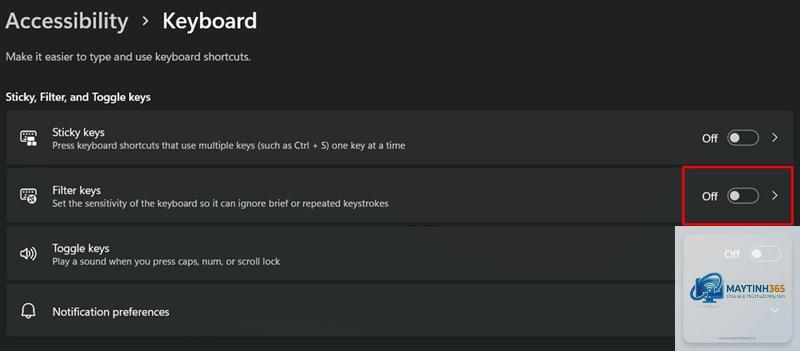
Keyboard properties là một trong những thiết lập quan trọng nhưng thường bị người dùng bỏ qua trên máy tính. Việc nắm vững cách quản lý keyboard properties giúp bạn tối ưu hóa trải nghiệm gõ phím, tăng tốc độ làm việc và giảm thiểu các lỗi thao tác không mong muốn. Từ việc điều chỉnh độ trễ bàn phím, tốc độ lặp lại ký tự cho đến cài đặt ngôn ngữ gõ và phím tắt, tất cả đều nằm trong khả năng quản lý keyboard properties.
Trên thực tế, theo một khảo sát từ Microsoft, hơn 60% người dùng Windows chưa từng truy cập vào phần cài đặt bàn phím để tinh chỉnh các thông số cơ bản. Điều này dẫn đến việc họ phải chịu đựng những thiết lập mặc định không phù hợp với thói quen gõ phím cá nhân. Bài viết này sẽ hướng dẫn bạn cách quản lý keyboard properties một cách chi tiết, từ cơ bản đến nâng cao, trên cả hai hệ điều hành phổ biến nhất hiện nay là Windows và macOS.
Keyboard properties, hay còn gọi là thuộc tính bàn phím, là tập hợp các thông số cấu hình cho phép người dùng điều chỉnh cách thức hoạt động của bàn phím vật lý hoặc bàn phím ảo trên máy tính. Các thông số này bao gồm tốc độ lặp lại ký tự, độ trễ trước khi lặp, tỷ lệ nhấp nháy con trỏ, ngôn ngữ đầu vào và nhiều thiết lập nâng cao khác.
Việc quản lý keyboard properties đúng cách mang lại nhiều lợi ích thiết thực. Người dùng có thể tăng tốc độ gõ phím bằng cách điều chỉnh repeat rate phù hợp, giảm thiểu lỗi gõ do độ trễ quá ngắn hoặc quá dài, và tùy chỉnh bàn phím để phù hợp với nhu cầu công việc đặc thù như lập trình, soạn thảo văn bản hay chơi game.
Phân loại các thiết lập trong keyboard properties
Thiết lập tốc độ và độ trễ bàn phím
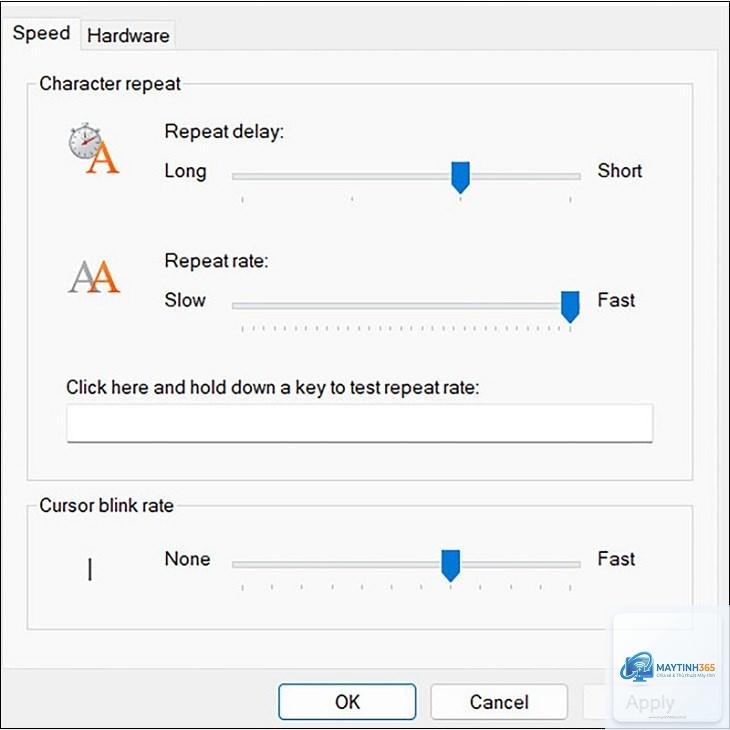
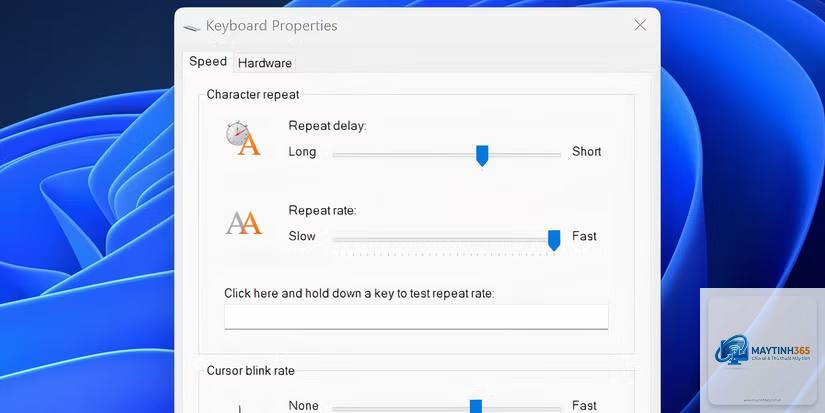
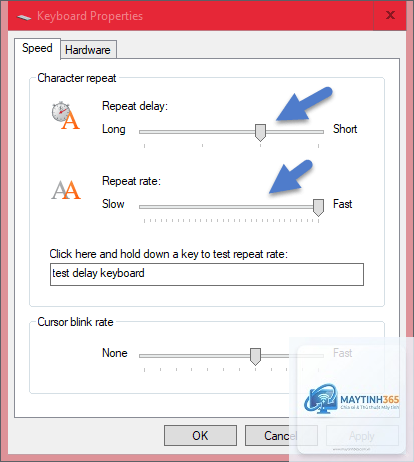
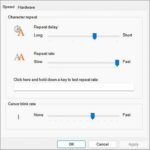
Đây là nhóm thiết lập cơ bản nhất trong cách quản lý keyboard properties. Hai thông số chính mà người dùng cần quan tâm là repeat delay và repeat rate. Repeat delay là khoảng thời gian từ khi bạn giữ một phím đến khi ký tự bắt đầu lặp lại. Repeat rate là tốc độ lặp lại của ký tự sau khi đã vượt qua khoảng delay.
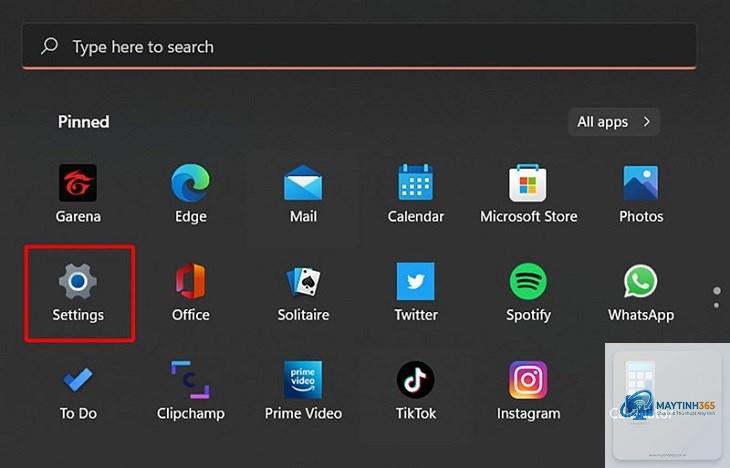
Trên Windows,
Trên Windows,
Bàn phím cơ thường có phần mềm riêng của nhà sản xuất như Logitech G Hub, Razer Synapse hay Corsair iCUE. Các phần mềm này cho phép bạn quản lý keyboard properties chi tiết hơn, bao gồm cài đặt LED, tạo macro, và lưu nhiều profile khác nhau. Tuy nhiên, các thiết lập cơ bản như repeat rate và repeat delay vẫn được quản lý thông qua hệ điều hành.
Tại sao keyboard properties của tôi không lưu sau khi khởi động lại?
Vấn đề này thường xảy ra do xung đột với phần mềm bên thứ ba hoặc do driver bàn phím bị lỗi. Hãy kiểm tra xem bạn có đang sử dụng phần mềm quản lý bàn phím nào không và tạm thời vô hiệu hóa chúng. Nếu vẫn không được, hãy cập nhật driver bàn phím từ trang web của nhà sản xuất.
Có thể quản lý keyboard properties cho từng ứng dụng riêng biệt không?
Có, bạn có thể sử dụng các công cụ như AutoHotkey trên Windows hoặc Karabiner-Elements trên macOS để tạo các rule áp dụng cho từng ứng dụng cụ thể. Ví dụ, bạn có thể thiết lập phím tắt khác nhau khi sử dụng Photoshop so với khi sử dụng Word.
Lưu ý quan trọng khi quản lý keyboard properties
Trước khi thực hiện bất kỳ thay đổi nào trong keyboard properties, hãy ghi lại các thiết lập hiện tại để có thể khôi phục nếu cần. Điều này đặc biệt quan trọng khi bạn sử dụng các công cụ remap phím, vì một số thay đổi có thể gây khó khăn trong việc sử dụng bàn phím nếu không được thiết lập đúng.
Luôn kiểm tra tính tương thích của các thiết lập với tất cả ứng dụng bạn thường xuyên sử dụng. Một số ứng dụng chuyên nghiệp như phần mềm thiết kế đồ họa hay IDE lập trình có thể có các phím tắt mặc định xung đột với thiết lập của bạn.
Nếu bạn sử dụng nhiều máy tính, hãy cân nhắc việc đồng bộ hóa keyboard properties giữa các thiết bị. Trên Windows, bạn có thể xuất cấu hình từ Registry. Trên macOS, Karabiner-Elements hỗ trợ export file cấu hình JSON để dễ dàng sao lưu và khôi phục.
Kết luận
Cách quản lý keyboard properties là một kỹ năng quan trọng mà bất kỳ người dùng máy tính nào cũng nên nắm vững. Từ việc điều chỉnh tốc độ gõ, quản lý ngôn ngữ đầu vào, cho đến tùy chỉnh phím tắt nâng cao, tất cả đều góp phần cải thiện hiệu suất làm việc và trải nghiệm người dùng.
Dù bạn sử dụng Windows hay macOS, việc dành thời gian để tìm hiểu và tinh chỉnh keyboard properties sẽ mang lại lợi ích lâu dài. Hãy bắt đầu với những thiết lập cơ bản như repeat rate và repeat delay, sau đó dần dần khám phá các tính năng nâng cao hơn như remap phím và tạo macro. Với sự kiên nhẫn và thử nghiệm, bạn sẽ tìm ra bộ thiết lập phù hợp nhất với nhu cầu cá nhân, giúp công việc hàng ngày trở nên hiệu quả và thoải mái hơn.