Keyboard settings control panel là công cụ quản lý bàn phím tích hợp sẵn trong hệ điều hành Windows, cho phép người dùng tùy chỉnh tốc độ gõ, ngôn ngữ nhập liệu, phím tắt và nhiều tính năng nâng cao khác. Việc nắm vững cách sử dụng keyboard settings control panel giúp bạn tăng tốc độ làm việc, giảm thiểu lỗi gõ phím và cá nhân hóa trải nghiệm sử dụng máy tính. Bài viết này sẽ hướng dẫn chi tiết từng bước truy cập, cấu hình và khắc phục sự cố thường gặp liên quan đến bảng điều khiển cài đặt bàn phím trên Windows 10 và Windows 11.
Keyboard settings control panel là một phần của Control Panel truyền thống và Settings hiện đại trong Windows. Công cụ này quản lý các thuộc tính vật lý và logic của bàn phím, bao gồm tốc độ lặp lại ký tự, độ trễ trước khi lặp, ngôn ngữ nhập, bố cục bàn phím và các phím tắt hệ thống. Trên Windows 10 và 11, người dùng có thể truy cập thông qua hai giao diện chính: Settings app (Cài đặt) và Control Panel (Bảng điều khiển).
Các thành phần chính trong keyboard settings control panel
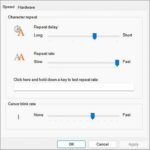
Bảng điều khiển cài đặt bàn phím bao gồm nhiều tab và tùy chọn khác nhau.
Hardware tab (Phần cứng): Xem thông tin driver và trạng thái hoạt động của bàn phím.
Language & Region (Ngôn ngữ & Khu vực): Thêm, xóa hoặc chuyển đổi ngôn ngữ nhập liệu và bố cục bàn phím.
Advanced keyboard settings (Cài đặt nâng cao): Tùy chỉnh phím tắt chuyển đổi ngôn ngữ, bật tắt Sticky Keys, Filter Keys.
Typing settings (Cài đặt gõ): Bật tự động sửa lỗi, gợi ý từ, thêm từ điển cá nhân.
Cách truy cập keyboard settings control panel trên Windows 10 và 11
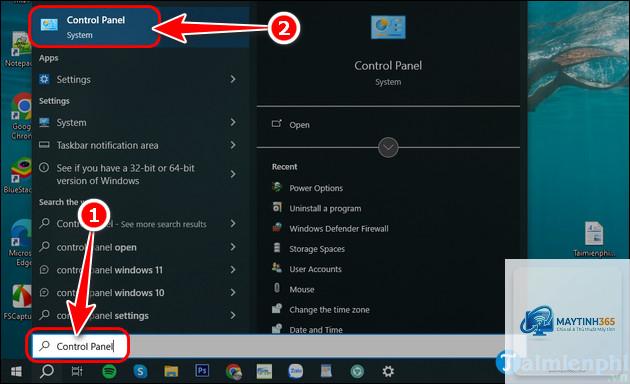
Có nhiều phương pháp để mở keyboard settings control panel. Chọn mục Devices (Windows 10) hoặc Bluetooth & devices (Windows 11), sau đó chọn Typing (Gõ) ở menu bên trái. Tại đây,
Nhấn Windows + R, gõ control keyboard và nhấn Enter. Lệnh này mở trực tiếp hộp thoại Keyboard Properties mà không cần qua Settings.
Tại sao thay đổi trong keyboard settings control panel không có hiệu lực?
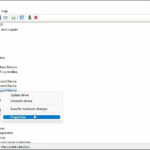
Nguyên nhân thường do driver bàn phím lỗi thời hoặc xung đột phần mềm. Hãy cập nhật driver trong Device Manager hoặc khởi động lại máy tính để áp dụng thay đổi.
Có thể đặt lại keyboard settings control panel về mặc định không?
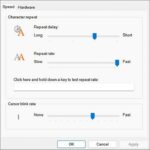
Có. Trong tab Speed, nhấn nút Restore defaults (nếu có) hoặc vào Settings > Typing và chọn Reset. Đối với Control Panel,
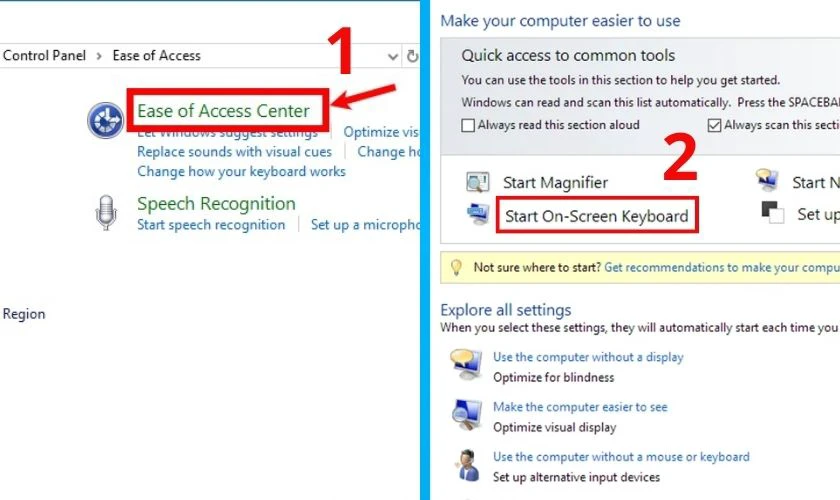
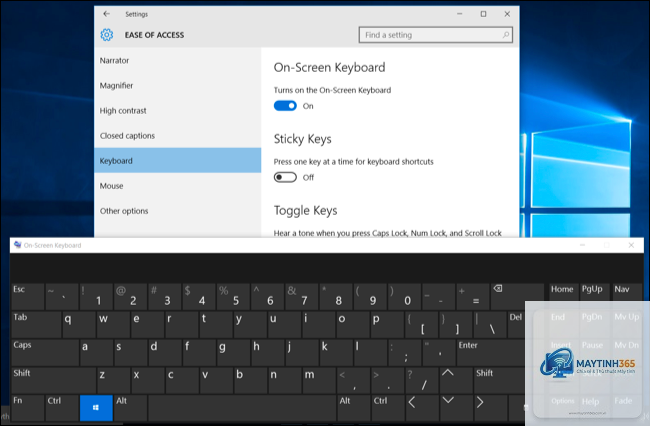
Có. Các tùy chọn như Sticky Keys, Filter Keys và Toggle Keys trong Ease of Access Center ảnh hưởng trực tiếp đến bàn phím ảo và bàn phím vật lý.
Làm thế nào để thêm bố cục bàn phím tiếng Việt trong keyboard settings control panel?
Vào Settings > Time & Language > Language & region, nhấn Add a language, tìm Vietnamese, chọn bố cục Telex hoặc VNI. Sau đó, chuyển đổi bằng Windows + Space.
Kết luận
Keyboard settings control panel là công cụ mạnh mẽ nhưng thường bị người dùng bỏ qua. Việc hiểu rõ cách sử dụng keyboard settings control panel không chỉ giúp bạn tối ưu tốc độ gõ, giảm thiểu lỗi chính tả mà còn cá nhân hóa trải nghiệm làm việc trên Windows. Từ việc điều chỉnh tốc độ lặp, thêm ngôn ngữ nhập liệu cho đến bật các tính năng hỗ trợ người khuyết tật, tất cả đều nằm trong bảng điều khiển này. Hãy dành vài phút để khám phá và tinh chỉnh các tùy chọn phù hợp với nhu cầu của bạn. Nếu gặp bất kỳ khó khăn nào, các phương pháp khắc phục sự cố trong bài viết sẽ giúp bạn giải quyết nhanh chóng.