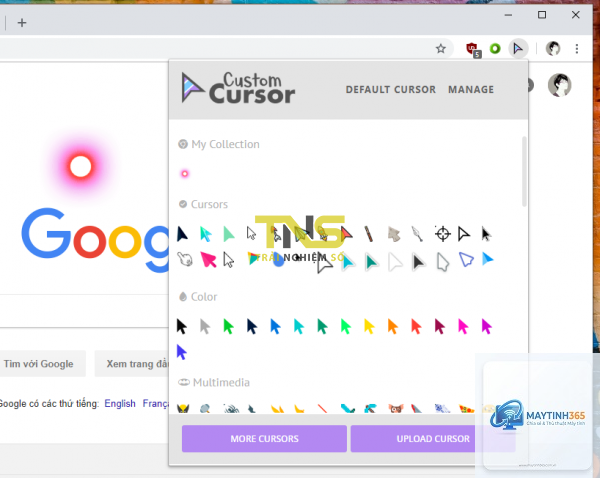
Chuột máy tính là công cụ gắn bó với bạn hàng giờ mỗi ngày, nhưng bạn có bao giờ nghĩ đến việc thay đổi diện mạo của nó? Cách cá nhân hóa chuột không chỉ giúp tăng tính thẩm mỹ mà còn cải thiện hiệu suất làm việc và trải nghiệm người dùng. Từ việc tùy chỉnh con trỏ, gán phím tắt, đến thay đổi phần cứng, bài viết này sẽ hướng dẫn bạn từng bước chi tiết để biến chiếc chuột trở nên độc đáo và phù hợp với nhu cầu cá nhân.
Cá nhân hóa chuột là gì và tại sao bạn nên thực hiện?
Cá nhân hóa chuột là quá trình điều chỉnh các thiết lập phần mềm hoặc thay đổi phần cứng để chuột hoạt động theo ý muốn của bạn. Điều này bao gồm thay đổi tốc độ con trỏ, gán chức năng cho các nút bấm, cài đặt hiệu ứng hình ảnh, hoặc thậm chí thay vỏ chuột. Mục tiêu cuối cùng là tạo ra một công cụ làm việc thoải mái, nhanh nhạy và thể hiện cá tính riêng.
Lợi ích đầu tiên là tăng năng suất. Khi bạn gán các thao tác thường dùng như copy, paste, hay chuyển tab vào nút chuột, bạn tiết kiệm được hàng giờ thao tác thừa mỗi tháng. Thứ hai, cá nhân hóa giúp giảm mỏi tay nhờ điều chỉnh tốc độ và độ nhạy phù hợp. Cuối cùng, đây là cách để chiếc chuột trở nên khác biệt giữa hàng ngàn thiết bị giống nhau.
Các phương pháp cá nhân hóa chuột từ cơ bản đến nâng cao
Cá nhân hóa chuột qua phần mềm hệ thống
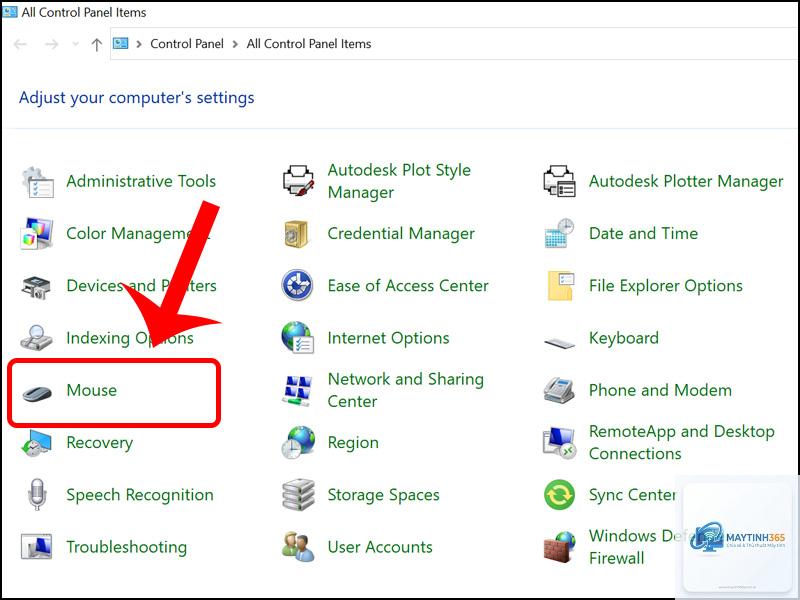
Hầu hết các hệ điều hành đều cung cấp công cụ tùy chỉnh chuột cơ bản. Trên Windows, bạn vào Settings > Bluetooth & devices > Mouse. Tại đây,
Việc thay đổi phần mềm như cài đặt DPI hay gán macro không ảnh hưởng đến bảo hành. Tuy nhiên, thay đổi phần cứng như thay switch, vỏ, hoặc dây có thể làm mất bảo hành. Hãy kiểm tra chính sách bảo hành của nhà sản xuất trước khi thực hiện.
Làm thế nào để đặt lại cài đặt chuột về mặc định?
Trên Windows, vào Mouse Properties > Hardware > Properties > Driver > Uninstall device, sau đó khởi động lại máy. Trên macOS, vào System Settings > Mouse và kéo tất cả thanh trượt về vị trí mặc định. Với phần mềm chuyên dụng, thường có nút Reset to Default trong menu cài đặt.
Có thể cá nhân hóa chuột không dây giống chuột có dây không?
Có, hầu hết các tính năng cá nhân hóa đều giống nhau. Tuy nhiên, chuột không dây có thêm tùy chọn tiết kiệm pin và thời gian ngủ đông. Một số phần mềm cho phép điều chỉnh thời gian tự động tắt để kéo dài pin.
Tôi có cần phần mềm của hãng để cá nhân hóa chuột không?
Không bắt buộc. Windows và macOS đã có sẵn các tùy chỉnh cơ bản. Nhưng nếu bạn muốn gán macro, điều chỉnh DPI chi tiết, hoặc tạo hiệu ứng RGB, phần mềm của hãng là cần thiết. Có thể dùng phần mềm bên thứ ba như X-Mouse Button Control cho các chức năng cơ bản.
Kết luận
Cách cá nhân hóa chuột không chỉ đơn thuần là thay đổi màu sắc hay hình dạng con trỏ. Đó là quá trình tối ưu hóa công cụ làm việc để phù hợp với thói quen và nhu cầu của bạn. Từ việc điều chỉnh DPI, gán macro, thay vỏ, đến nâng cấp linh kiện, mỗi bước đều mang lại trải nghiệm khác biệt.
Hãy bắt đầu với những thay đổi nhỏ như tăng tốc độ cuộn hoặc gán phím tắt cho tác vụ thường dùng. Sau đó, khám phá các tính năng nâng cao hơn khi bạn đã quen. Một chiếc chuột được cá nhân hóa đúng cách sẽ giúp bạn làm việc hiệu quả hơn, chơi game giỏi hơn, và thể hiện phong cách riêng. Đừng ngần ngại thử nghiệm và tìm ra thiết lập hoàn hảo cho chính mình.