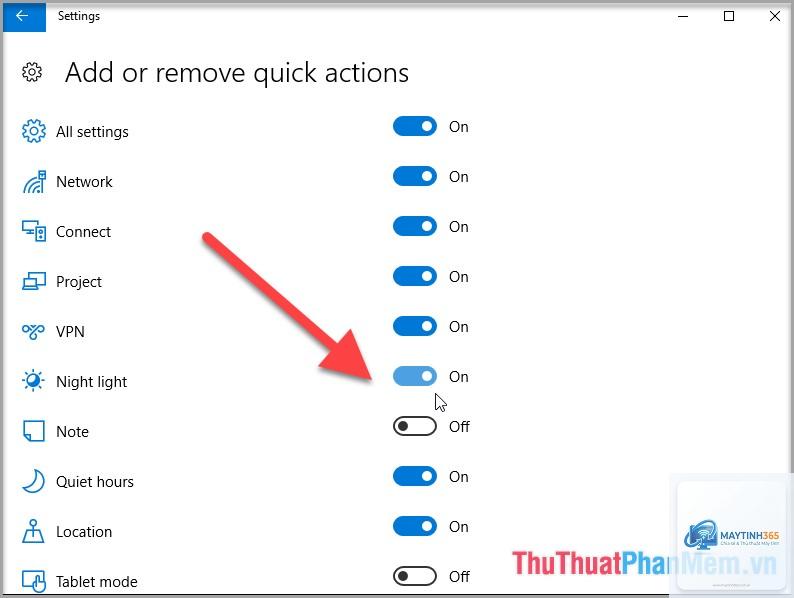
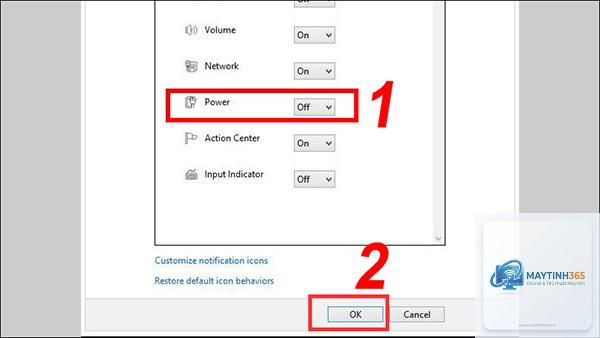
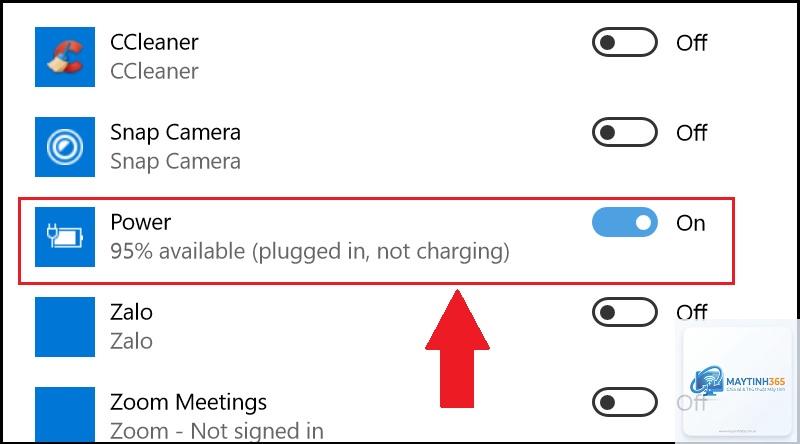
Biểu tượng pin trên taskbar là một tiện ích nhỏ nhưng hữu ích, giúp người dùng theo dõi nhanh trạng thái sạc và dung lượng pin còn lại. Tuy nhiên, không phải ai cũng muốn icon này xuất hiện thường trực trên thanh tác vụ, đặc biệt khi bạn sử dụng máy tính để bàn (desktop) không có pin rời hoặc muốn giao diện làm việc gọn gàng hơn. Bài viết này sẽ hướng dẫn bạn cách ẩn biểu tượng pin trên taskbar một cách triệt để, áp dụng cho cả Windows 10 và Windows 11, kèm theo những mẹo khắc phục lỗi thường gặp.
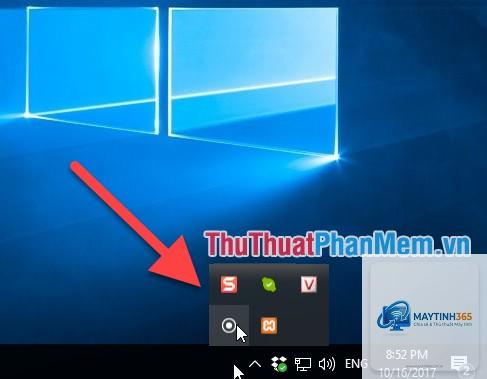
Biểu tượng pin nằm ở khu vực System Tray (khay hệ thống) bên phải taskbar, cạnh đồng hồ và các icon âm lượng, mạng. Nó hiển thị trạng thái pin hiện tại dưới dạng biểu tượng đồ họa, thay đổi màu sắc hoặc hình dạng khi pin yếu hoặc đang sạc. Trên laptop, đây là công cụ trực quan để kiểm tra nhanh mà không cần mở Settings. Trên máy tính để bàn, biểu tượng này thường vô dụng vì thiết bị không có pin tích hợp, nhưng Windows vẫn mặc định hiển thị nó.
Việc ẩn biểu tượng pin không làm mất chức năng theo dõi pin. Bạn vẫn có thể xem thông tin pin chi tiết thông qua Settings hoặc Action Center. Đây chỉ là thao tác tùy chỉnh giao diện, giúp taskbar sạch sẽ hơn, đặc biệt hữu ích khi bạn có quá nhiều icon hệ thống.
Hướng dẫn chi tiết cách ẩn biểu tượng pin trên taskbar
Cách ẩn biểu tượng pin trên Windows 11
Windows 11 có giao diện Settings hiện đại hơn, nhưng thao tác ẩn icon pin khá trực quan.
Có. Trên Windows 7, bạn nhấp chuột phải vào taskbar, chọn Properties, sau đó nhấp vào nút Customize trong khu vực Notification Area. Tìm biểu tượng Power (Pin) và chọn “Hide icon and notifications”.
Ẩn biểu tượng pin có làm giảm hiệu suất máy tính không?
Không. Đây chỉ là thay đổi giao diện, không ảnh hưởng đến hiệu suất hệ thống hay thời lượng pin thực tế.
Sau khi ẩn, làm sao để xem phần trăm pin?
Một số bản build Windows 11 hoặc máy tính không có pin vật lý (desktop) có thể không hiển thị tùy chọn này. Hãy kiểm tra xem bạn có đang dùng bản Windows 11 mới nhất không, hoặc cập nhật driver chipset.
Kết luận
Cách ẩn biểu tượng pin trên taskbar là một thao tác đơn giản nhưng mang lại hiệu quả rõ rệt trong việc tối ưu giao diện làm việc. Dù bạn sử dụng Windows 10 hay Windows 11, quy trình thực hiện chỉ mất chưa đến một phút. Hãy cân nhắc nhu cầu sử dụng thực tế: nếu bạn là người dùng laptop di động, việc giữ lại icon pin sẽ tiện lợi hơn. Ngược lại, nếu bạn dùng desktop hoặc muốn taskbar tối giản, đừng ngần ngại tắt nó đi. Trong mọi trường hợp, bạn luôn có thể khôi phục cài đặt gốc bất cứ lúc nào mà không lo ảnh hưởng đến hệ thống.