Quản lý người dùng (users) trên hệ thống máy tính là một nhiệm vụ quan trọng đối với bất kỳ quản trị viên nào. Việc nắm vững cách quản lý users bằng task manager không chỉ giúp kiểm soát tài nguyên hệ thống mà còn đảm bảo an ninh mạng và hiệu suất làm việc. Task Manager, hay Trình quản lý tác vụ, là công cụ tích hợp sẵn trong Windows cho phép theo dõi và kiểm soát các tiến trình, dịch vụ cũng như người dùng đang hoạt động. Bài viết này sẽ cung cấp kiến thức toàn diện về cách sử dụng Task Manager để quản lý users một cách hiệu quả.
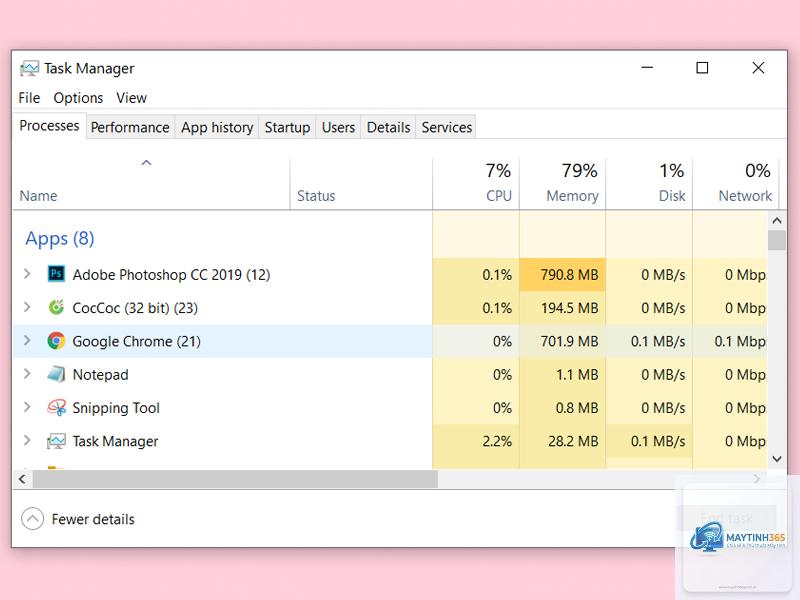
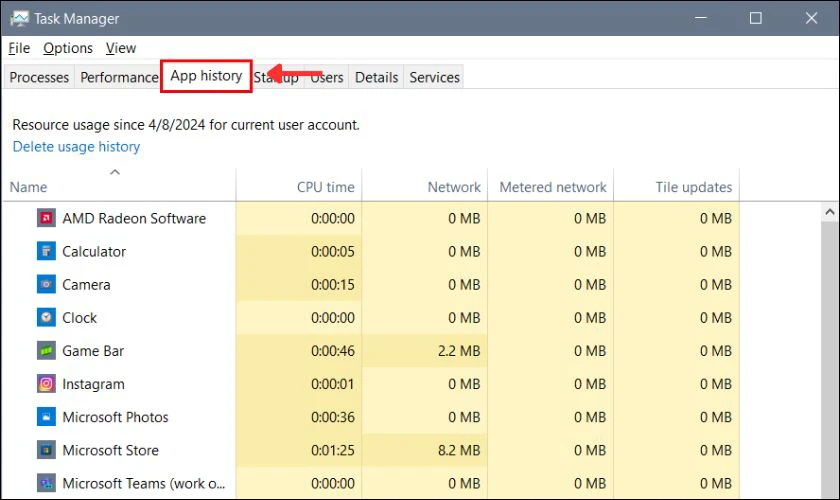
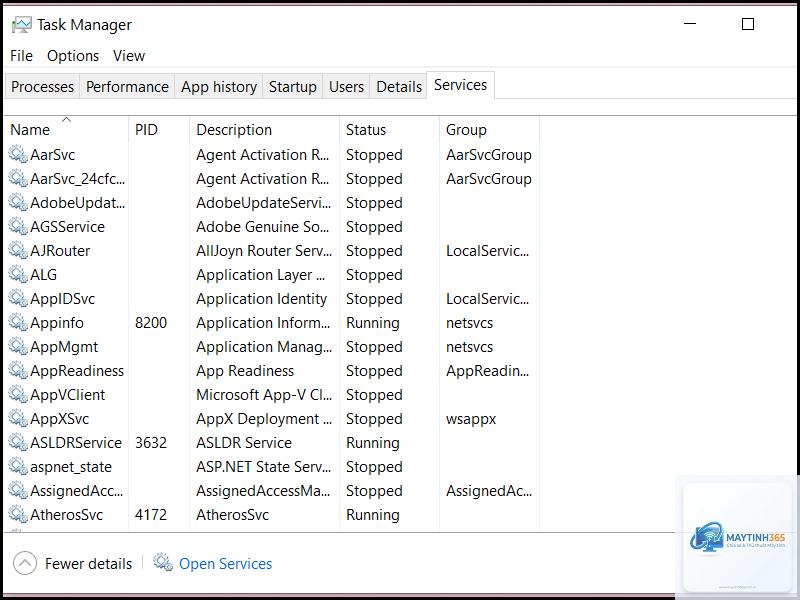
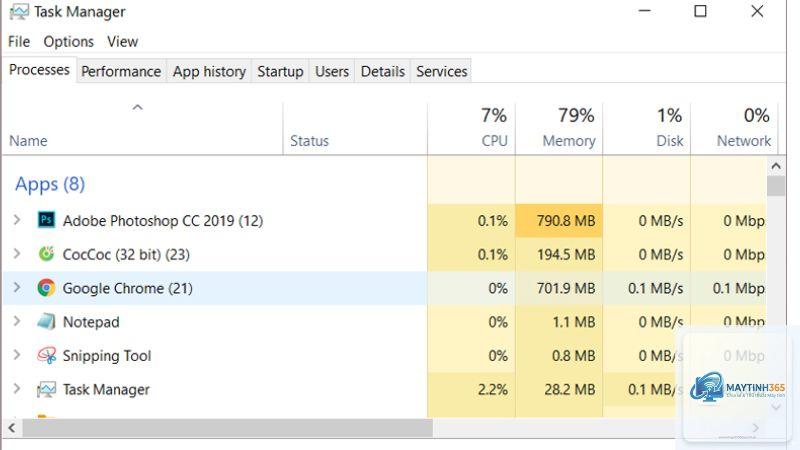
Task Manager là một tiện ích hệ thống trong Windows, cung cấp giao diện trực quan để giám sát các ứng dụng, tiến trình, dịch vụ và người dùng đang kết nối. Khi nói đến cách quản lý users bằng task manager, công cụ này cho phép bạn xem ai đang đăng nhập, kiểm tra mức sử dụng tài nguyên của từng người dùng và thực hiện các thao tác ngắt kết nối hoặc đăng xuất từ xa.
Trong môi trường máy chủ hoặc máy trạm dùng chung, việc quản lý users trở nên phức tạp hơn. Task Manager cung cấp tab Users chuyên biệt, hiển thị danh sách tất cả người dùng đang hoạt động, kèm theo thông tin chi tiết về trạng thái, thời gian hoạt động và mức tiêu thụ CPU, bộ nhớ.
Cách mở Task Manager và truy cập tab Users
Để bắt đầu cách quản lý users bằng task manager, trước tiên bạn cần mở công cụ này. Có nhiều cách để truy cập Task Manager:
Nhấn tổ hợp phím Ctrl + Shift + Esc
Nhấn Ctrl + Alt + Delete và chọn Task Manager
Nhấp chuột phải vào thanh tác vụ và chọn Task Manager
Gõ “Task Manager” vào hộp tìm kiếm Windows
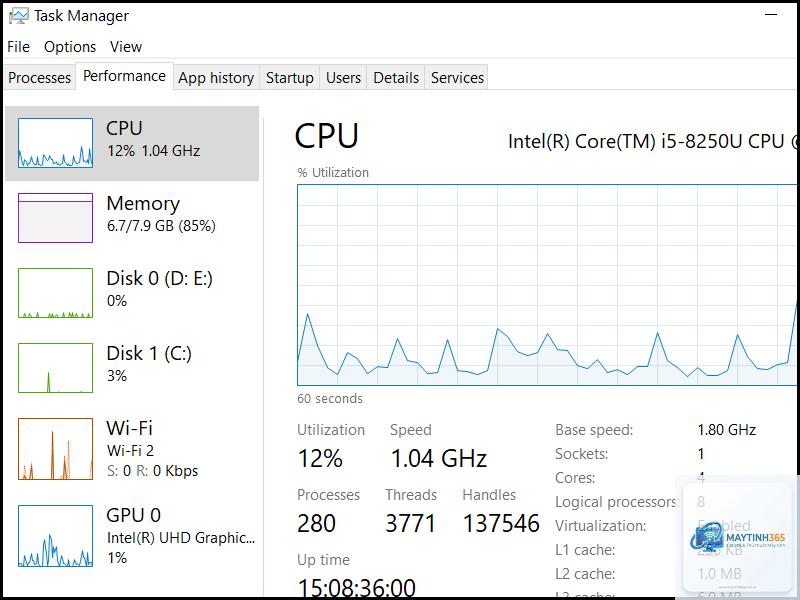
Sau khi Task Manager mở ra, nếu bạn thấy giao diện đơn giản, hãy nhấp vào “More details” ở góc dưới bên trái để mở rộng toàn bộ chế độ xem. Chuyển đến tab “Users” để xem danh sách người dùng đang hoạt động.
Giao diện tab Users trong Task Manager
Tab Users trong Task Manager hiển thị thông tin chi tiết về từng người dùng. Bảng dưới đây mô tả các cột thông tin chính:
Tên cột
Mô tả
User
Tên tài khoản người dùng đang đăng nhập
Status
Trạng thái hoạt động (Active, Disconnected, Idle)
CPU
Phần trăm CPU mà người dùng đang sử dụng
Memory
Dung lượng bộ nhớ RAM mà người dùng đang chiếm dụng
Việc hiểu rõ các cột này giúp bạn thực hiện cách quản lý users bằng task manager một cách chính xác, đặc biệt khi cần xác định người dùng nào đang tiêu tốn nhiều tài nguyên.
Hướng dẫn chi tiết cách quản lý users bằng task manager
Xem danh sách người dùng đang hoạt động
Khi mở tab Users, bạn sẽ thấy tất cả tài khoản đã đăng nhập vào hệ thống. Điều này đặc biệt hữu ích trên máy chủ Terminal Server hoặc Remote Desktop Services, nơi nhiều người dùng có thể kết nối cùng lúc. Task Manager hiển thị cả người dùng cục bộ và người dùng từ xa.
Kiểm tra mức sử dụng tài nguyên theo người dùng
Một trong những lợi ích lớn nhất của cách quản lý users bằng task manager là khả năng xem mức tiêu thụ tài nguyên của từng người dùng. Nếu một người dùng chiếm dụng quá nhiều CPU hoặc RAM,
Mở Task Manager bằng Ctrl + Shift + Esc, chuyển đến tab Users. Tại đây hiển thị danh sách tất cả người dùng đang hoạt động trên hệ thống, bao gồm cả người dùng cục bộ và từ xa.
Tôi có thể ngắt kết nối người dùng từ xa qua Task Manager không?
Có,
Tab Users chỉ hiển thị khi có nhiều hơn một người dùng đăng nhập vào hệ thống. Nếu chỉ có một người dùng duy nhất, tab này có thể không xuất hiện hoặc hiển thị trống. Trên Windows 10/11 Home, tab Users có thể bị ẩn hoặc không có sẵn.
Cách gửi tin nhắn đến người dùng khác qua Task Manager?
Nhấp chuột phải vào tên người dùng trong tab Users, chọn “Send Message”. Nhập nội dung tin nhắn và nhấn OK. Người dùng sẽ nhận được thông báo pop-up trên màn hình của họ.
Task Manager có thể quản lý users trên nhiều máy tính cùng lúc không?
Không, Task Manager chỉ quản lý users trên máy tính cục bộ. Để quản lý users trên nhiều máy tính, bạn cần sử dụng các công cụ như PowerShell Remoting, Remote Desktop Services Manager hoặc phần mềm quản lý hệ thống tập trung.
Kết luận
Cách quản lý users bằng task manager là một kỹ năng cơ bản nhưng vô cùng quan trọng đối với quản trị viên hệ thống Windows. Task Manager cung cấp giao diện trực quan, dễ sử dụng để theo dõi và kiểm soát người dùng đang hoạt động, mức sử dụng tài nguyên cũng như thực hiện các thao tác ngắt kết nối hoặc đăng xuất từ xa. Mặc dù có một số hạn chế về tính năng so với các công cụ dòng lệnh hoặc phần mềm chuyên dụng, Task Manager vẫn là lựa chọn hàng đầu cho các tác vụ quản lý users nhanh chóng và hiệu quả.
Để tối ưu hóa việc quản lý, bạn nên kết hợp Task Manager với các công cụ khác như Command Prompt, Event Viewer hoặc Remote Desktop Services Manager tùy theo nhu cầu cụ thể. Luôn tuân thủ các nguyên tắc an toàn như sao lưu dữ liệu và thông báo trước khi thực hiện các thao tác quan trọng. Với những kiến thức được trình bày trong bài viết này, bạn hoàn toàn có thể tự tin áp dụng cách quản lý users bằng task manager vào công việc hàng ngày, đảm bảo hệ thống vận hành ổn định và an toàn.