Windows 11 mang đến giao diện hiện đại và nhiều cải tiến về mạng, nhưng không phải ai cũng khai thác hết tiềm năng của nó. Các thủ thuật nâng cao network settings Windows 11 giúp bạn kiểm soát băng thông, giảm độ trễ, tăng tốc độ tải xuống và bảo vệ quyền riêng tư. Bài viết này sẽ hướng dẫn chi tiết từng bước, từ cấu hình cơ bản đến các tinh chỉnh chuyên sâu dành cho người dùng có kinh nghiệm.
Network settings trong Windows 11 là tập hợp các tùy chọn cho phép quản lý kết nối Internet, mạng nội bộ, chia sẻ tệp và bảo mật. So với Windows 10, hệ thống này được thiết kế lại với giao diện Settings trực quan hơn, nhưng vẫn giữ nguyên các công cụ nâng cao như Command Prompt, PowerShell và Group Policy. Việc nắm vững các thủ thuật nâng cao network settings Windows 11 giúp bạn chẩn đoán sự cố nhanh hơn, tối ưu hiệu suất và tận dụng tối đa phần cứng mạng hiện có.
Bản chất của việc tinh chỉnh Network Settings nâng cao
Tinh chỉnh network settings nâng cao không chỉ là thay đổi vài con số. Đó là quá trình can thiệp vào các tham số TCP/IP, DNS, QoS, và các dịch vụ nền tảng để điều chỉnh luồng dữ liệu theo ý muốn. Mỗi thay đổi đều tác động trực tiếp đến cách hệ điều hành xử lý gói tin, ưu tiên ứng dụng và quản lý kết nối. Hiểu rõ bản chất này giúp bạn tránh các sai lầm phổ biến và đạt được hiệu quả tối ưu.
Hướng dẫn chi tiết các thủ thuật nâng cao Network Settings Windows 11
Tinh chỉnh TCP/IP bằng Command Prompt
Mở Command Prompt với quyền Administrator. Nhập lệnh netsh int tcp set global autotuninglevel=normal để đặt lại mức tự động điều chỉnh bộ đệm TCP về trạng thái cân bằng. Lệnh này giúp cải thiện tốc độ truyền dữ liệu trên các kết nối có độ trễ cao. Tiếp theo, gõ netsh int tcp set global chimney=enabled để bật TCP Chimney Offload, giảm tải xử lý cho CPU và tăng hiệu suất mạng.
Để tối ưu thêm, sử dụng netsh int tcp set global rss=enabled kích hoạt Receive Side Scaling, phân phối tải xử lý gói tin trên nhiều lõi CPU. Kiểm tra trạng thái bằng lệnh netsh int tcp show global để xác nhận các thay đổi đã được áp dụng.
Vô hiệu hóa tính năng hạn chế băng thông (QoS Reserved Bandwidth)
Windows 11 mặc định dành 20% băng thông cho các bản cập nhật và dịch vụ hệ thống. Để giải phóng toàn bộ băng thông, mở Group Policy Editor (gpedit.msc) hoặc Registry Editor. Trong Group Policy, vào Computer Configuration -> Administrative Templates -> Network -> QoS Packet Scheduler, chọn Limit reservable bandwidth, đặt thành Enabled và thay đổi giá trị từ 20 xuống 0. Nếu dùng Registry, vào đường dẫn HKEY_LOCAL_MACHINESOFTWAREPoliciesMicrosoftWindowsPsched, tạo DWORD 32-bit tên NonBestEffortLimit, đặt giá trị 0.
Cấu hình DNS nâng cao để tăng tốc duyệt web
Thay đổi DNS mặc định của nhà mạng sang DNS nhanh hơn như Cloudflare (1.1.1.1) hoặc Google (8.8.8.8) là thủ thuật cơ bản. Tuy nhiên, với Windows 11,
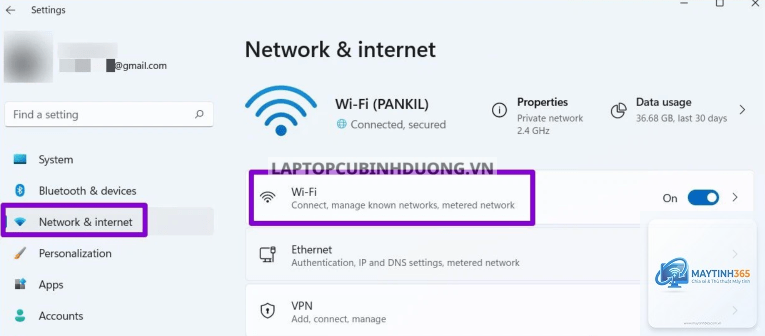
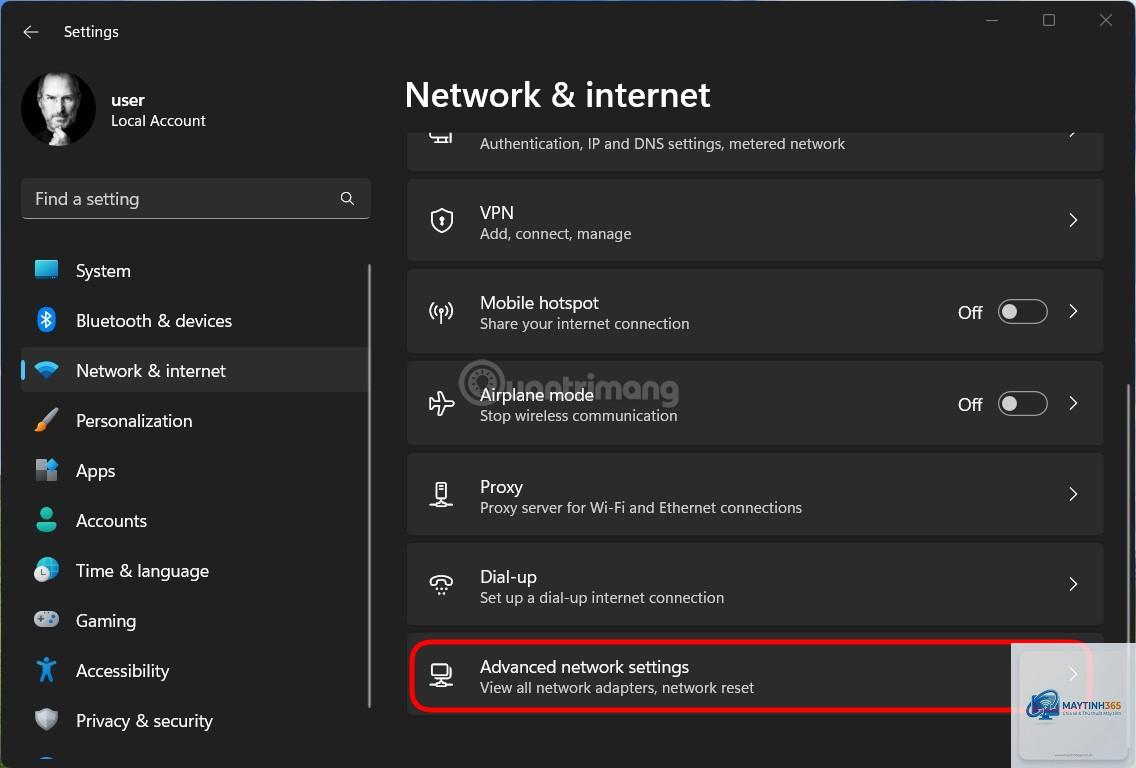
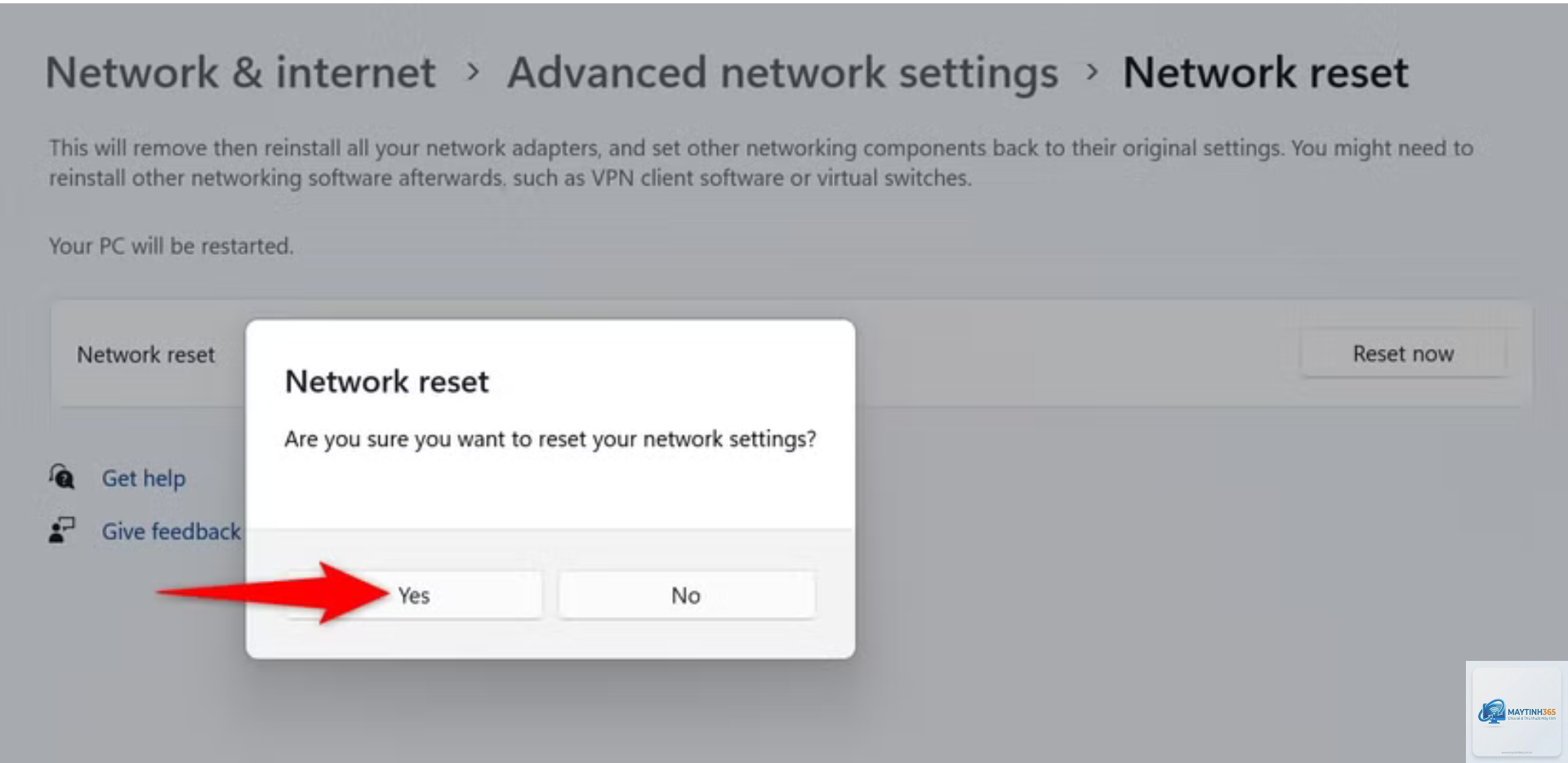
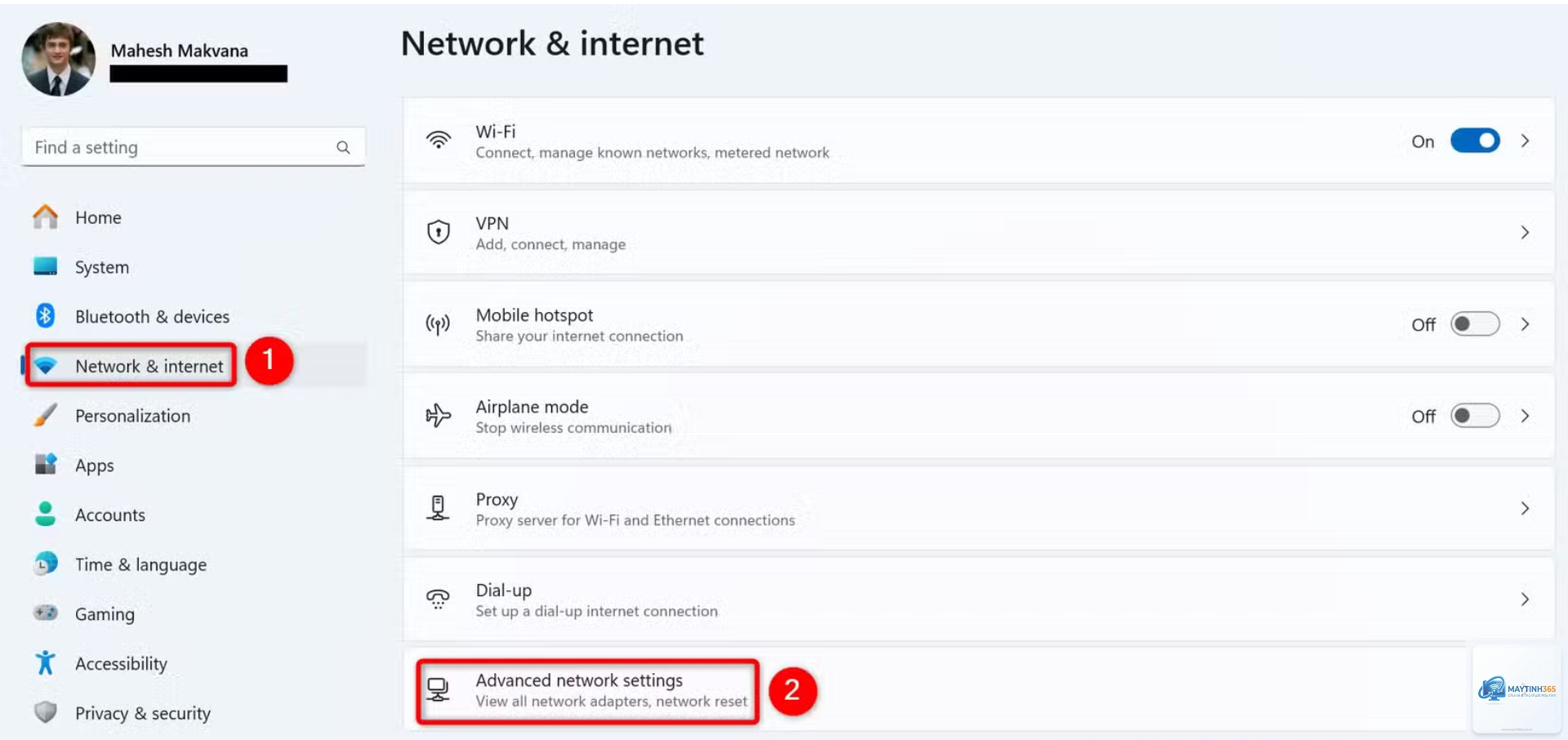
Vào Settings -> Network & Internet -> Advanced network settings -> Network reset -> Reset now. Thao tác này sẽ gỡ cài đặt và cài đặt lại tất cả adapter mạng, đặt lại TCP/IP và xóa bộ nhớ đệm DNS.
Tinh chỉnh TCP/IP có an toàn không?
Có, nếu bạn sử dụng các lệnh chuẩn từ Microsoft. Các lệnh như netsh int tcp set global autotuninglevel=normal đã được kiểm tra và an toàn. Tuy nhiên, tránh thay đổi các tham số không rõ chức năng.
Có cần phần mềm thứ ba để tối ưu mạng Windows 11 không?
Không, hầu hết các thủ thuật nâng cao network settings Windows 11 đều có thể thực hiện bằng công cụ tích hợp sẵn. Phần mềm thứ ba chỉ hữu ích khi bạn cần giao diện đồ họa hoặc tính năng tự động hóa.
Tại sao sau khi tinh chỉnh, mạng lại chậm hơn?
Có thể do thay đổi không phù hợp với phần cứng hoặc loại kết nối. Hãy khôi phục từng thay đổi một để tìm nguyên nhân. Thường gặp nhất là tắt IPv6 khi mạng yêu cầu hoặc đặt autotuninglevel sai.
Thủ thuật nào giúp giảm ping trong game hiệu quả nhất?
Kết hợp ba thủ thuật: bật QoS cho game, đổi DNS sang Cloudflare (1.1.1.1), và tắt tính năng hạn chế băng thông. Ngoài ra, vô hiệu hóa các ứng dụng chạy nền chiếm băng thông cũng rất quan trọng.
Kết luận
Các thủ thuật nâng cao network settings Windows 11 mở ra khả năng kiểm soát mạng vượt trội so với cài đặt mặc định. Từ tinh chỉnh TCP/IP, cấu hình DNS, quản lý QoS đến bảo mật bằng Windows Firewall, mỗi thủ thuật đều mang lại lợi ích cụ thể cho tốc độ, độ ổn định và an toàn. Áp dụng đúng cách, bạn sẽ có trải nghiệm Internet mượt mà hơn, đặc biệt trong các tác vụ nhạy cảm với độ trễ như game online, họp video hay streaming. Hãy bắt đầu với một vài thay đổi nhỏ, kiểm tra kết quả và dần dần mở rộng để đạt được hiệu suất tối ưu cho hệ thống của mình.