Giới thiệu tổng quan về cách xem cameras trong Device Manager
Device Manager (Trình quản lý thiết bị) là công cụ hệ thống quan trọng trên Windows, cho phép người dùng kiểm tra, quản lý và cập nhật driver cho tất cả phần cứng máy tính. Trong đó, việc xem cameras trong Device Manager giúp bạn phát hiện webcam tích hợp, camera ngoài hoặc các thiết bị hình ảnh khác đang hoạt động ra sao. Nhiều người dùng gặp lỗi camera không nhận diện, driver bị lỗi hoặc thiết bị ẩn, và cách xem cameras trong Device Manager chính là bước đầu tiên để khắc phục những vấn đề này.
Device Manager là gì và vai trò của nó trong việc quản lý camera
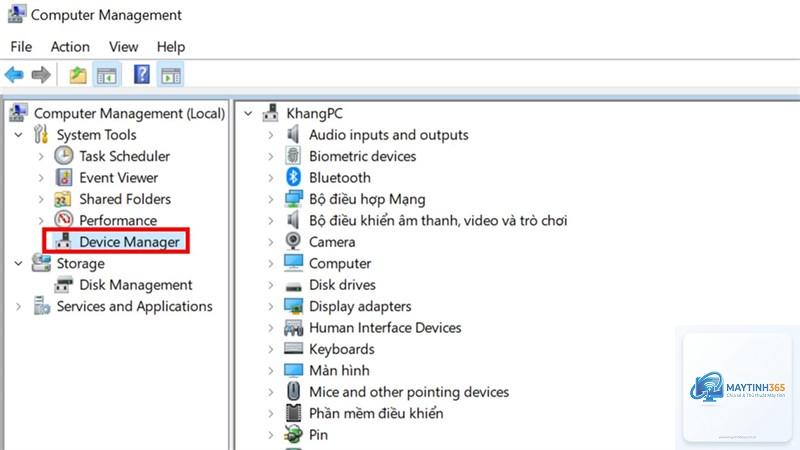
Device Manager là một thành phần của Microsoft Management Console, được tích hợp sẵn trong tất cả phiên bản Windows từ Windows 7 đến Windows 11. Công cụ này hiển thị danh sách tất cả phần cứng được kết nối với máy tính, bao gồm cả camera. Khi bạn muốn kiểm tra trạng thái webcam, cập nhật driver hoặc gỡ cài đặt thiết bị, cách xem cameras trong Device Manager là phương pháp nhanh nhất và an toàn nhất.
Camera thường xuất hiện trong hai nhóm chính tại Device Manager. Nhóm đầu tiên là “Cameras” hoặc “Imaging devices” (Thiết bị hình ảnh), nơi chứa webcam tích hợp trên laptop hoặc camera USB ngoài. Nhóm thứ hai là “Sound, video and game controllers” nếu camera có tích hợp microphone. Việc hiểu rõ cấu trúc này giúp bạn dễ dàng tìm đúng thiết bị khi thực hiện cách xem cameras trong Device Manager.
Hướng dẫn chi tiết cách xem cameras trong Device Manager trên Windows 10 và Windows 11
Phương pháp này áp dụng cho cả Windows 10 và Windows 11 với giao diện tương tự nhau.
Bước 1: Mở Device Manager
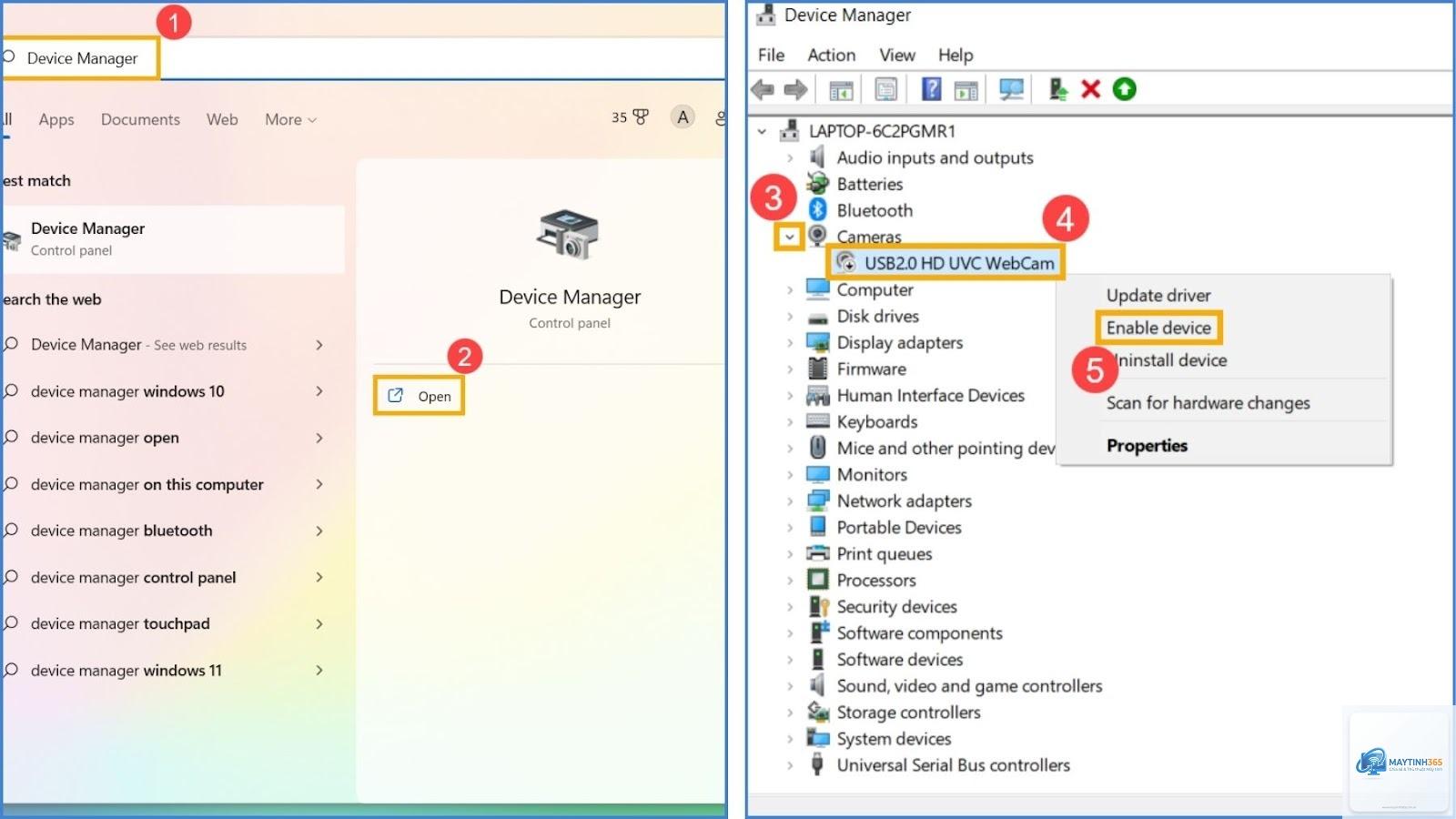
Có nhiều cách để mở Device Manager. Cách nhanh nhất là nhấn tổ hợp phím Windows + X và chọn “Device Manager” từ menu hiện ra. Bạn cũng có thể nhập “devmgmt.msc” vào hộp thoại Run (Windows + R) hoặc tìm kiếm “Device Manager” trong thanh tìm kiếm của Windows.
Bước 2: Tìm đến mục chứa camera
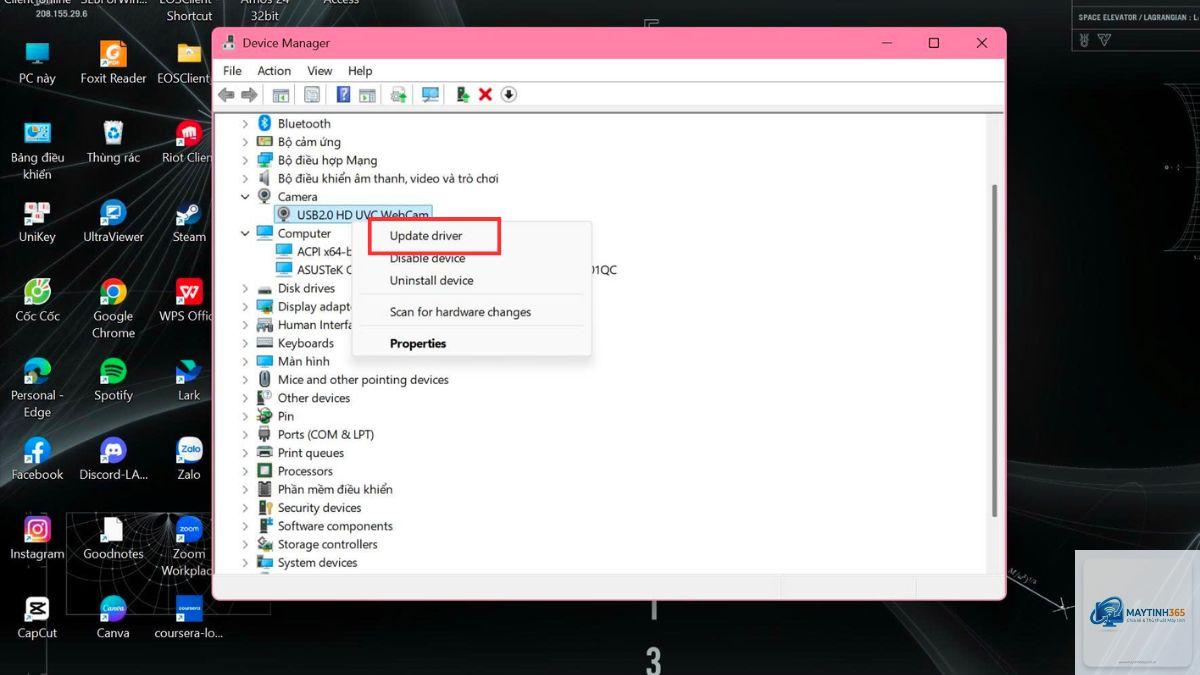
Sau khi Device Manager mở ra, bạn sẽ thấy danh sách các danh mục thiết bị. Hãy mở rộng mục “Cameras” hoặc “Imaging devices” bằng cách nhấp vào mũi tên bên trái. Nếu không thấy camera ở đây, hãy kiểm tra mục “Sound, video and game controllers” hoặc “Other devices” nếu driver chưa được cài đặt.
Bước 3: Xem thông tin chi tiết camera
Nhấp chuột phải vào tên camera (ví dụ: “Integrated Webcam” hoặc “USB Camera”) và chọn “Properties”. Tại đây,
Nguyên nhân có thể do cổng USB bị lỗi, cáp kết nối hỏng, hoặc driver chưa được cài đặt. Hãy thử cắm camera vào cổng USB khác và kiểm tra trong “Other devices” xem có thiết bị lạ nào không. Nếu có, bạn cần cài driver thủ công từ trang web của nhà sản xuất.
Làm thế nào để biết camera đang hoạt động tốt qua Device Manager?
Trong Properties của camera, nếu trạng thái hiển thị “This device is working properly” thì thiết bị đang hoạt động bình thường. Bạn cũng có thể kiểm tra driver version để đảm bảo đã cập nhật mới nhất.
Có thể xem camera ẩn trong Device Manager không?
Có, bạn chỉ cần vào menu View và chọn “Show hidden devices”. Các camera đã bị gỡ cài đặt hoặc không kết nối sẽ hiển thị với biểu tượng mờ.
Camera trong Device Manager hiển thị lỗi Code 43 là gì?
Lỗi Code 43 cho biết Windows đã dừng thiết bị do gặp sự cố. Nguyên nhân thường do driver bị hỏng hoặc xung đột phần cứng. Hãy thử gỡ driver và cài lại từ đầu.
Sự khác biệt giữa “Cameras” và “Imaging devices” trong Device Manager là gì?
“Cameras” là danh mục hiện đại xuất hiện từ Windows 10, trong khi “Imaging devices” là tên cũ trên Windows 7 và 8. Cả hai đều chứa camera và máy scan, chỉ khác nhau về cách hiển thị tùy phiên bản Windows.
Kết luận
Cách xem cameras trong Device Manager là kỹ năng cơ bản nhưng vô cùng quan trọng đối với bất kỳ người dùng Windows nào. Từ việc kiểm tra trạng thái thiết bị, cập nhật driver đến khắc phục sự cố, Device Manager cung cấp mọi công cụ cần thiết để quản lý camera hiệu quả. Bằng cách làm theo hướng dẫn chi tiết trong bài viết này, bạn có thể tự tin xử lý các vấn đề liên quan đến webcap mà không cần nhờ đến kỹ thuật viên. Hãy nhớ luôn kiểm tra kỹ các danh mục, bật hiển thị thiết bị ẩn và sao lưu driver trước khi thực hiện thay đổi lớn. Với những kiến thức này, việc quản lý camera trên máy tính sẽ trở nên đơn giản và nhanh chóng hơn bao giờ hết.