Việc cá nhân hóa giao diện Windows luôn là mong muốn của nhiều người dùng. Ngoài các tùy chọn có sẵn trong Cài đặt,
Windows Registry là một cơ sở dữ liệu phân cấp lưu trữ tất cả cấu hình hệ thống, bao gồm cả cài đặt giao diện. Mỗi thay đổi về màu sắc, độ trong suốt hay hiệu ứng đều được ghi lại dưới dạng các khóa và giá trị trong Registry. Khi bạn sử dụng cách tùy chỉnh màu sắc Windows bằng Registry, bạn trực tiếp chỉnh sửa những giá trị đó, cho phép tinh chỉnh màu sắc chính xác hơn so với giao diện đồ họa thông thường.
Registry Editor (regedit) là công cụ để truy cập và sửa đổi các khóa này. Tuy nhiên, việc can thiệp sai có thể gây lỗi hệ thống, vì vậy bạn cần hiểu rõ đường dẫn và giá trị trước khi thực hiện.
Có hai nhóm khóa chính: một nằm trong người dùng hiện tại (HKEY_CURRENT_USER) và một trong máy tính cục bộ (HKEY_LOCAL_MACHINE). Phần lớn tùy chỉnh màu sắc cá nhân hóa được lưu trong đường dẫn:
HKEY_CURRENT_USERSoftwareMicrosoftWindowsDWM – quản lý màu sắc cho DWM (Desktop Window Manager), bao gồm thanh tiêu đề, viền cửa sổ, thanh tác vụ.
HKEY_CURRENT_USERSoftwareMicrosoftWindowsCurrentVersionThemesPersonalize – kiểm soát cài đặt chủ đề và màu sắc trọng âm (accent color).
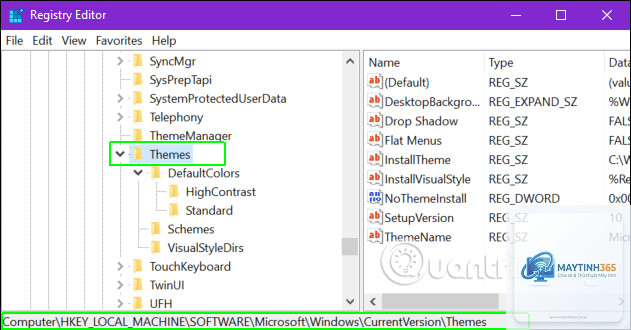
HKEY_LOCAL_MACHINESOFTWAREMicrosoftWindowsCurrentVersionThemes – chứa cấu hình chủ đề toàn hệ thống, thường liên quan đến màu sắc mặc định.
Hướng dẫn chi tiết cách tùy chỉnh màu sắc Windows bằng Registry
Trước khi bắt đầu, hãy tạo một điểm khôi phục hệ thống hoặc sao lưu Registry để phòng trường hợp xảy ra sự cố. Mở Registry Editor bằng cách nhấn Win + R, gõ regedit và nhấn Enter. Nếu cửa sổ UAC hiện ra, chọn Yes.
Bước 1: Thay đổi màu trọng âm (Accent Color) qua Registry
Màu trọng âm là màu chủ đạo xuất hiện trên thanh tác vụ, tiêu đề cửa sổ, các nút bấm. Để tùy chỉnh, bạn cần tạo hoặc sửa giá trị DWORD tại đường dẫn:
HKEY_CURRENT_USERSoftwareMicrosoftWindowsDWM
Tìm khóa AccentColor (nếu chưa có, tạo mới: chuột phải -> New -> DWORD (32-bit) Value, đặt tên AccentColor). Giá trị này là mã màu dạng thập lục phân 6 ký tự nhưng được sắp xếp theo thứ tự ABGR (Alpha, Blue, Green, Red). Ví dụ: màu đỏ thuần (RGB 255,0,0) sẽ là 0x000000FF. Màu xanh dương (0,0,255) là 0x00FF0000. Màu xanh lá (0,255,0) là 0x0000FF00.
Sau khi chỉnh sửa, khởi động lại Explorer hoặc đăng xuất tài khoản để thấy hiệu ứng.
Bước 2: Bật/tùy chỉnh màu cho thanh tiêu đề và viền cửa sổ
Tại cùng đường dẫn DWM,
Có thể. Các bản cập nhật lớn thường reset lại các cài đặt cá nhân hóa về mặc định. Bạn nên xuất các khóa đã chỉnh sửa ra file.reg để dễ dàng áp dụng lại sau mỗi lần cập nhật.
Tôi muốn thay đổi màu nền của Windows Explorer, có thực hiện được không?
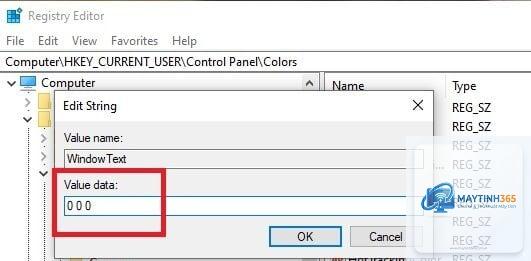
Có. Vào HKEY_CURRENT_USERControl PanelColors, tìm giá trị “Window” và đặt giá trị RGB (ví dụ “200 200 200”). Tuy nhiên, không phải tất cả các ứng dụng đều tuân theo cài đặt này. Nó ảnh hưởng đến một số ứng dụng Win32 cũ hơn, trong khi các ứng dụng UWP hiện đại có thể bỏ qua.
Mở Registry Editor, chuột phải vào khóa bạn muốn sao lưu (ví dụ HKEY_CURRENT_USERSoftwareMicrosoftWindowsDWM), chọn Export. Lưu file có đuôi.reg. Khi muốn khôi phục, chỉ cần nhấp đúp vào file đó và xác nhận.
Có cách nào tùy chỉnh màu mà không cần Registry không?
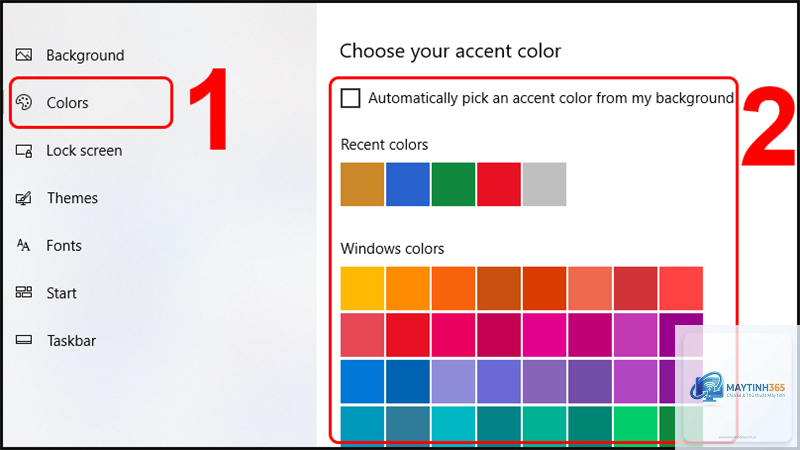
Ngoài Settings,
Hãy kiểm tra lại xem bạn đã đúng đường dẫn và kiểu dữ liệu chưa. Khởi động lại Explorer hoặc đăng xuất tài khoản. Nếu vẫn không được, có thể Windows đang ghi đè bởi một chính sách nhóm hoặc cài đặt theme nào đó.
Kết luận
Cách tùy chỉnh màu sắc Windows bằng Registry là một kỹ thuật mạnh mẽ dành cho những ai muốn vượt ra khỏi giới hạn của giao diện mặc định. Nó cho phép bạn thiết lập bất kỳ màu sắc nào, kiểm soát từng thành phần một cách độc lập, từ thanh tác vụ, thanh tiêu đề đến màu nền cửa sổ. Tuy nhiên, quyền lực đi kèm trách nhiệm: bạn cần hiểu rõ các giá trị, sao lưu trước khi chỉnh sửa và luôn thận trọng. Hãy thử nghiệm trên máy tính cá nhân, và nếu gặp khó khăn, các tùy chọn trong Settings hoặc các công cụ bên thứ ba vẫn là lựa chọn an toàn hơn. Với hướng dẫn chi tiết trên, hy vọng bạn sẽ tự tin tạo nên phong cách Windows độc đáo của riêng mình.