Transparency effects (hiệu ứng trong suốt) là tính năng làm đẹp giao diện Windows, tạo cảm giác hiện đại và mượt mà cho thanh Taskbar, Start Menu, Action Center. Tuy nhiên, không phải ai cũng thích hoặc cần hiệu ứng này. Nếu
Transparency effects là hiệu ứng làm mờ và trong suốt các thành phần giao diện Windows, giúp nội dung phía sau hiện ra một cách mờ ảo. Tính năng này thường có sẵn trên Windows 10 và 11, nhưng trên các phiên bản như Windows 10 Pro, Enterprise hoặc Windows 11 Home, đôi khi tùy chọn bật/tắt trong Settings bị ẩn hoặc không hoạt động đúng cách.
Sử dụng Registry Editor cho phép bạn can thiệp sâu hơn vào cấu hình hệ thống. Cách chỉnh transparency effects bằng registry không chỉ giúp bật/tắt hiệu ứng nhanh chóng, mà còn cho phép kiểm soát các chi tiết như độ trong suốt, chế độ acrylic, hoặc tắt hoàn toàn để cải thiện hiệu năng trên máy cấu hình thấp.
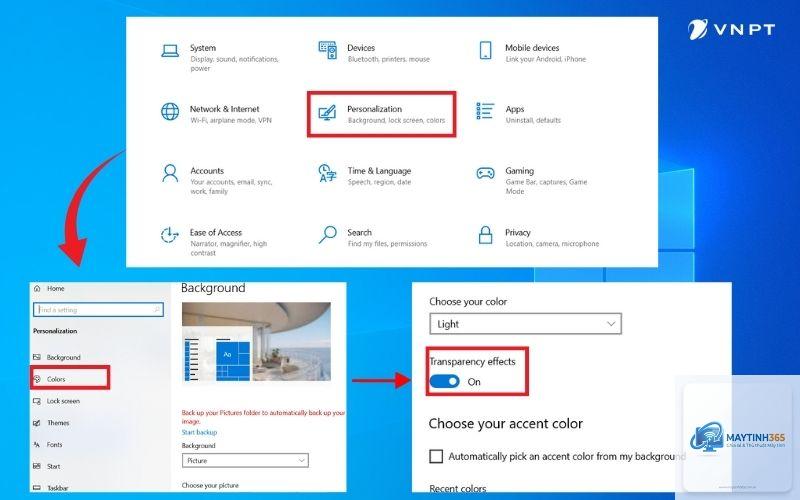
Bạn không thấy tùy chọn Transparency effects trong Settings > Personalization > Colors.
Hiệu ứng gây lag, giật khi sử dụng máy tính yếu.
Bạn muốn tùy chỉnh sâu hơn mức cho phép của giao diện thông thường.
Bạn cần một giải pháp áp dụng cho nhiều người dùng trên cùng một máy qua Group Policy (nếu kết hợp registry).
Hướng dẫn cách chỉnh transparency effects bằng registry chi tiết
Trước khi bắt đầu, sao lưu registry là bước bắt buộc. Một sai sót nhỏ có thể khiến Windows hoạt động bất thường. Hãy thực hiện theo các bước dưới đây.
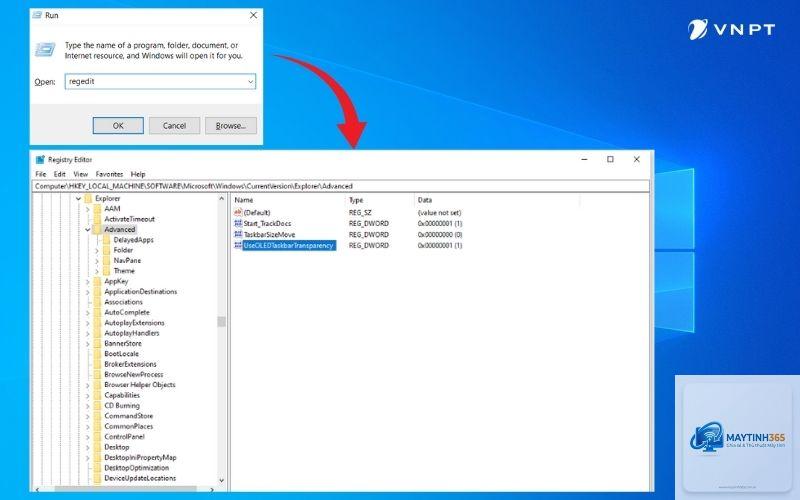
Bước 1: Mở Registry Editor
Nhấn tổ hợp phím Windows + R, gõ regedit và nhấn Enter. Nếu cửa sổ UAC hiện ra, chọn Yes để cấp quyền.
Bước 2: Sao lưu toàn bộ registry (khuyến nghị)
Trong Registry Editor, nhấp chuột phải vào Computer ở góc trên bên trái, chọn Export. Đặt tên file dễ nhớ (ví dụ: backup-registry-2025) và chọn vị trí lưu. Nhấn Save. Thao tác này sẽ tạo một file.reg để khôi phục nếu cần.
Bước 3: Điều hướng đến khóa chứa cài đặt transparency
Trong Registry Editor, dán đường dẫn sau vào thanh địa chỉ (Address bar) và nhấn Enter:
Đây là nơi lưu trữ các giá trị cá nhân hóa giao diện, bao gồm hiệu ứng trong suốt.
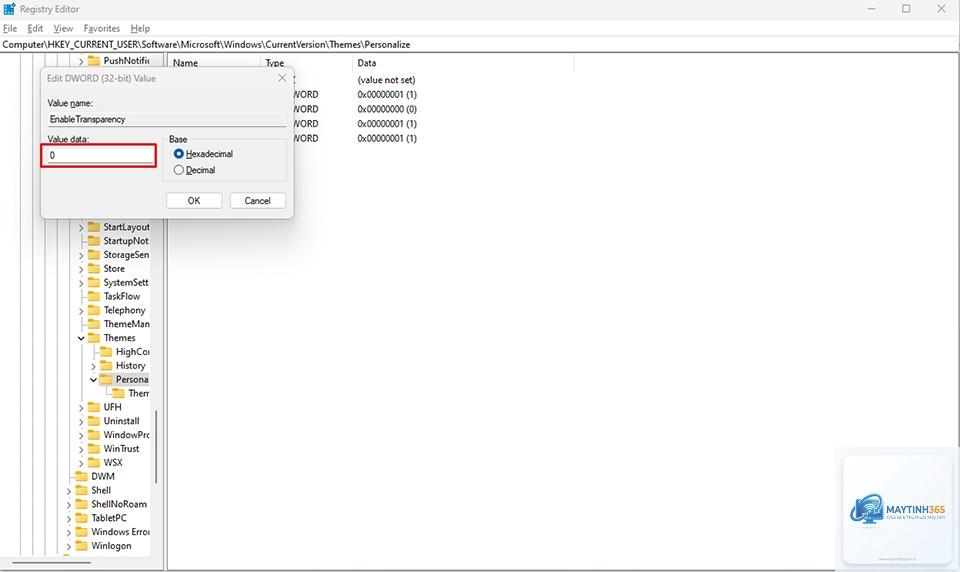
Bước 4: Tìm hoặc tạo giá trị EnableTransparency
Trong khung bên phải, tìm giá trị DWORD có tên EnableTransparency.
Nếu đã có, nhấp đúp để sửa.
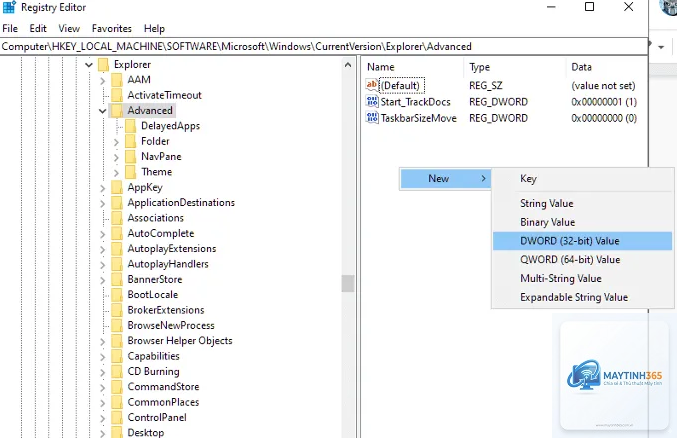
Nếu chưa có, nhấp chuột phải vào vùng trống, chọn New > DWORD (32-bit) Value, đặt tên là EnableTransparency.
Bước 5: Thiết lập giá trị
Gán giá trị (Value data) như sau:
0: Tắt hiệu ứng Transparency effects.
1: Bật hiệu ứng Transparency effects.
Chọn hệ cơ số Hexadecimal (mặc định), nhấn OK.
Bước 6: Áp dụng thay đổi
Để thay đổi có hiệu lực ngay, bạn cần đăng xuất và đăng nhập lại tài khoản, hoặc khởi động lại Windows Explorer. Cách nhanh nhất: Mở Task Manager (Ctrl + Shift + Esc), tìm Windows Explorer, nhấp chuột phải chọn Restart.
Bảng tóm tắt giá trị cần thay đổi
Giá trị DWORD
Vị trí
Giá trị
Hiệu ứng
EnableTransparency
HKEY_CURRENT_USER…Personalize
0
Tắt transparency effects
EnableTransparency
HKEY_CURRENT_USER…Personalize
1
Bật transparency effects
Các giá trị registry nâng cao liên quan đến transparency effects
Ngoài EnableTransparency, còn một số giá trị registry khác cho phép kiểm soát chi tiết hơn. Cách chỉnh transparency effects bằng registry không chỉ dừng lại ở bật/tắt mà còn có thể can thiệp vào chất lượng hiệu ứng acrylic, độ mờ và các hành vi trên màn hình khóa.
Tạo DWORD (32-bit) tên DisableAcrylicOnLockScreen. Đặt giá trị 1 để tắt hiệu ứng acrylic trên màn hình khóa, giúp tăng tốc độ hiển thị khi máy tính ở trạng thái khóa.
Lợi ích và hạn chế của việc chỉnh transparency effects bằng registry
Lợi ích
Kiểm soát hoàn toàn:
Sau khi khởi động lại Explorer, hãy mở một cửa sổ Settings bất kỳ hoặc nhìn vào thanh Taskbar. Nếu nền của Taskbar trở nên đục hoàn toàn (không xuyên thấu), thì
Rất dễ. Chỉ cần quay lại đường dẫn registry, sửa EnableTransparency thành 1, restart Explorer. Bạn cũng có thể nhấp đúp vào file.reg backup đã tạo trước đó để khôi phục toàn bộ cài đặt.
Tại sao sau khi sửa registry, transparency effects vẫn không thay đổi?
Có nhiều nguyên nhân: bạn chưa restart Explorer, giá trị đặt sai kiểu dữ liệu, hoặc máy tính có phần mềm ghi đè cài đặt (ví dụ: các tool tùy chỉnh giao diện). Hãy thử đăng xuất và đăng nhập lại. Nếu vẫn không được, kiểm tra xem có Group Policy nào chặn thay đổi không.
Cách chỉnh transparency effects bằng registry có an toàn không?
An toàn nếu bạn làm đúng hướng dẫn và sao lưu registry trước khi thao tác. Rủi ro chỉ xảy ra khi xóa nhầm key quan trọng hoặc sửa sai giá trị sai mục đích. Hãy luôn tạo điểm khôi phục hệ thống (System Restore) trước khi can thiệp vào registry.
Giá trị ForceEffectMode có tác dụng gì?
ForceEffectMode cho phép bạn chọn loại hiệu ứng trong suốt: 0 là mặc định, 1 là Acrylic (mờ nhiều, tốn GPU), 2 là Blur (mờ nhẹ, ít tốn GPU). Nếu máy bạn yếu, hãy chọn 2. Nếu muốn đẹp và có card đồ họa mạnh, chọn 1.
Kết luận
Cách chỉnh transparency effects bằng registry là kỹ thuật hiệu quả cho người dùng muốn kiểm soát giao diện Windows vượt ra ngoài giới hạn của Settings. Chỉ với vài thao tác đơn giản, bạn có thể tắt hoặc tinh chỉnh hiệu ứng trong suốt để cải thiện hiệu năng, tiết kiệm pin hoặc tạo phong cách làm việc tối giản. Hãy luôn nhớ sao lưu registry trước khi thay đổi và chỉ sửa các giá trị mà bài viết đề cập. Với hướng dẫn chi tiết ở trên, bạn hoàn toàn có thể tự thực hiện mà không gặp rủi ro đáng kể. Nếu muốn khám phá thêm các tùy chỉnh registry nâng cao khác, hãy tiếp tục theo dõi các bài viết chuyên sâu về tối ưu Windows.