Touchpad là thiết bị đầu vào quan trọng trên laptop, nhưng không phải ai cũng biết cách tinh chỉnh độ nhạy touchpad để phù hợp với thói quen sử dụng. Độ nhạy touchpad quá cao khiến con trỏ nhảy loạn khi gõ phím, trong khi độ nhạy quá thấp lại làm chậm thao tác di chuyển. Bài viết này sẽ hướng dẫn bạn cách thay đổi độ nhạy touchpad trên mọi dòng máy, từ Windows 10, Windows 11 cho đến macOS, giúp bạn kiểm soát hoàn toàn trải nghiệm chạm và vuốt.
Độ nhạy touchpad là mức độ phản hồi của bề mặt cảm ứng khi ngón tay chạm vào. Thông số này quyết định tốc độ di chuyển con trỏ, lực nhấn cần thiết để kích hoạt thao tác, và khả năng lọc các chạm vô tình. Mỗi người dùng có một mức độ nhạy phù hợp riêng, phụ thuộc vào kích thước ngón tay, thói quen gõ phím và loại công việc thường làm.
Việc điều chỉnh độ nhạy touchpad mang lại nhiều lợi ích thiết thực. Người dùng văn phòng thường cần độ nhạy trung bình để tránh vô tình kích hoạt khi gõ văn bản. Game thủ lại ưa chuộng độ nhạy cao để phản xạ nhanh. Trong khi đó, người làm đồ họa cần độ chính xác tuyệt đối, thường chọn độ nhạy thấp hơn để kiểm soát từng pixel.
Cách thay đổi độ nhạy touchpad trên Windows 11
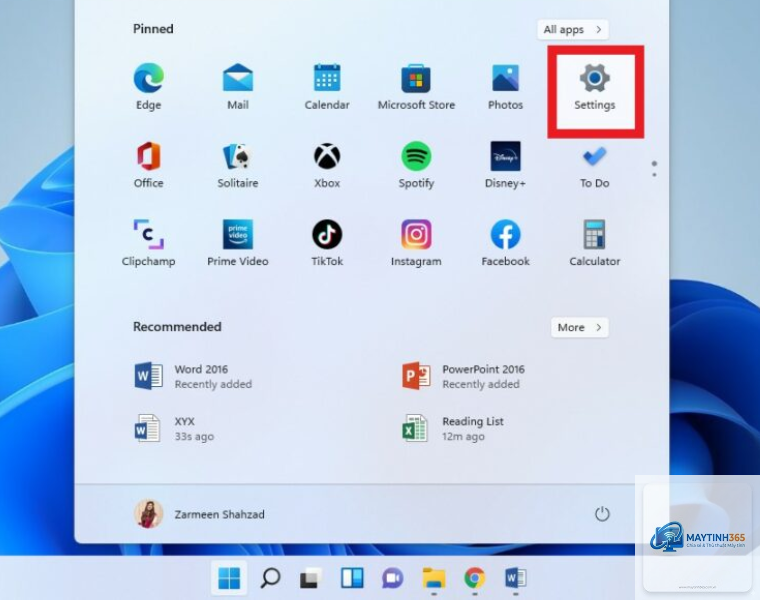
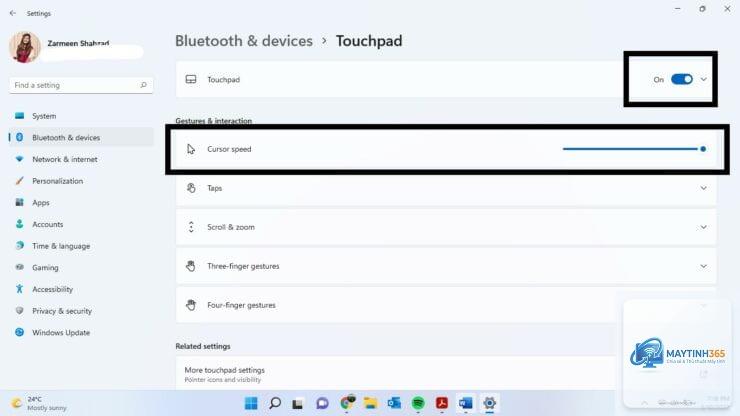
Windows 11 cung cấp giao diện trực quan để tùy chỉnh touchpad.
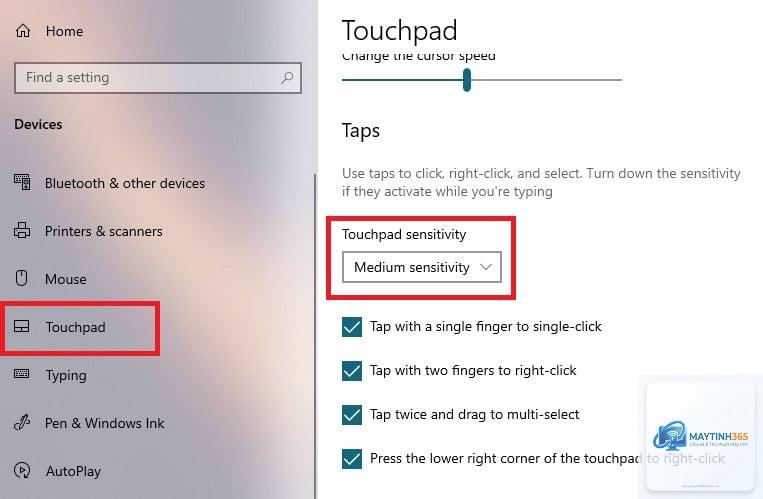
Trên Windows, vào Settings > Bluetooth & devices > Touchpad, phần Touchpad sensitivity hiển thị mức đang chọn. Trên macOS, vào System Settings > Trackpad, thanh Tracking speed cho biết tốc độ hiện tại.
Có thể thay đổi độ nhạy touchpad mà không cần vào Settings không?
Có. Một số laptop có phím tắt Fn kết hợp phím chức năng (F1-F12) để bật/tắt touchpad hoặc thay đổi độ nhạy nhanh. Kiểm tra biểu tượng touchpad trên hàng phím F của laptop.
Tại sao touchpad vẫn nhạy dù đã chọn mức Low?
Nguyên nhân thường do driver touchpad bị lỗi hoặc xung đột phần mềm. Cập nhật driver từ trang web nhà sản xuất, hoặc gỡ cài đặt driver cũ và cài lại. Nếu vẫn không khắc phục được, thử tắt tính năng Enhance pointer precision trong Mouse settings.
Độ nhạy touchpad có ảnh hưởng đến thời lượng pin không?
Không đáng kể. Touchpad tiêu thụ rất ít năng lượng, việc thay đổi độ nhạy hầu như không tác động đến thời lượng pin. Tuy nhiên, nếu touchpad hoạt động liên tục do độ nhạy quá cao, có thể hao pin nhẹ.
Cách thay đổi độ nhạy touchpad trên laptop cũ chạy Windows 7?
Windows 7 không có giao diện Touchpad settings hiện đại. Bạn phải vào Control Panel > Mouse > Device Settings, tìm tab ELAN hoặc Synaptics, sau đó điều chỉnh Sensitivity trong phần Advanced Settings.
Kết luận
Cách thay đổi độ nhạy touchpad không phức tạp như nhiều người nghĩ. Chỉ với vài thao tác trong Settings, bạn có thể tùy chỉnh touchpad để phù hợp với thói quen sử dụng hàng ngày. Dù bạn dùng Windows, macOS hay Chrome OS, việc hiểu rõ các mức độ nhạy và tính năng đi kèm sẽ giúp tối ưu hóa trải nghiệm làm việc và giải trí. Hãy dành vài phút để thử nghiệm các mức độ nhạy khác nhau, bạn sẽ bất ngờ với sự khác biệt mà một thay đổi nhỏ mang lại.