Khi làm việc với máy tính, việc quản lý hàng trăm file ảnh, tài liệu hay video có thể trở nên hỗn loạn nếu bạn không biết cách hiển thị file dạng biểu tượng nhỏ. Thay vì phải mở từng file để xem nội dung, tính năng thumbnail giúp bạn nhận diện trực quan ngay trong thư mục. Bài viết này sẽ hướng dẫn bạn chi tiết cách kích hoạt và tùy chỉnh chế độ xem này trên Windows, macOS, Linux, và cả điện thoại thông minh.
Hiển thị file dạng biểu tượng nhỏ là gì và tại sao cần thiết?
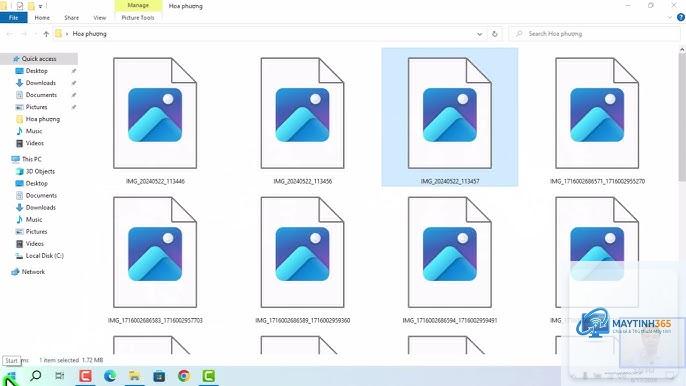
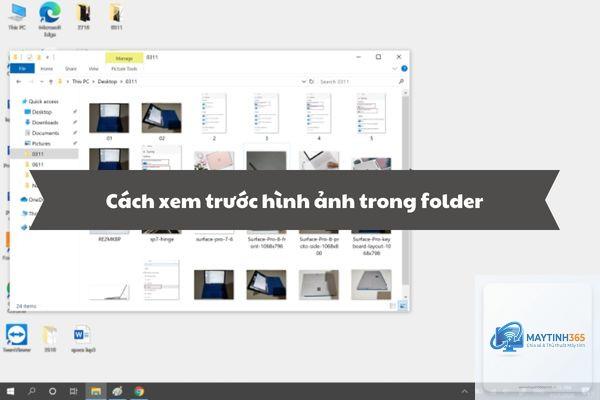
Hiển thị file dạng biểu tượng nhỏ, hay còn gọi là chế độ xem thumbnail, là cách trình bày các file trong thư mục dưới dạng hình ảnh thu nhỏ thay vì danh sách tên file. Đối với ảnh, bạn sẽ thấy bản xem trước của bức ảnh. Đối với video, bạn thấy khung hình đầu tiên. Đối với tài liệu PDF hoặc Word, bạn thấy trang đầu tiên dưới dạng hình ảnh nhỏ.
Lợi ích rõ ràng nhất là tiết kiệm thời gian. Thay vì mở từng file để kiểm tra, bạn chỉ cần lướt mắt qua các biểu tượng nhỏ để tìm đúng file mình cần. Điều này đặc biệt hữu ích khi bạn làm việc với thư mục chứa hàng trăm ảnh chụp màn hình, ảnh sản phẩm, hoặc video dự án.
Cách hiển thị file dạng biểu tượng nhỏ trên Windows 10 và Windows 11
Sử dụng File Explorer để thay đổi chế độ xem
Trên Windows, File Explorer là công cụ quản lý file mặc định. Để chuyển sang chế độ xem biểu tượng nhỏ, bạn làm theo các bước sau:
Mở File Explorer bằng cách nhấn tổ hợp phím Windows + E.
Điều hướng đến thư mục chứa file bạn muốn xem.
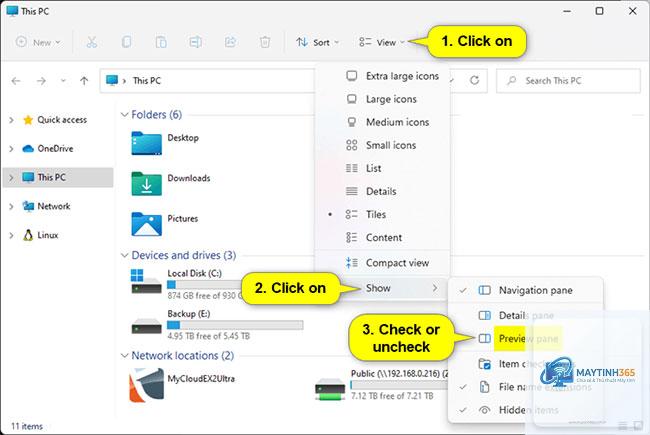
Nhấp chuột phải vào vùng trống trong thư mục, chọn View, sau đó chọn Large icons, Medium icons, hoặc Small icons tùy theo nhu cầu.
Nếu bạn muốn xem chi tiết hơn, chọn Extra large icons để thấy bản xem trước lớn nhất.
Một cách nhanh hơn là sử dụng thanh công cụ ở góc phải của File Explorer. Trên Windows 11, bạn sẽ thấy biểu tượng hình vuông với các ô lưới. Nhấp vào đó và kéo thanh trượt để điều chỉnh kích thước biểu tượng nhỏ theo ý muốn.
Kích hoạt thumbnail cho tất cả file ảnh và video
Đôi khi Windows không hiển thị thumbnail mà chỉ hiển thị biểu tượng mặc định của ứng dụng. Nguyên nhân thường do tính năng thumbnail bị tắt trong Performance Options. Để khắc phục:
Nhấn phím Windows, gõ “Performance” và chọn Adjust the appearance and performance of Windows.
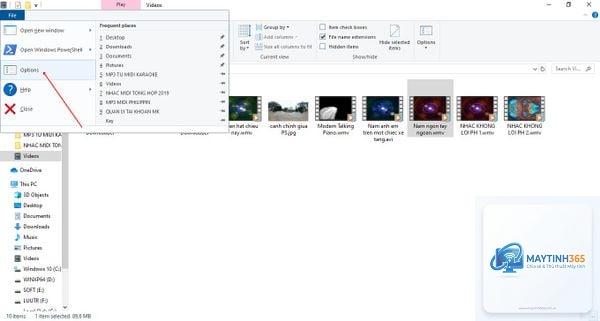
Trong tab Visual Effects, đảm bảo tùy chọn Show thumbnails instead of icons được bật.
Nguyên nhân phổ biến nhất là tính năng Show thumbnails instead of icons bị tắt trong Performance Options. Ngoài ra, file ảnh có thể bị hỏng hoặc ở định dạng không được hỗ trợ. Hãy kiểm tra lại cài đặt và cập nhật codec.
Làm thế nào để tăng tốc độ hiển thị thumbnail cho thư mục lớn?
Giảm kích thước biểu tượng nhỏ xuống mức nhỏ nhất có thể, tắt tính năng xem trước cho file video, và xóa cache thumbnail thường xuyên. Nếu thư mục có hơn 5000 file, hãy cân nhắc chia nhỏ thư mục.
Có thể hiển thị thumbnail cho file PDF không?
Có. Trên Windows, bạn cần cài đặt PDF thumbnail handler như Adobe Acrobat Reader hoặc PDF-XChange Viewer. Trên macOS, tính năng này được hỗ trợ mặc định. Trên Linux, cài đặt evince-thumbnailer.
Làm sao để khôi phục thumbnail khi bị mất sau khi cập nhật Windows?
Xóa cache thumbnail bằng Disk Cleanup, sau đó chạy lệnh sfc /scannow trong Command Prompt để sửa file hệ thống. Nếu vẫn không được, cài đặt lại bộ codec hình ảnh và video.
Tôi có thể tùy chỉnh màu sắc hoặc hình dạng của biểu tượng nhỏ không?
Windows và macOS không cho phép tùy chỉnh màu sắc thumbnail. Tuy nhiên, bạn có thể sử dụng phần mềm bên thứ ba như Fences (Windows) hoặc Hazel (macOS) để thay đổi giao diện hiển thị.
Kết luận
Hiển thị file dạng biểu tượng nhỏ là kỹ năng cơ bản nhưng vô cùng hữu ích trong quản lý dữ liệu hàng ngày. Dù bạn sử dụng Windows, macOS, Linux hay điện thoại thông minh, việc nắm vững cách kích hoạt và tùy chỉnh thumbnail giúp bạn làm việc nhanh hơn, chính xác hơn và giảm căng thẳng khi tìm kiếm file. Hãy áp dụng các hướng dẫn chi tiết trong bài viết này để tối ưu hóa trải nghiệm quản lý file của bạn ngay hôm nay. Đừng quên xóa cache thumbnail định kỳ và điều chỉnh kích thước phù hợp với từng loại thư mục để đạt hiệu quả cao nhất.