Việc quản lý hàng trăm file ảnh, tài liệu hay video trên máy tính thường gặp khó khăn khi các biểu tượng hiển thị quá nhỏ. Cách hiển thị file dạng biểu tượng lớn không chỉ giúp bạn nhận diện nội dung nhanh hơn mà còn giảm thời gian tìm kiếm đáng kể. Trong bài viết này, chúng
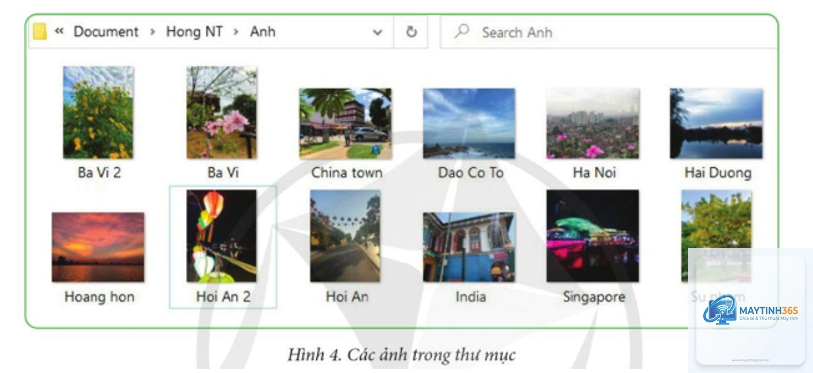
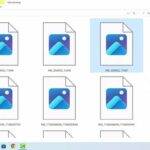
Hiển thị file dưới dạng biểu tượng lớn là chế độ xem trong File Explorer hoặc Finder, nơi các tập tin được trình bày dưới dạng hình ảnh thu nhỏ (thumbnail) với kích thước lớn hơn so với chế độ mặc định. Chế độ này đặc biệt hữu ích khi làm việc với ảnh, video hoặc file PDF, giúp bạn xem trước nội dung mà không cần mở file.
Trên Windows, chế độ xem biểu tượng lớn có thể được tùy chỉnh từ kích thước 16×16 pixel đến 256×256 pixel. Trong khi đó, macOS cung cấp khả năng phóng to biểu tượng lên đến 512×512 pixel. Sự khác biệt này ảnh hưởng trực tiếp đến trải nghiệm người dùng khi làm việc với các file đa phương tiện.
Hướng dẫn cách hiển thị file dạng biểu tượng lớn trên Windows
Sử dụng menu chuột phải trên Windows 10 và Windows 11
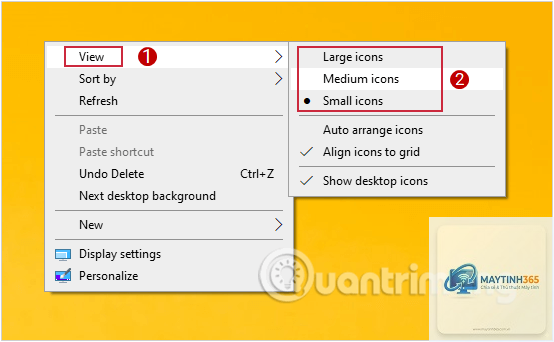
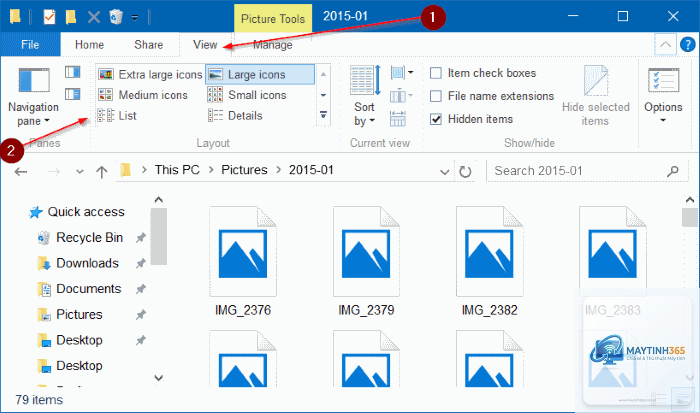
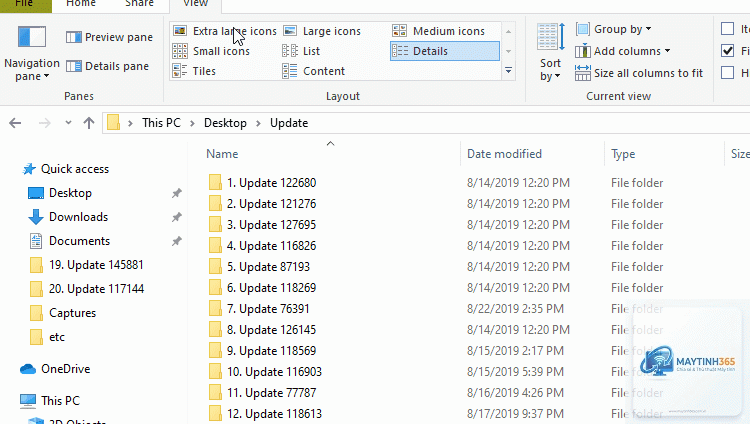
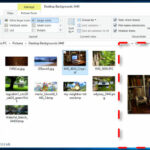
Phương pháp nhanh nhất để thay đổi kích thước biểu tượng là sử dụng menu chuột phải trong File Explorer. Bạn chỉ cần nhấp chuột phải vào vùng trống bên trong thư mục, chọn View, sau đó chọn Large icons hoặc Extra large icons tùy theo nhu cầu.
Trên Windows 11, giao diện menu đã được thiết kế lại nhưng chức năng vẫn giữ nguyên.
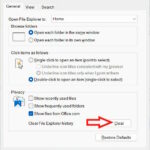
Mở File Explorer, chọn thư mục bất kỳ, thiết lập kích thước biểu tượng mong muốn. Sau đó, vào View > Options > Change folder and search options. Trong tab View, nhấp vào Apply to Folders và chọn Yes để áp dụng cho tất cả thư mục cùng loại.
Tại sao biểu tượng file ảnh không hiển thị đúng kích thước?
Nguyên nhân thường do file ảnh có độ phân giải thấp hoặc định dạng không được hỗ trợ. Windows và macOS chỉ tạo thumbnail cho các định dạng phổ biến như JPEG, PNG, GIF, BMP. Đối với định dạng RAW hoặc PSD, bạn cần cài đặt codec bổ sung.
Có thể hiển thị file dạng biểu tượng lớn trên điện thoại không?
Trên Android, ứng dụng File Manager mặc định cho phép chuyển sang chế độ Grid view với kích thước thumbnail có thể tùy chỉnh. iOS sử dụng chế độ lưới tự động dựa trên kích thước màn hình, không cho phép người dùng thay đổi trực tiếp.
Làm sao để khôi phục kích thước biểu tượng mặc định?
Trên Windows, nhấp chuột phải vào vùng trống trong thư mục, chọn View > Medium icons. Trên macOS, mở View Options và kéo thanh trượt về vị trí mặc định (64×64 pixel). Bạn cũng có thể sử dụng phím tắt Ctrl+0 (Windows) hoặc Command+J (macOS) để đặt lại.
Kết luận
Cách hiển thị file dạng biểu tượng lớn là kỹ năng cơ bản nhưng mang lại hiệu quả cao trong quản lý tập tin hàng ngày. Tùy vào nhu cầu sử dụng và cấu hình máy tính, bạn có thể linh hoạt chuyển đổi giữa các chế độ xem để tối ưu hóa trải nghiệm làm việc.
Đối với người dùng Windows, kết hợp phím tắt Ctrl + Scroll và menu chuột phải là giải pháp nhanh nhất. Người dùng macOS có thể tận dụng thanh trượt trong Finder để điều chỉnh kích thước một cách trực quan. Hãy áp dụng chế độ biểu tượng lớn cho thư mục ảnh và video, đồng thời giữ chế độ danh sách cho tài liệu văn bản để đạt hiệu suất tốt nhất.