Trong thời đại số hóa, việc nắm vững cách xem trước tài liệu trước khi mở hoặc tải về là kỹ năng thiết yếu giúp tiết kiệm thời gian và bảo vệ thiết bị khỏi các file độc hại. Tính năng này cho phép người dùng kiểm tra nội dung, định dạng và chất lượng file mà không cần mở toàn bộ ứng dụng gốc. Bài viết này sẽ cung cấp kiến thức chuyên sâu về các phương pháp xem trước tài liệu trên nhiều nền tảng khác nhau, từ Windows, macOS đến các dịch vụ đám mây phổ biến.
Xem trước tài liệu là quá trình hiển thị nội dung của file dưới dạng thu nhỏ hoặc trích xuất mà không cần kích hoạt ứng dụng tạo ra file đó. Công nghệ này hoạt động dựa trên cơ chế đọc metadata và dữ liệu thumbnail được nhúng sẵn trong file hoặc được hệ điều hành tạo ra. Hầu hết các hệ thống hiện đại đều hỗ trợ xem trước cho các định dạng phổ biến như PDF, DOCX, XLSX, PPTX, JPG và PNG.
Cơ chế hoạt động của tính năng này khác nhau tùy theo nền tảng. Trên Windows, File Explorer sử dụng các trình xử lý xem trước (preview handlers) được đăng ký trong registry. Trên macOS, Finder dùng Quick Look framework tích hợp sẵn. Các dịch vụ đám mây như Google Drive hay OneDrive lại dùng công nghệ render phía server để tạo bản xem trước.
Các phương pháp xem trước tài liệu phổ biến
Xem trước tài liệu trên Windows 10 và Windows 11
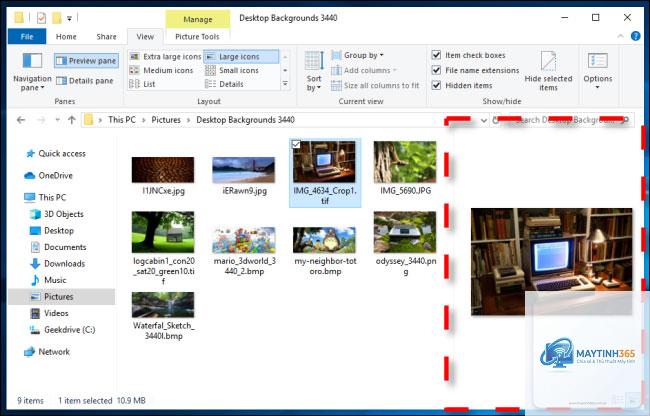
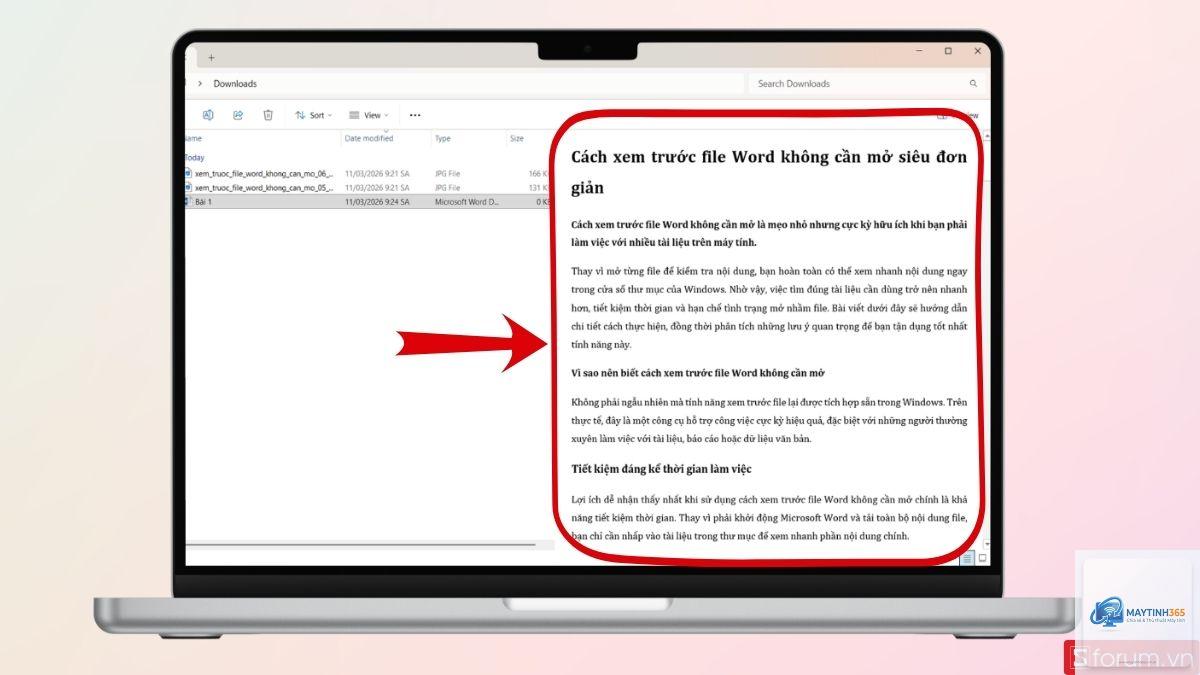
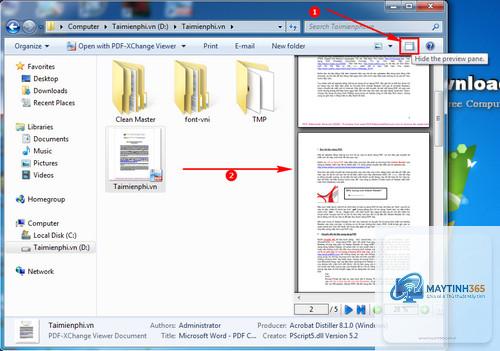
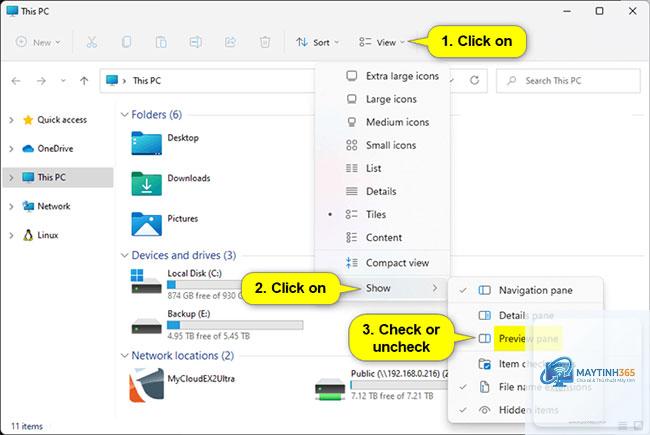
Windows cung cấp nhiều cách để xem trước tài liệu mà không cần mở ứng dụng. Phương pháp đơn giản nhất là sử dụng Preview Pane trong File Explorer. Để kích hoạt, người dùng mở File Explorer, chọn tab View và nhấp vào Preview Pane. Khi chọn một file, nội dung sẽ hiển thị ngay bên phải màn hình.
Một phương pháp khác là sử dụng tính năng hover thumbnail. Khi di chuột qua biểu tượng file trong File Explorer, Windows sẽ hiển thị một cửa sổ nhỏ chứa hình ảnh thu nhỏ của tài liệu. Tính năng này đặc biệt hữu ích khi xem trước hình ảnh và file PDF.
Đối với người dùng nâng cao, có thể cài đặt thêm các extension như QuickLook từ Microsoft Store. Công cụ này mô phỏng trải nghiệm Quick Look của macOS, cho phép xem trước tài liệu chỉ bằng một phím Space.
Xem trước tài liệu trên macOS
macOS nổi tiếng với tính năng Quick Look mạnh mẽ. Người dùng chỉ cần chọn file trong Finder và nhấn phím Space để xem trước nội dung. Quick Look hỗ trợ hầu hết các định dạng file phổ biến và cho phép phóng to, thu nhỏ, thậm chí xoay 3D đối với các file hỗ trợ.
Ngoài ra, macOS còn cung cấp Cover Flow view trong Finder, hiển thị bản xem trước dạng thumbnail lớn cho từng file. Tính năng này đặc biệt hữu ích khi duyệt qua nhiều tài liệu cùng lúc.
Xem trước tài liệu trên Google Drive
Google Drive cung cấp khả năng xem trước tài liệu trực tiếp trên trình duyệt. Khi nhấp đúp vào file, Google sẽ mở bản xem trước với giao diện đơn giản, cho phép đọc nội dung mà không cần tải file về. Đối với tài liệu Google Docs, Sheets và Slides, bản xem trước này còn cho phép chỉnh sửa trực tiếp.
Tính năng preview trong Google Drive hỗ trợ hơn 30 định dạng file khác nhau, bao gồm PDF, Microsoft Office, hình ảnh, video và âm thanh. Người dùng có thể phóng to, thu nhỏ, xoay trang và thậm chí tìm kiếm văn bản trong bản xem trước.
Xem trước tài liệu trên OneDrive và SharePoint
OneDrive và SharePoint của Microsoft cũng cung cấp tính năng xem trước tài liệu tương tự. Khi nhấp vào file, hệ thống sẽ hiển thị bản xem trước dựa trên Office Online. Điểm mạnh của nền tảng này là khả năng hiển thị chính xác định dạng gốc của file Office, bao gồm font chữ, bảng biểu và hình ảnh.
Người dùng có thể tương tác với bản xem trước bằng cách cuộn trang, phóng to và thậm chí chỉnh sửa trực tiếp nếu có quyền truy cập. OneDrive cũng hỗ trợ xem trước file PDF với khả năng tìm kiếm văn bản và đánh dấu trang.
Lợi ích của việc sử dụng tính năng xem trước tài liệu
Tiết kiệm thời gian là lợi ích rõ ràng nhất. Thay vì mở từng file bằng ứng dụng gốc, người dùng có thể xem nhanh nội dung chỉ trong vài giây. Điều này đặc biệt quan trọng khi làm việc với hàng trăm file trong cùng một thư mục.
Bảo vệ thiết bị khỏi phần mềm độc hại là lợi ích quan trọng khác. Xem trước tài liệu thường không kích hoạt macro hoặc script có trong file, giảm nguy cơ lây nhiễm virus. Các hệ thống xem trước hiện đại còn có cơ chế sandbox để cách ly hoàn toàn file khỏi hệ thống chính.
Tiết kiệm tài nguyên hệ thống cũng là điểm cộng lớn. Xem trước tài liệu tiêu tốn ít RAM và CPU hơn so với mở ứng dụng gốc. Điều này giúp máy tính hoạt động mượt mà hơn, đặc biệt khi làm việc với nhiều file cùng lúc.
Hạn chế và cách khắc phục
Không phải định dạng file nào cũng hỗ trợ xem trước. Các file chuyên dụng như CAD, file thiết kế 3D hoặc file nén thường không hiển thị được nội dung. Giải pháp là cài đặt thêm codec hoặc extension chuyên dụng cho từng định dạng.
Bản xem trước đôi khi không hiển thị chính xác nội dung gốc, đặc biệt với file có định dạng phức tạp. Font chữ có thể bị thay thế, bảng biểu có thể bị lệch. Trong trường hợp này, người dùng nên mở file bằng ứng dụng gốc để kiểm tra.
Tốc độ xem trước có thể chậm với file dung lượng lớn. File PDF hàng trăm trang hoặc file Excel với nhiều sheet có thể mất vài giây để render. Cải thiện bằng cách nâng cấp RAM hoặc sử dụng SSD cho hệ thống.
So sánh tính năng xem trước tài liệu trên các nền tảng
Tính năng
Windows
macOS
Google Drive
OneDrive
Phím tắt
Alt + P (Preview Pane)
Space (Quick Look)
Nhấp đúp
Nhấp đúp
Hỗ trợ PDF
Có
Có
Có
Có
Hỗ trợ Office
Có (cần cài Office)
Có (cần cài Office)
Có
Có
Chỉnh sửa trực tiếp
Không
Không
Có
Có
Tìm kiếm văn bản
Có
Có
Có
Có
Xem trước video
Có
Có
Có
Có
Hướng dẫn chi tiết cách xem trước tài liệu trên từng nền tảng
Kích hoạt Preview Pane trên Windows
Mở File Explorer bằng tổ hợp phím Windows + E. Nhấp vào tab View trên thanh ribbon. Trong nhóm Panes, chọn Preview Pane. Khi chọn bất kỳ file nào, nội dung sẽ hiển thị ở khung bên phải. Để tắt, nhấp lại vào Preview Pane.
Đối với file PDF, cần cài đặt Microsoft Edge làm trình xem PDF mặc định để Preview Pane hoạt động. Với file Office, cần cài đặt Microsoft Office hoặc ít nhất là Office Viewer.
Sử dụng Quick Look trên macOS
Mở Finder và duyệt đến thư mục chứa file. Chọn file cần xem trước. Nhấn phím Space trên bàn phím. Cửa sổ Quick Look sẽ xuất hiện với nội dung file. Để đóng, nhấn Space lần nữa hoặc nhấp vào nút Close.
Quick Look còn hỗ trợ nhiều thao tác nâng cao. Nhấn Option + Space để mở Quick Look ở chế độ toàn màn hình. Sử dụng trackpad để phóng to, thu nhỏ và xoay file 3D.
Xem trước tài liệu trên Google Drive từ trình duyệt
Đăng nhập vào Google Drive. Duyệt đến file cần xem. Nhấp chuột phải vào file và chọn Preview. Hoặc nhấp đúp vào file. Bản xem trước sẽ mở trong tab mới với thanh công cụ ở trên cùng.
Sử dụng các nút điều hướng để chuyển giữa các trang. Nhấp vào biểu tượng kính lúp để phóng to. Sử dụng thanh tìm kiếm để tìm văn bản trong file. Nếu cần chỉnh sửa, nhấp vào nút Open with và chọn ứng dụng tương ứng.
Nhiều người dùng nhầm lẫn giữa xem trước và mở file. Xem trước chỉ hiển thị nội dung tạm thời, không tạo file tạm hay thay đổi file gốc. Mở file bằng ứng dụng gốc mới thực sự kích hoạt toàn bộ chức năng của file.
Không kiểm tra dung lượng file trước khi xem trước là sai lầm phổ biến. File dung lượng lớn có thể làm treo hệ thống khi xem trước. Luôn kiểm tra kích thước file và đảm bảo hệ thống đủ tài nguyên.
Bỏ qua cập nhật hệ thống và ứng dụng liên quan đến xem trước. Các bản cập nhật thường vá lỗi bảo mật và cải thiện hiệu suất. Đảm bảo Windows, macOS và trình duyệt luôn được cập nhật phiên bản mới nhất.
Lưu ý quan trọng khi sử dụng tính năng xem trước tài liệu
Không nên sử dụng xem trước cho file chứa thông tin nhạy cảm trong môi trường công cộng. Bản xem trước có thể lưu lại trong bộ nhớ đệm của hệ thống. Luôn xóa lịch sử và cache sau khi sử dụng máy tính công cộng.
Kiểm tra cài đặt quyền riêng tư trên các dịch vụ đám mây. Một số dịch vụ có thể tự động tạo bản xem trước và lưu trữ trên server. Đọc kỹ điều khoản dịch vụ trước khi sử dụng.
Sử dụng kết hợp nhiều phương pháp xem trước để đạt hiệu quả tối ưu. Ví dụ, dùng Preview Pane để xem nhanh danh sách file, dùng Quick Look để kiểm tra chi tiết, và dùng Google Drive để chỉnh sửa trực tiếp.
Câu hỏi thường gặp về cách xem trước tài liệu
Tại sao Preview Pane trên Windows không hiển thị nội dung file PDF?
Nguyên nhân thường do thiếu trình xử lý xem trước cho PDF. Cài đặt Microsoft Edge hoặc Adobe Acrobat Reader và đặt làm ứng dụng mặc định cho PDF. Khởi động lại File Explorer để áp dụng thay đổi.
Làm thế nào để xem trước tài liệu mà không cần mở ứng dụng?
Sử dụng Preview Pane trên Windows (Alt + P), Quick Look trên macOS (Space), hoặc tính năng preview tích hợp trong Google Drive và OneDrive. Các phương pháp này đều không yêu cầu mở ứng dụng gốc.
Có thể xem trước file nén như ZIP hay RAR không?
Hầu hết các hệ thống không hỗ trợ xem trước nội dung bên trong file nén. Cần giải nén file trước hoặc sử dụng phần mềm chuyên dụng như 7-Zip có tính năng xem trước tích hợp.
Tính năng xem trước tài liệu có an toàn không?
Có, vì xem trước không kích hoạt macro hay script trong file. Tuy nhiên, vẫn có rủi ro từ file chứa mã độc khai thác lỗ hổng hệ thống. Luôn cập nhật hệ điều hành và phần mềm để giảm thiểu rủi ro.
Tại sao xem trước tài liệu trên Google Drive lại chậm?
Nguyên nhân có thể do kết nối internet chậm, file dung lượng lớn, hoặc server Google đang quá tải. Thử tải file về máy và xem trước offline, hoặc sử dụng kết nối internet ổn định hơn.
Kết luận
Nắm vững cách xem trước tài liệu là kỹ năng quan trọng giúp tối ưu hóa quy trình làm việc và bảo vệ thiết bị. Mỗi nền tảng đều có những ưu điểm riêng, từ Preview Pane trên Windows, Quick Look trên macOS đến các giải pháp đám mây từ Google và Microsoft. Việc lựa chọn phương pháp phù hợp phụ thuộc vào nhu cầu cụ thể và hệ điều hành đang sử dụng.
Để đạt hiệu quả cao nhất, người dùng nên kết hợp nhiều phương pháp khác nhau và thường xuyên cập nhật kiến thức về các tính năng mới. Đầu tư thời gian tìm hiểu và thực hành các kỹ thuật xem trước tài liệu sẽ mang lại lợi ích lâu dài trong công việc và học tập hàng ngày.