Việc sở hữu bộ font chữ đẹp và phù hợp là yếu tố quan trọng trong thiết kế đồ họa, soạn thảo văn bản hay đơn giản là làm mới giao diện máy tính. Windows 11 mang đến nhiều cải tiến về giao diện, nhưng cách cài font Windows 11 vẫn là thao tác cơ bản mà nhiều người dùng cần nắm vững. Bài viết này sẽ hướng dẫn bạn từng bước cụ thể, từ phương pháp kéo thả truyền thống đến các thủ thuật nâng cao, giúp bạn quản lý font chữ một cách chuyên nghiệp nhất.
Font chữ là tập hợp các ký tự có cùng kiểu dáng, kích thước và trọng lượng. Windows 11 hỗ trợ nhiều định dạng font khác nhau, phổ biến nhất là TrueType Font (TTF) và OpenType Font (OTF). Hệ điều hành này cho phép người dùng cài đặt font mới một cách linh hoạt thông qua nhiều phương pháp khác nhau, phù hợp với cả người dùng phổ thông lẫn chuyên gia thiết kế.
Các phương pháp cài font Windows 11 phổ biến
Cài font bằng cách kéo thả trực tiếp
Đây là phương pháp đơn giản và nhanh chóng nhất. Bạn chỉ cần tải file font về máy, sau đó kéo thả trực tiếp vào thư mục Fonts của Windows. Cụ thể các bước thực hiện như sau:
Tải font chữ mong muốn từ các nguồn uy tín như Google Fonts, DaFont, Font Squirrel
Giải nén file nếu font được đóng gói dưới dạng ZIP hoặc RAR
Mở File Explorer và điều hướng đến thư mục chứa file font đã giải nén
Nhấn tổ hợp phím Windows + R, gõ shell:fonts và nhấn Enter để mở thư mục Fonts
Kéo thả file font từ thư mục nguồn vào cửa sổ thư mục Fonts
Windows 11 sẽ tự động cài đặt font và thông báo khi hoàn tất.
Nguyên nhân thường gặp là ứng dụng chưa được khởi động lại sau khi cài font. Đóng hoàn toàn ứng dụng và mở lại để font mới xuất hiện trong danh sách. Một số ứng dụng cũ yêu cầu khởi động lại máy tính để nhận diện font mới.
Có thể cài font cho tất cả người dùng trên cùng máy tính không?
Có,
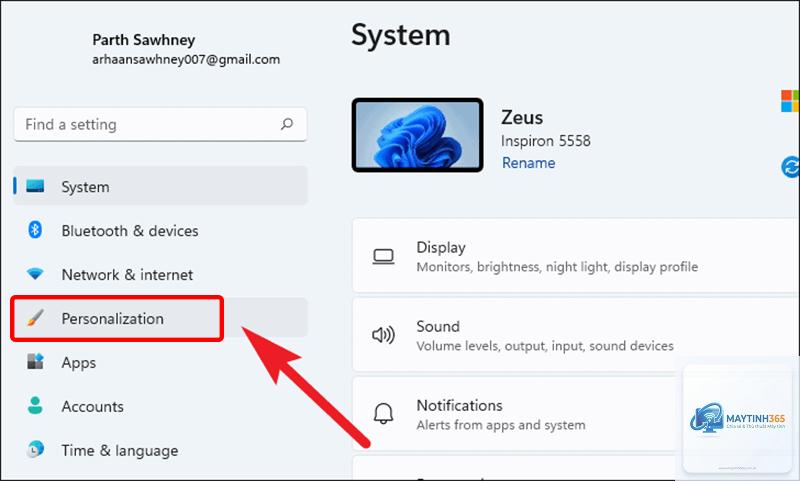
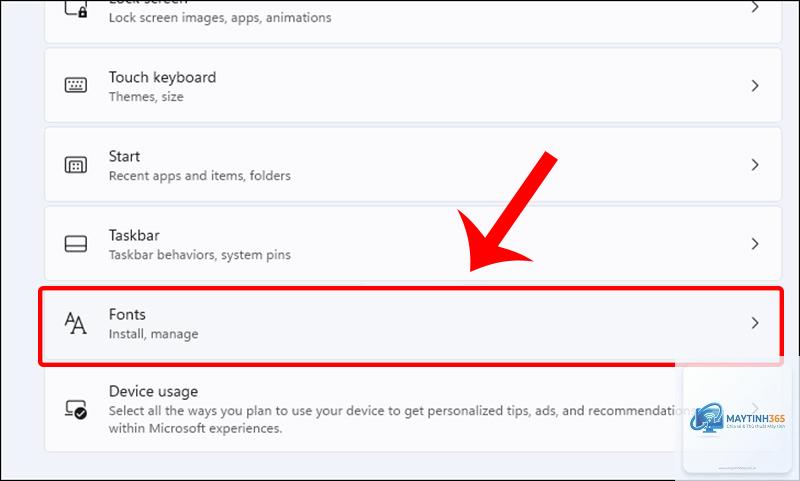
Windows 11 cho phép khôi phục font mặc định thông qua Settings > Personalization > Fonts. Tại đây,
Cài quá nhiều font (trên 1000 font) có thể làm chậm quá trình khởi động của các ứng dụng đồ họa và trình duyệt web. Tuy nhiên, với số lượng font hợp lý (dưới 500 font), ảnh hưởng đến hiệu suất là không đáng kể.
Có thể cài font từ ổ cứng di động hoặc USB không?
Bạn có thể cài font từ bất kỳ thiết bị lưu trữ nào kết nối với máy tính. Chỉ cần sao chép file font từ thiết bị di động vào thư mục Fonts của Windows là font sẽ được cài đặt.
Kết luận
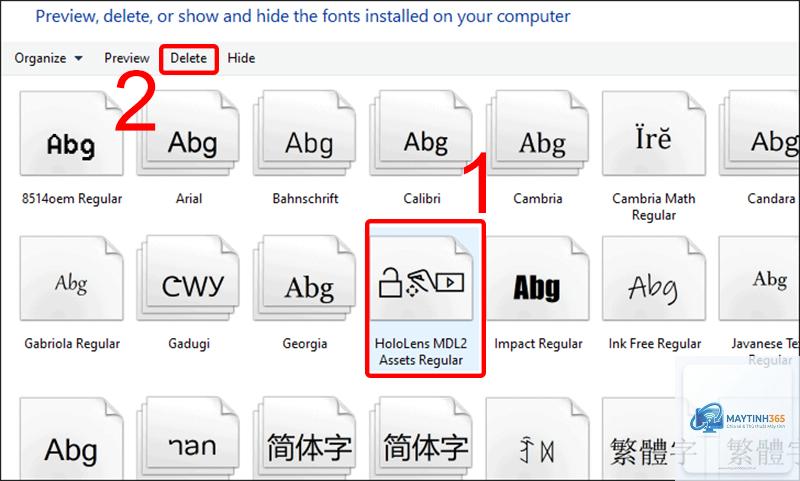
Cách cài font Windows 11 không phải là thao tác phức tạp nhưng đòi hỏi sự cẩn thận và hiểu biết cơ bản về hệ thống. Bằng cách áp dụng các phương pháp được hướng dẫn trong bài viết, bạn có thể dễ dàng làm giàu bộ sưu tập font chữ của mình, phục vụ hiệu quả cho công việc thiết kế, soạn thảo văn bản hay đơn giản là cá nhân hóa trải nghiệm sử dụng Windows 11. Hãy luôn nhớ tải font từ nguồn uy tín, quản lý font hợp lý và thường xuyên dọn dẹp font không sử dụng để duy trì hiệu suất tối ưu cho máy tính của bạn.