Việc thay đổi font chữ trên Windows 11 là một trong những cách đơn giản nhất để cá nhân hóa giao diện máy tính, giúp trải nghiệm làm việc trở nên thoải mái và dễ chịu hơn. Không chỉ dừng lại ở tính thẩm mỹ, cách đổi font chữ Windows 11 còn giúp bạn lựa chọn kiểu chữ phù hợp với thị giác, giảm mỏi mắt khi đọc văn bản dài. Bài viết này sẽ hướng dẫn bạn từng bước cụ thể, từ việc tải font, cài đặt cho đến áp dụng thành công trên hệ điều hành Windows 11.
Windows 11 sử dụng font chữ mặc định là Segoe UI Variable, một phiên bản cải tiến của Segoe UI truyền thống. Font này được thiết kế để tối ưu hóa khả năng đọc trên màn hình hiện đại, đặc biệt là các màn hình có độ phân giải cao. Tuy nhiên, không phải ai cũng yêu thích kiểu chữ này. Nhiều người dùng muốn thay đổi sang các font chữ khác như Arial, Times New Roman, hoặc các font chữ nghệ thuật để tạo phong cách riêng.
Việc thay đổi font chữ hệ thống trên Windows 11 không đơn giản như trên các phiên bản Windows trước đây. Microsoft đã loại bỏ tùy chọn thay đổi font chữ trực tiếp trong giao diện Settings. Thay vào đó, người dùng phải can thiệp vào Registry Editor hoặc sử dụng các công cụ của bên thứ ba. Điều này đòi hỏi bạn phải thực hiện đúng các bước để tránh làm hỏng hệ thống.
Khi bạn thực hiện cách đổi font chữ Windows 11, thực chất bạn đang thay thế font chữ mặc định của hệ thống bằng một font chữ khác thông qua việc chỉnh sửa các giá trị trong Registry. Registry là cơ sở dữ liệu lưu trữ cấu hình và tùy chọn của hệ điều hành. Mỗi font chữ trong Windows đều có một tên kỹ thuật (font family name) mà hệ thống nhận diện.
Windows 11 không cho phép thay đổi font chữ toàn bộ hệ thống một cách trực quan như Windows 7 hay Windows 10. Do đó, bạn cần hiểu rõ cơ chế hoạt động của Registry và cách thức hệ thống đọc font chữ để tránh gây ra lỗi hiển thị.
Phân loại font chữ có thể sử dụng trên Windows 11
Trước khi bắt tay vào thực hiện cách đổi font chữ Windows 11, bạn cần phân biệt các loại font chữ phổ biến:
Font chữ hệ thống (System Fonts): Là các font chữ được cài đặt sẵn cùng Windows, bao gồm Segoe UI, Arial, Calibri, Times New Roman, Courier New. Đây là những font chữ an toàn nhất để thay thế.
Font chữ tải từ Internet: Bao gồm các font chữ miễn phí hoặc trả phí từ Google Fonts, DaFont, Font Squirrel. Các font này thường có định dạng TTF (TrueType Font) hoặc OTF (OpenType Font).
Font chữ Unicode: Hỗ trợ đầy đủ các ký tự tiếng Việt, tiếng Trung, tiếng Nhật. Rất quan trọng nếu bạn thường xuyên làm việc với văn bản đa ngôn ngữ.
Lợi ích và hạn chế khi thay đổi font chữ Windows 11
Lợi ích
Cải thiện trải nghiệm đọc: Chọn font chữ phù hợp giúp mắt không bị mỏi khi làm việc nhiều giờ liên tục.
Cá nhân hóa giao diện: Tạo phong cách riêng biệt cho máy tính, khác biệt với hàng triệu người dùng Windows 11 khác.
Tăng năng suất làm việc: Một số font chữ được thiết kế để đọc nhanh hơn, giúp bạn xử lý văn bản hiệu quả hơn.
Hạn chế
Rủi ro lỗi hệ thống: Nếu thay đổi sai font chữ hoặc chỉnh sửa Registry không đúng cách, máy tính có thể gặp lỗi hiển thị hoặc không khởi động được.
Mất hiệu lực sau cập nhật: Một số bản cập nhật Windows có thể đặt lại font chữ mặc định, buộc bạn phải thực hiện lại thao tác.
Không hỗ trợ tất cả ứng dụng: Một số ứng dụng cũ hoặc phần mềm chuyên dụng có thể không nhận diện được font chữ mới.
Có ba phương pháp chính để thực hiện cách đổi font chữ Windows 11. Mỗi phương pháp đều có ưu và nhược điểm riêng.
Phương pháp 1: Sử dụng Registry Editor (Thủ công)
Đây là phương pháp an toàn nhất nếu bạn thực hiện đúng các bước. Bạn cần tạo một file Registry để thay thế font chữ mặc định.
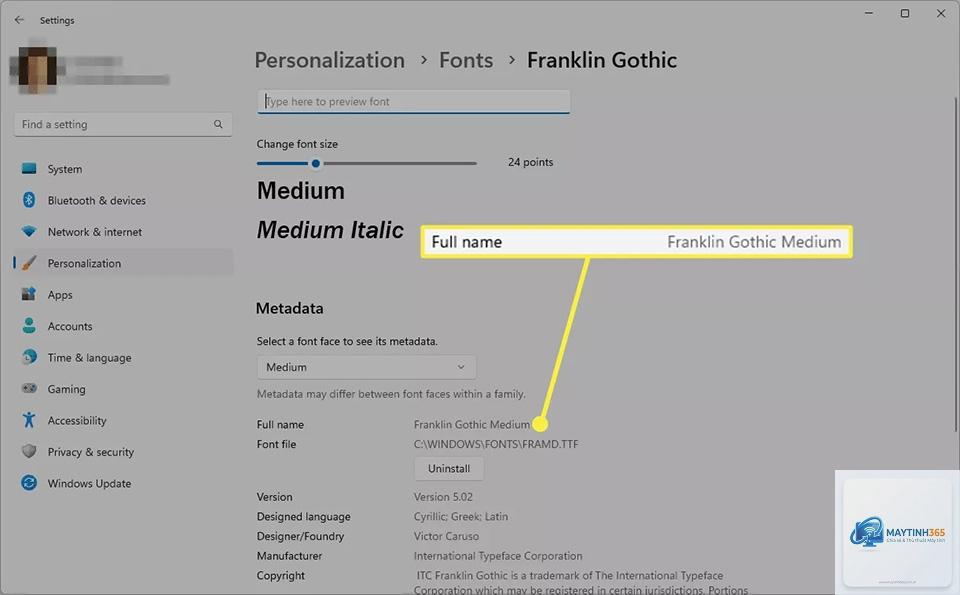
Bước 1: Xác định tên kỹ thuật của font chữ bạn muốn sử dụng. Ví dụ, nếu bạn muốn dùng font Arial, tên kỹ thuật là “Arial”. Để tìm tên kỹ thuật, bạn vào Control Panel > Fonts, nhấp chuột phải vào font chữ và chọn Properties. Tên font sẽ hiển thị ở mục “Font name”.
Bước 3: Thay thế “TÊN_FONT_CỦA_BẠN” bằng tên kỹ thuật của font chữ bạn muốn. Ví dụ: “Segoe UI”=”Arial”.
Bước 4: Lưu file với tên bất kỳ, nhưng phần mở rộng phải là.reg. Ví dụ: “DoiFont.reg”.
Bước 5: Nhấp chuột phải vào file vừa tạo và chọn Merge. Xác nhận cảnh báo từ Registry Editor.
Bước 6: Khởi động lại máy tính để thay đổi có hiệu lực.
Phương pháp 2: Sử dụng phần mềm Winaero Tweaker
Winaero Tweaker là công cụ miễn phí giúp bạn thay đổi nhiều thiết lập ẩn trong Windows, bao gồm cả font chữ. Đây là cách đổi font chữ Windows 11 dễ dàng nhất cho người không rành về kỹ thuật.
Bước 1: Tải và cài đặt Winaero Tweaker từ trang chủ của nhà phát triển.
Bước 2: Mở phần mềm, tìm đến mục “Advanced Appearance Settings” trong thanh menu bên trái.
Bước 3: Trong phần “System Fonts”, bạn sẽ thấy danh sách các thành phần giao diện như Title Bar, Menu, Message Box, Icon. Nhấp vào nút “Change font” bên cạnh mỗi mục.
Bước 4: Chọn font chữ mong muốn từ danh sách thả xuống.
Có,
Không có câu trả lời tuyệt đối. Tùy vào nhu cầu sử dụng,
Hầu như không. Font chữ chỉ ảnh hưởng đến giao diện hiển thị, không tác động đến tốc độ xử lý hay hiệu suất tổng thể của máy tính. Tuy nhiên, nếu bạn sử dụng font chữ có dung lượng lớn hoặc phức tạp, thời gian render có thể tăng lên một chút.
Tại sao sau khi đổi font chữ, một số chữ vẫn hiển thị font cũ?
Điều này thường xảy ra với các ứng dụng không hỗ trợ font chữ mới hoặc các ứng dụng có thiết lập font riêng.
Không có cách đổi font chữ tạm thời cho toàn bộ hệ thống. Mọi thay đổi đều là vĩnh viễn cho đến khi bạn thực hiện thao tác đảo ngược. Tuy nhiên, bạn có thể sử dụng các công cụ như Winaero Tweaker để dễ dàng chuyển đổi qua lại giữa các font.
Kết luận
Cách đổi font chữ Windows 11 không quá phức tạp nếu bạn nắm vững các bước cơ bản và hiểu rõ những rủi ro tiềm ẩn. Dù bạn chọn phương pháp thủ công với Registry Editor hay sử dụng công cụ hỗ trợ như Winaero Tweaker, điều quan trọng nhất là luôn sao lưu hệ thống trước khi thực hiện. Việc thay đổi font chữ giúp bạn cá nhân hóa máy tính, cải thiện trải nghiệm làm việc và thể hiện phong cách riêng. Hãy bắt đầu với những font chữ phổ biến, an toàn và dần dần khám phá thêm nhiều lựa chọn mới để tìm ra font chữ phù hợp nhất với bạn.