Việc máy tính chạy chậm, giật lag khi mở nhiều ứng dụng thường xuất phát từ việc quản lý bộ nhớ RAM chưa hiệu quả. Nhiều người dùng tìm đến các phần mềm tối ưu RAM nhưng ẩn chứa rủi ro về bảo mật. Thực tế,
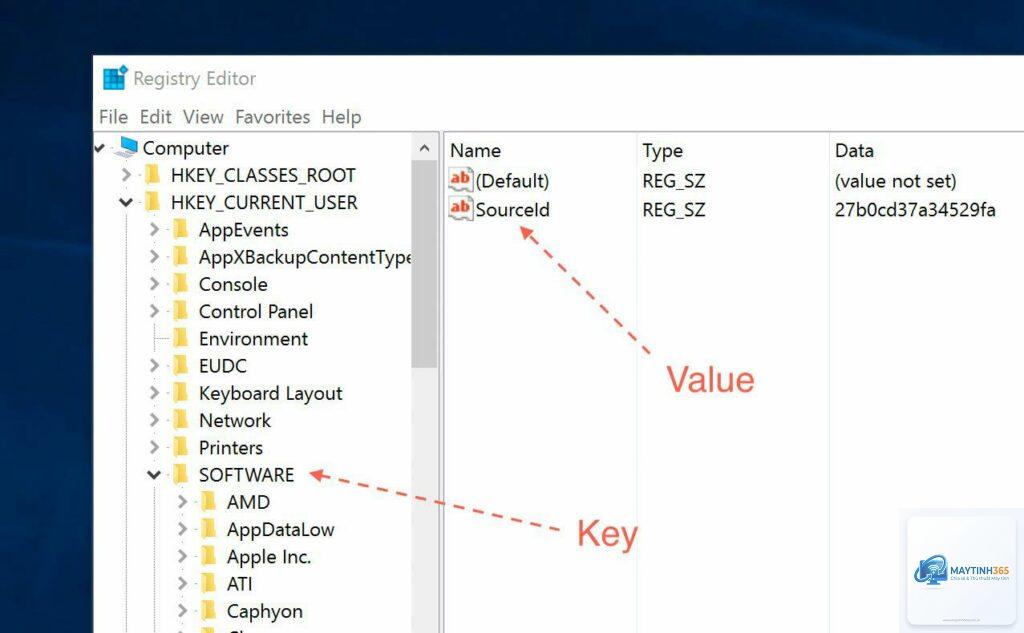
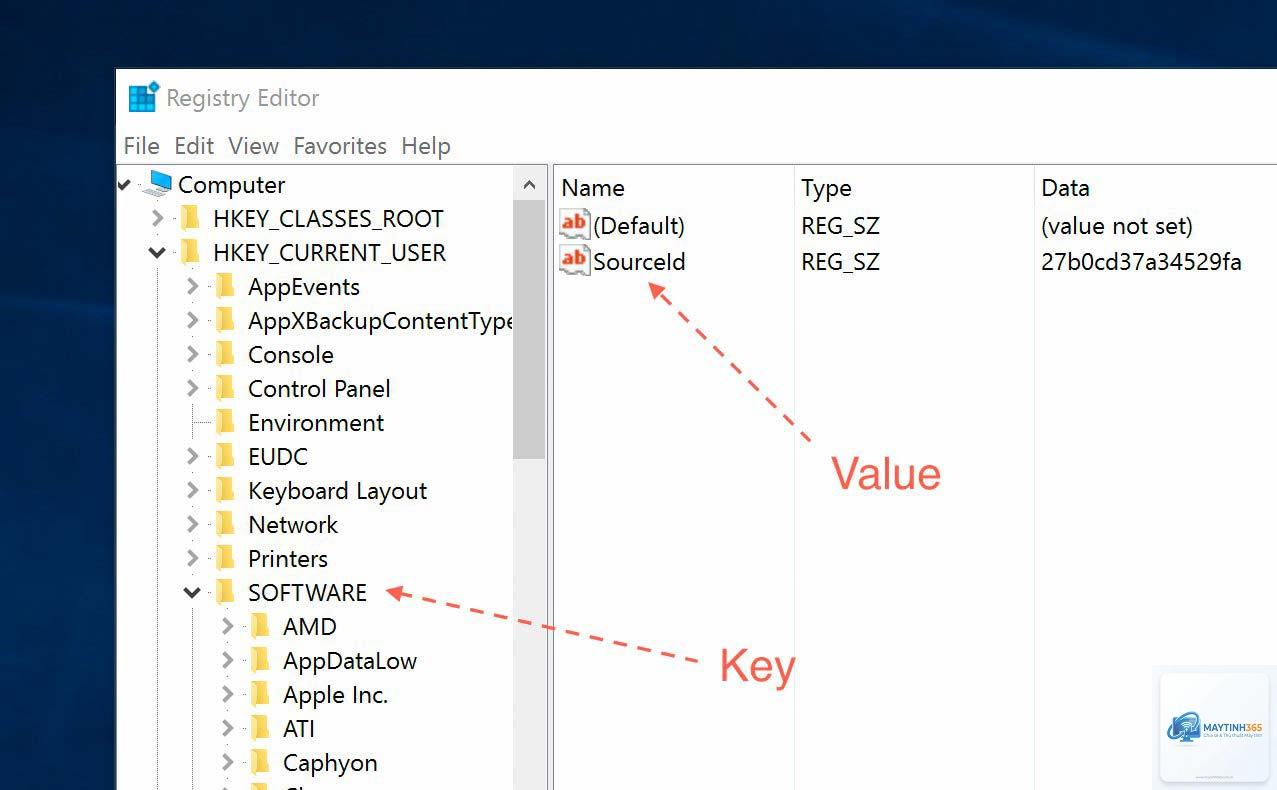
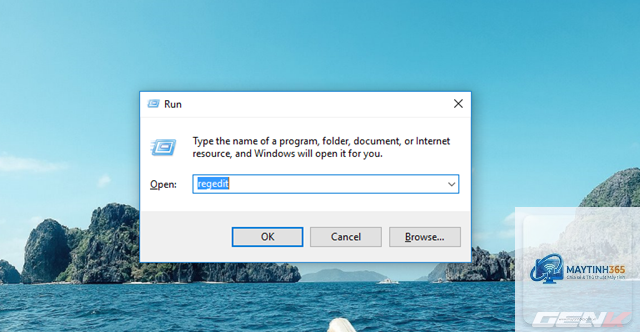
Registry (hay còn gọi là Windows Registry) là cơ sở dữ liệu trung tâm lưu trữ tất cả cấu hình, thiết lập của hệ điều hành Windows và các ứng dụng. Mỗi khi bạn cài đặt phần mềm, thay đổi giao diện hay cập nhật driver, các thông số này được ghi lại trong Registry.
RAM (Random Access Memory) là bộ nhớ tạm, nơi hệ thống lưu trữ dữ liệu đang xử lý để truy xuất nhanh. Windows có sẵn các cơ chế quản lý RAM thông qua các khóa (keys) và giá trị (values) trong Registry. Bằng cách thay đổi các giá trị này,
Máy tính có cấu hình thấp (RAM dưới 8GB) chạy Windows 10/11 bị chậm khi mở nhiều tab Chrome.
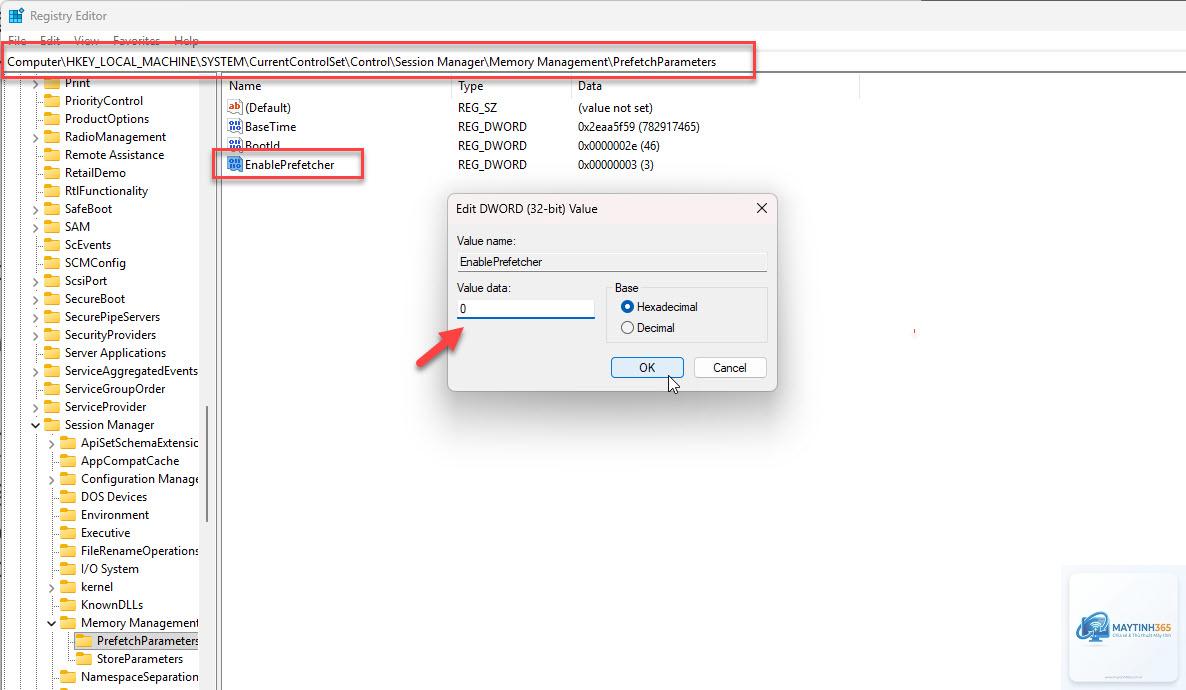
Bạn muốn tắt Superfetch để giải phóng RAM cho gaming.
Hệ thống server hoặc workstation có lượng RAM lớn (>16GB) cần tối ưu cache hệ thống.
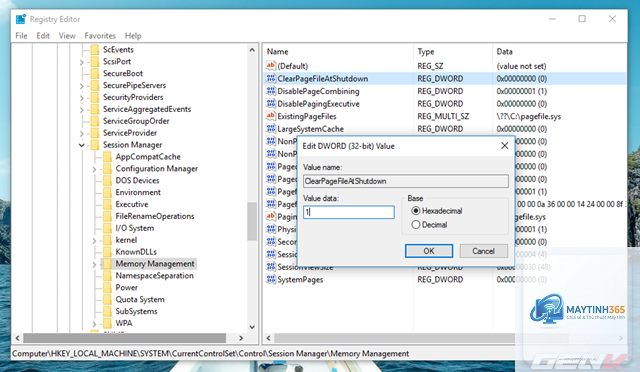
Người dùng muốn dọn dẹp pagefile để tăng tuổi thọ ổ SSD (ClearPageFileAtShutdown).
Sai lầm thường gặp khi tối ưu RAM bằng Registry và cách tránh
Chỉnh bừa bộn các giá trị không hiểu: Trước khi thay đổi, hãy tìm hiểu chức năng của từng giá trị. Sai lầm phổ biến là đặt DisablePagingExecutive = 1 trên máy có 4GB RAM, gây ra lỗi “out of memory”.
Không sao lưu Registry: Một lỗi nhỏ khi nhập sai đường dẫn cũng có thể làm hỏng Registry. Luôn export trước khi chỉnh.
Chỉnh quá nhiều tham số cùng lúc: Khó xác định nguyên nhân nếu gặp lỗi. Thực hiện từng thay đổi, khởi động lại và kiểm tra.
Áp dụng cài đặt cho máy chủ vào máy tính cá nhân: LargeSystemCache = 1 phù hợp với server file, không giúp ích cho PC gaming mà còn có thể gây lag.
Lưu ý quan trọng khi thực hiện cách tối ưu RAM bằng Registry
Luôn chạy Registry Editor với quyền Administrator.
Nếu không tìm thấy giá trị nào đó,
Hiệu quả phụ thuộc vào cấu hình và nhu cầu sử dụng. Trên máy có nhiều RAM, các chỉnh sửa như tắt Superfetch hoặc điều chỉnh DisablePagingExecutive có thể giúp hệ thống phản hồi nhanh hơn. Tuy nhiên, người dùng phổ thông có thể không thấy sự khác biệt rõ rệt.
Tôi có cần phải là chuyên viên IT để chỉnh Registry không?
Không cần, nhưng bạn nên làm theo hướng dẫn chi tiết và sao lưu trước. Chỉ cần đọc kỹ bài viết và thực hiện đúng các bước.
Sau khi chỉnh Registry, máy tính nhận ít RAM hơn trước, phải làm sao?
Một số giá trị như MaxCust (LargeSystemCache) có thể phân bổ RAM cho cache. Hãy kiểm tra lại các thay đổi
Rủi ro thấp nếu bạn thực hiện đúng và sao lưu. Tuy nhiên, thay đổi sai các khóa nhạy cảm (như nhánh Boot Configuration) có thể gây lỗi khởi động. Chỉ nên chỉnh trong nhánh Memory Management và PrefetchParameters.
Kết luận
Cách tối ưu RAM bằng Registry là một kỹ thuật mạnh mẽ dành cho người dùng muốn khai thác triệt để hiệu năng bộ nhớ mà không phụ thuộc vào phần mềm bên ngoài. Phương pháp này cho phép bạn tắt các tính năng không cần thiết, điều chỉnh file trang và bộ nhớ cache theo ý muốn. Tuy nhiên, đi kèm với sức mạnh là trách nhiệm – bạn phải hiểu rõ từng tham số và luôn tạo bản sao lưu trước khi can thiệp.
Để đạt được hiệu quả tốt nhất, hãy bắt đầu với việc tắt Superfetch và Prefetch nếu máy bạn dùng ổ SSD, đồng thời xem xét DisablePagingExecutive nếu có từ 8GB RAM trở lên. Kết hợp với việc vệ sinh phần cứng, cập nhật driver và quản lý ứng dụng khởi động, bạn sẽ có một hệ thống mượt mà hơn. Nếu gặp khó khăn, đừng ngần ngại tham khảo lại bài viết này hoặc tìm đến các diễn đàn công nghệ uy tín.