Việc nắm rõ cách kiểm tra phiên bản Windows 11 đang sử dụng là kỹ năng cơ bản nhưng vô cùng quan trọng đối với bất kỳ người dùng nào. Thông tin về phiên bản hệ điều hành không chỉ giúp bạn xác định máy tính có đang chạy bản cập nhật mới nhất hay không, mà còn hỗ trợ trong việc cài đặt phần mềm, driver tương thích và khắc phục sự cố kỹ thuật. Windows 11 có nhiều phiên bản khác nhau như Home, Pro, Enterprise, Education cùng các bản build (21H2, 22H2, 23H2, 24H2) và các bản cập nhật tích lũy hàng tháng. Bài viết này sẽ hướng dẫn bạn từng phương pháp kiểm tra một cách nhanh chóng và chính xác nhất.
Tại sao cần biết cách kiểm tra phiên bản Windows 11?
Trước khi đi vào các bước thực hiện, cần hiểu rõ lý do bạn nên thường xuyên kiểm tra thông tin này. Hệ điều hành Windows 11 được Microsoft cập nhật liên tục để vá lỗi bảo mật, cải thiện hiệu năng và bổ sung tính năng mới. Nếu không biết chính xác phiên bản đang dùng,
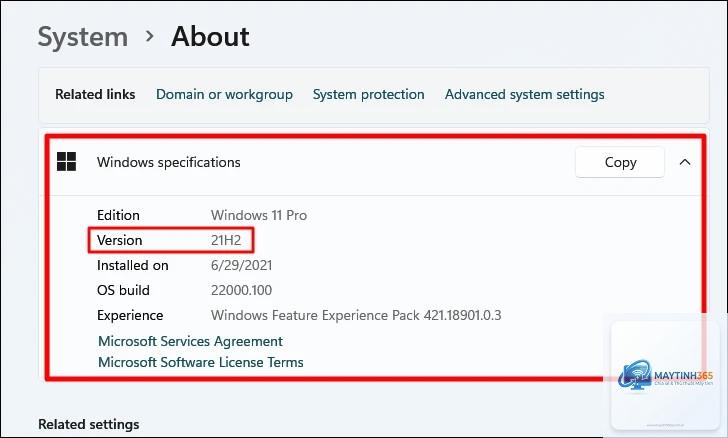
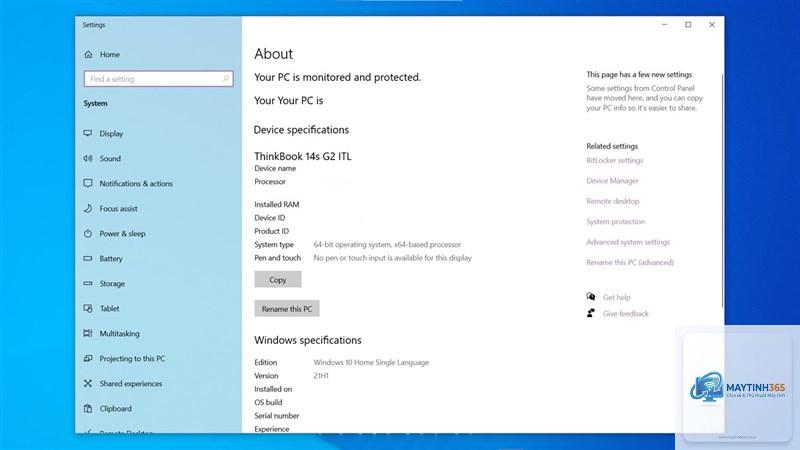
Mở Settings > System > About, nhìn vào mục Version. Nếu hiển thị 23H2, đó là bản cập nhật năm 2023. Nếu là 24H2, đó là bản cập nhật năm 2024. Bạn cũng có thể dùng lệnh winver để xem nhanh.
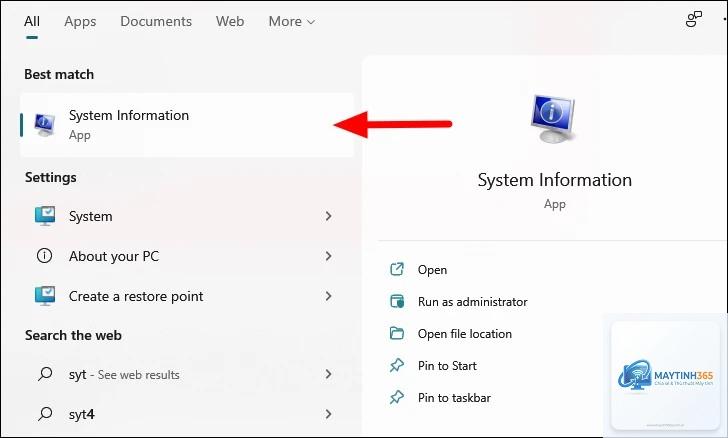
Có cách nào kiểm tra phiên bản Windows 11 mà không cần vào Settings không?
Có.
Có thể máy bạn đang chạy bản Windows 11 gốc (21H2) hoặc chưa được cập nhật lên bản tính năng mới nhất. Hãy kiểm tra Windows Update để cập nhật lên phiên bản mới hơn.
Số OS Build có ý nghĩa gì?
OS Build là số định danh duy nhất cho mỗi bản cập nhật tích lũy. Ví dụ: 22631.4460 có nghĩa là build 22631, bản cập nhật thứ 4460. Số này giúp Microsoft xác định chính xác bản vá nào đã được áp dụng.
Làm sao để kiểm tra phiên bản Windows 11 trên máy tính không vào được desktop?
Nếu máy không vào được desktop, bạn có thể khởi động vào chế độ Safe Mode, sau đó dùng Command Prompt từ môi trường Recovery (Windows RE) và gõ lệnh systeminfo hoặc truy cập Registry từ WinRE.
Kết luận
Việc nắm vững cách kiểm tra phiên bản Windows 11 không chỉ giúp bạn quản lý hệ thống tốt hơn mà còn đảm bảo máy tính luôn được cập nhật bảo mật và tương thích với phần mềm mới. Từ các phương pháp đơn giản như Settings, winver cho đến các lệnh nâng cao trong Command Prompt hay PowerShell, mỗi cách đều có ưu điểm riêng phù hợp với từng tình huống cụ thể. Hãy thường xuyên kiểm tra phiên bản Windows 11 của mình, đặc biệt là sau mỗi đợt cập nhật lớn, để đảm bảo bạn đang tận dụng tối đa các tính năng và bản vá bảo mật mà Microsoft cung cấp. Nếu phát hiện phiên bản cũ, hãy vào Windows Update để nâng cấp ngay lập tức.