Group Policy là công cụ trung tâm trong quản trị mạng Windows, cho phép quản lý hàng nghìn máy tính và người dùng từ một điểm duy nhất. Việc biết cách import Group Policy chính xác không chỉ giúp đồng bộ cấu hình nhanh chóng mà còn tránh lỗi hệ thống. Bài viết này cung cấp hướng dẫn chuyên sâu từ khái niệm cơ bản đến các kỹ thuật nâng cao dành cho quản trị viên.
Group Policy và bản chất của việc import Group Policy
Group Policy Object (GPO) là tập hợp các thiết lập hệ thống và ứng dụng. Khi cần di chuyển GPO giữa các domain, phục hồi sau sự cố hoặc sao chép cấu hình chuẩn, quản trị viên phải thực hiện import Group Policy. Quá trình này đưa các thiết lập từ file backup hoặc từ GPO nguồn vào Active Directory.
Có ba tình huống phổ biến: import từ file backup GPO, import từ domain khác qua Migration Table, và import cài đặt từ GPO hiện có sang GPO mới. Mỗi tình huống yêu cầu quy trình và công cụ khác nhau.
Trước khi bắt đầu cách import group policy – chuẩn bị những gì?
Yêu cầu hệ thống và quyền truy cập
Tài khoản có quyền Group Policy Creator Owners trong domain đích.
Domain Controller chạy ít nhất Windows Server 2012 R2, khuyến nghị Server 2019 trở lên.
Cài đặt Group Policy Management Console (GPMC) từ Remote Server Administration Tools.
File backup GPO phải được xuất từ công cụ chính thức: Backup-GPO hoặc GPMC Backup.
Các công cụ hỗ trợ import Group Policy
Công cụ
Ưu điểm
Nhược điểm
GPMC – Import Settings
Giao diện đồ họa trực quan, phù hợp với quản trị viên mới
Chậm khi import nhiều GPO, cần chỉnh tay từng bước
PowerShell cmdlet Import-GPO
Tự động hóa, có thể import hàng loạt, kết hợp Migration Table
Yêu cầu biết PowerShell, khó debug khi lỗi
ADMX Migration
Áp dụng cho GPO chứa thiết lập tùy chỉnh
Chỉ xử lý phần Administrative Templates
Hướng dẫn từng bước cách import group policy bằng GPMC
Bước 1: Backup GPO nguồn (nếu chưa có file backup)
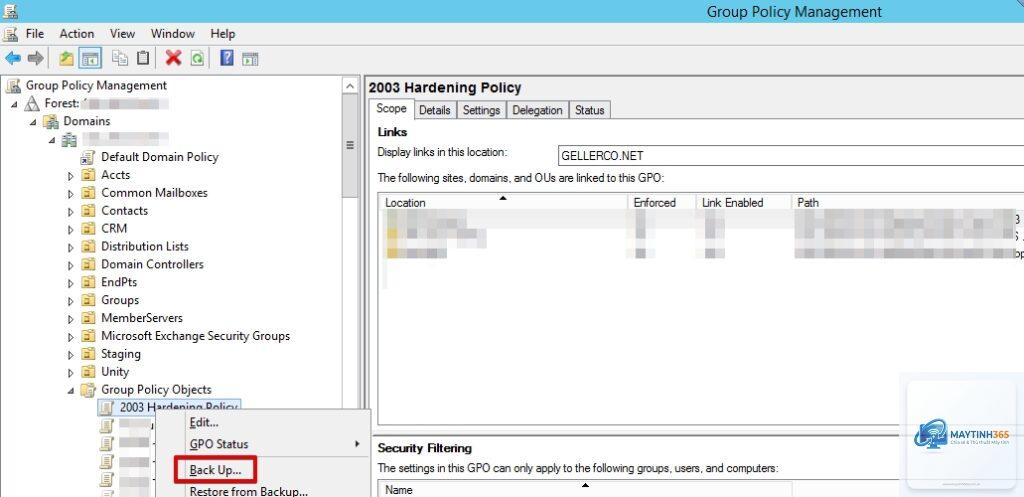
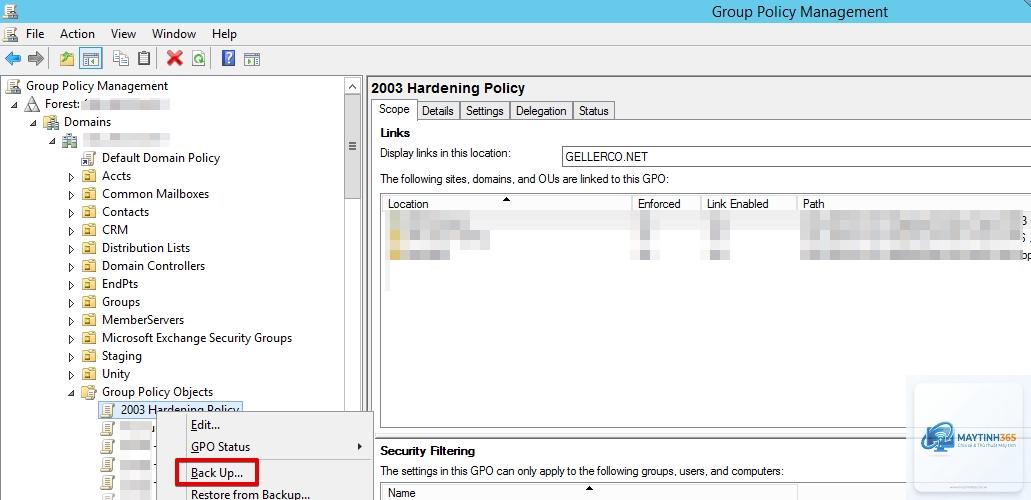
Mở Group Policy Management Console, chuột phải vào GPO cần backup, chọn Back Up. Chọn thư mục đích và nhấn Backup. Quá trình này tạo ra thư mục con chứa file.xml và policy data.
Bước 2: Import Settings vào GPO mới hoặc GPO đã tồn tại
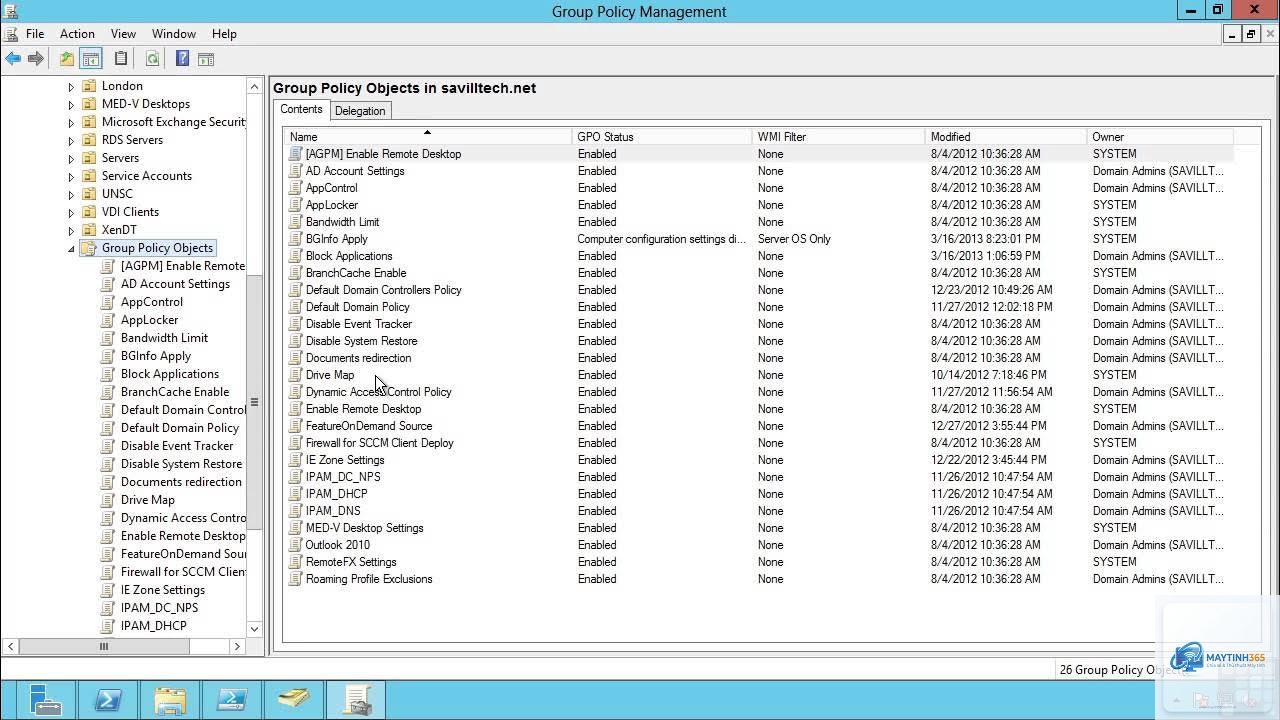
Trong GPMC, chuột phải vào OU hoặc thư mục Group Policy Objects, chọn New để tạo GPO rỗng. Chuột phải vào GPO vừa tạo, chọn Import Settings. Trình hướng dẫn sẽ xuất hiện: chọn Backup GPO, chọn thư mục backup, chọn GPO cụ thể từ danh sách.
Bước 3: Migration Table – điểm mấu chốt trong import cross-domain
Khi import GPO từ domain khác, các đường dẫn UNC, tên nhóm bảo mật, Security Filtering sẽ bị sai. Migration Table giúp ánh xạ: thay thế tên domain cũ bằng domain mới. Có thể tạo file.migtable thủ công hoặc dùng New-GPOMigrationTable.
Tạo Migration Table: New-GPOMigrationTable -Name MigTable -Mapping @{DomainA=DomainB; ServerA=ServerB}
Áp dụng trong quá trình Import Settings tại trang “Migration Table” – chọn file đã tạo.
Bước 4: Hoàn tất và kiểm tra
Sau khi import, GPO mới có toàn bộ cài đặt từ GPO gốc. Cần kiểm tra Security Filtering, Delegation và WMI Filters. Liên kết GPO với OU phù hợp.
Sử dụng PowerShell để import Group Policy – cách nhanh nhất
PowerShell cung cấp cmdlet Import-GPO giúp tự động hóa toàn bộ quy trình. Cú pháp cơ bản:
So sánh Import Group Policy qua GPMC vs PowerShell
Tiêu chí
GPMC Import Settings
PowerShell Import-GPO
Thao tác thủ công
Cần click nhiều bước
Một dòng lệnh
Tự động hóa hàng loạt
Không hỗ trợ
Có thể kết hợp loop
Xử lý Migration Table
Có hỗ trợ nhưng chậm
Chuyên nghiệp, inline mapping
Khả năng debug
Thông báo lỗi ít chi tiết
Error record đầy đủ
Phù hợp cho
Import một vài GPO, người mới
Import nhiều GPO, automation
Lợi ích và hạn chế của việc import Group Policy
Lợi ích khi thực hiện đúng cách
Tiết kiệm thời gian: Không cần tạo lại từ đầu, chỉ import và chỉnh sửa.
Đảm bảo đồng nhất cấu hình: Các chính sách bảo mật, thiết lập desktop giống nhau trên toàn tổ chức.
Phục hồi nhanh sau sự cố: Import từ backup giúp khôi phục GPO bị lỗi hoặc bị xóa.
Hỗ trợ di chuyển domain: M&A hoặc nâng cấp domain dễ dàng nhờ Migration Table.
Hạn chế cần lưu ý
Xung đột cài đặt: Nếu GPO đích có thiết lập trùng, cần xem xét order và priority.
Phần mở rộng tùy chỉnh: Một số CSE (Client Side Extension) không được import đầy đủ.
Bảo mật của Migration Table: Nếu tạo sai mapping, GPO có thể áp dụng sai đường dẫn dẫn đến lỗi phần mềm.
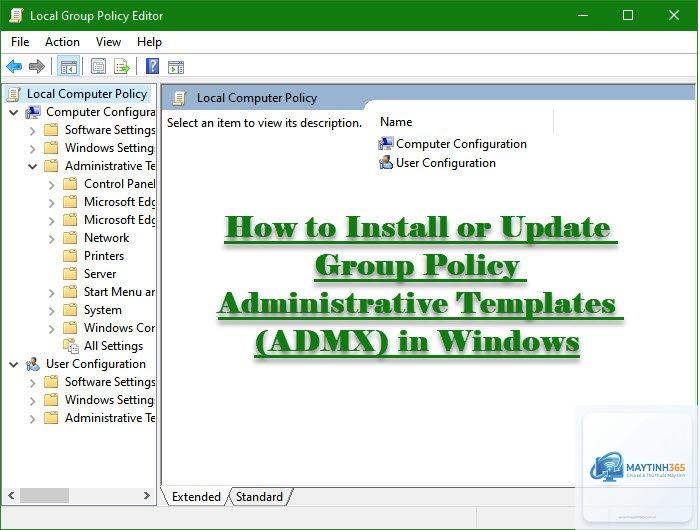
Phiên bản ADMX: Thiết lập chính sách quản trị dựa trên file ADMX của domain đích; nếu phiên bản khác nhau, một số cài đặt có thể bị bỏ qua.
Hướng dẫn import Group Policy cho các tình huống đặc thù
Import GPO từ domain cũ sang domain mới (Migration)
Đây là tác vụ phổ biến khi nâng cấp từ Windows Server 2008 lên 2019 hoặc sáp nhập công ty. Quy trình gồm:
Backup tất cả GPO cần migrate từ source domain.
Export ADMX và Central Store nếu có.
Tạo file Migration Table mapping tên server, share path, group.
Import từng GPO hoặc dùng script loop.
Kiểm tra GPO mới hoạt động trên máy tính domain đích.
Import GPO từ backup khi không có domain nguồn
Trường hợp domain gốc đã bị xóa hoặc không kết nối được, bạn vẫn có backup file. Khi import, không có Migration Table mà cần xem xét Security Filtering. Thực tế, bạn phải xóa các entry cũ và thêm nhóm bảo mật mới. GPMC có tùy chọn “Copy from Backup” cho phép import mà không yêu cầu domain nguồn trực tuyến.
Import Group Policy Local Computer Policy
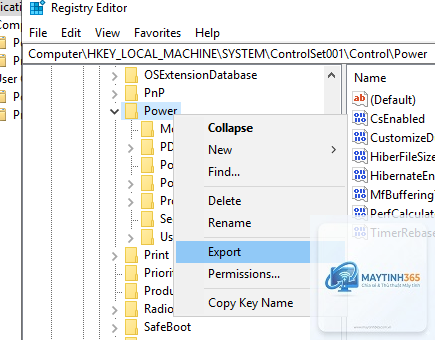
Group Policy mức máy cục bộ (Local Group Policy) không có công cụ import trực tiếp. Cách duy nhất là copy file registry.pol và scripts từ thư mục %systemroot%System32GroupPolicy sang máy khác. Không nên áp dụng cho môi trường domain vì thiếu đồng bộ.
Sai lầm thường gặp khi import Group Policy và cách khắc phục
Sai lầm
Hậu quả
Giải pháp
Quên cập nhật Security Filtering
GPO không áp dụng cho đối tượng mong muốn
Sau import, kiểm tra Security Filtering và Authenticated Users
Không dùng Migration Table khi import cross-domain
GPO trỏ đến server cũ gây lỗi truy cập
Tạo file.migtable với ánh xạ chính xác
Import các GPO lớn mà không kiểm tra dung lượng
Thời gian import lâu, có thể timeout
Chia GPO có kích thước lớn thành nhiều phần nhỏ
Bỏ qua WMI Filters đi kèm
WMI Filter không được import, GPO áp dụng sai phạm vi
Check tab Scope của GPO sau import để bổ sung WMI Filter
Import từ phiên bản GPMC cũ
Một số cài đặt mới không được hỗ trợ
Nâng cấp RSAT lên phiên bản tương thích
Lưu ý quan trọng khi thực hiện cách import group policy
Sao lưu GPO đích trước khi import: Nếu import nhầm,
Không. Group Policy trong Windows standalone chỉ có Local Group Policy, không hỗ trợ import vào Active Directory. Bạn chỉ có thể export và import GPO dạng domain.
Làm gì khi nhận lỗi “Access Denied” khi import GPO?
Kiểm tra quyền của tài khoản: cần là Domain Admin hoặc Group Policy Creator Owners. Nếu file backup nằm trên share mạng, hãy xác nhận quyền đọc file.
Import GPO có làm ảnh hưởng đến GPO hiện tại không?
Khi import vào GPO mới hoàn toàn không ảnh hưởng. Khi import vào GPO đã có, trình hướng dẫn sẽ ghi đè toàn bộ cài đặt hiện tại – hãy cẩn thận.
Làm sao để kiểm tra kết quả import GPO thành công?
Dùng lệnh Get-GPO -Name "Tên GPO" | fl * trong PowerShell. So sánh số lượng cài đặt và các entry Security Filtering với GPO gốc.
Có cần restart máy tính sau khi import GPO không?
Không cần restart server. Sau khi import, GPO mới tồn tại trong AD. Chỉ cần chạy gpupdate /force trên máy client để áp dụng GPO.
Kết luận về cách import Group Policy hiệu quả
Cách import group policy đúng quy trình giúp quản trị viên tiết kiệm hàng giờ làm việc và đảm bảo tính nhất quán trong môi trường doanh nghiệp. Dù bạn chọn phương pháp đồ họa qua GPMC hay tự động hóa bằng PowerShell, nguyên tắc cốt lõi vẫn là chuẩn bị backup chất lượng, cấu hình Migration Table chính xác và kiểm tra Security Filtering sau khi import. Áp dụng các bước hướng dẫn chi tiết trong bài viết này, bạn có thể tự tin import GPO giữa các domain, phục hồi nhanh sự cố và sao chép cấu hình chuẩn trên toàn hệ thống mà không gặp lỗi đáng tiếc.