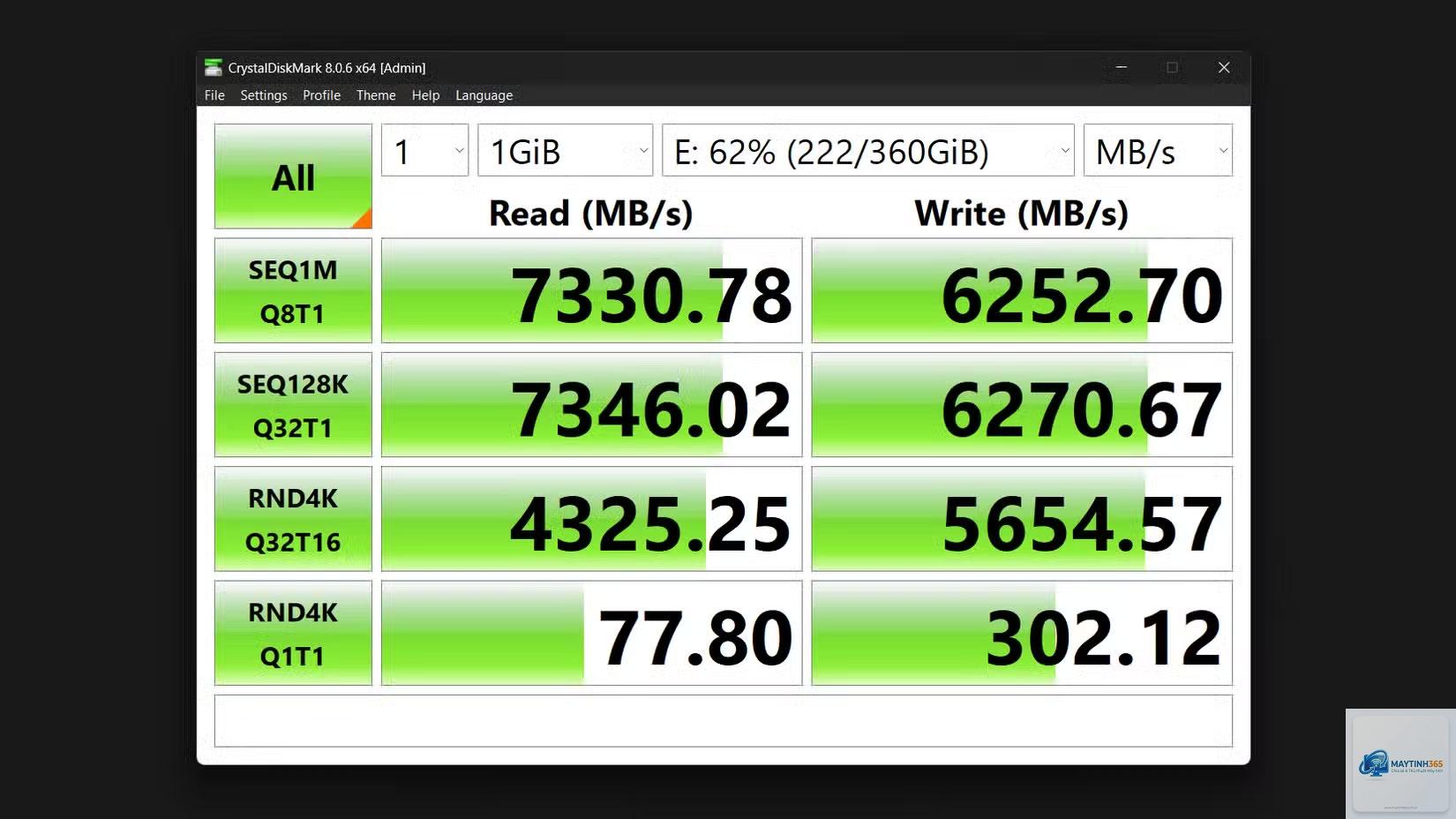
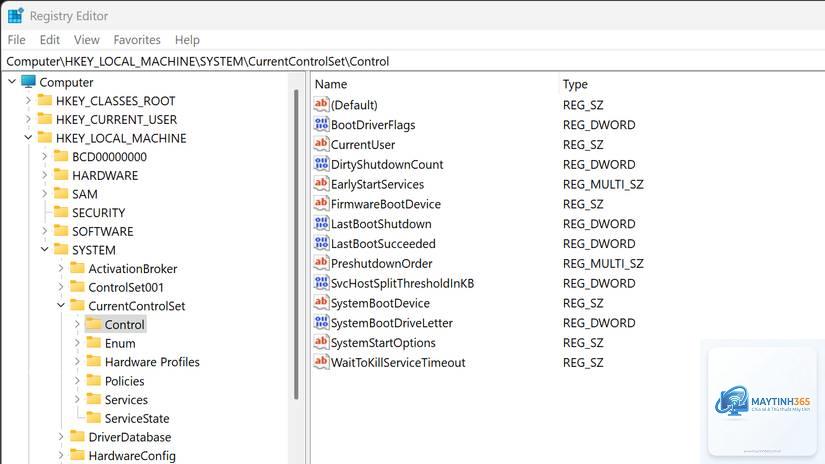
Ổ cứng thể rắn (SSD) mang lại tốc độ vượt trội so với HDD truyền thống, nhưng không phải ai cũng biết rằng Windows còn ẩn giấu nhiều thiết lập có thể tinh chỉnh thông qua Registry để khai thác tối đa hiệu năng. Cách tối ưu SSD bằng Registry là một trong những phương pháp mạnh mẽ nhất để loại bỏ các tác vụ không cần thiết, giảm hao mòn và kéo dài tuổi thọ cho ổ cứng. Bài viết này sẽ đưa bạn đi từ khái niệm cơ bản đến các thao tác thực tế, giúp bạn tự tin can thiệp sâu vào hệ thống mà không sợ rủi ro.
Registry là gì và tại sao nó ảnh hưởng đến hiệu năng SSD?
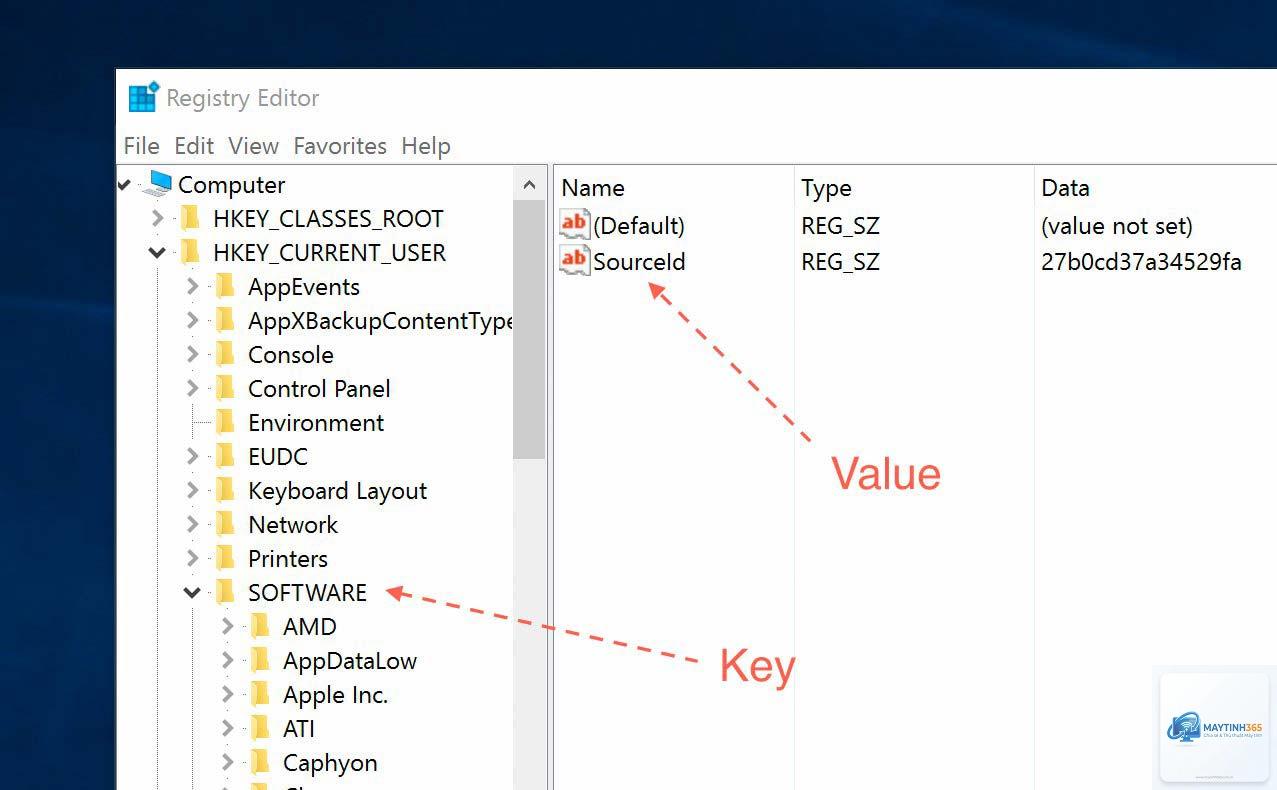
Registry (hay còn gọi là Sổ đăng ký Windows) là cơ sở dữ liệu trung tâm lưu trữ cấu hình hệ điều hành, phần mềm và phần cứng. Khi bạn thay đổi một giá trị Registry, bạn trực tiếp điều chỉnh hành vi của Windows. Với SSD, nhiều tính năng được thiết kế cho HDD lại trở thành gánh nặng, ví dụ như chống phân mảnh tự động, Prefetch và Superfetch. Tinh chỉnh Registry giúp tắt các dịch vụ này, giải phóng tài nguyên CPU và bộ nhớ, đồng thời giảm số lần ghi vào ổ – yếu tố quyết định tuổi thọ SSD.
Nguyên lý hoạt động của các tweak Registry lên SSD
Mỗi thay đổi trong Registry tác động đến một thành phần cụ thể của hệ điều hành. Ví dụ, vô hiệu hóa Prefetch sẽ ngăn Windows tải trước dữ liệu của các ứng dụng thường dùng lên ổ cứng, điều mà SSD vốn đã xử lý rất nhanh. Tương tự, tắt chế độ Last Access Time giúp giảm số lần cập nhật metadata của file khi bạn chỉ đọc chúng. Tất cả đều nhằm mục tiêu giảm thiểu các thao tác ghi không cần thiết.
Những lợi ích thực tế khi tối ưu SSD bằng Registry
Tăng tốc độ khởi động và phản hồi: Vô hiệu hóa các dịch vụ nền không cần thiết giúp Windows khởi động nhanh hơn từ 10% đến 30%.
Kéo dài tuổi thọ ổ cứng: Giảm lượng dữ liệu ghi vào ổ (TBW) giúp SSD hoạt động bền bỉ hơn theo thời gian.
Tối ưu bộ nhớ RAM: Tắt Superfetch (SysMain) giúp giải phóng RAM cho các ứng dụng khác, đặc biệt hữu ích trên máy có 8GB RAM trở xuống.
Giảm nhiệt độ và tiếng ổn: CPU và ổ cứng không phải xử lý các tác vụ nền, giúp hệ thống mát hơn và yên tĩnh hơn.
So sánh: Tối ưu SSD bằng Registry và bằng phần mềm bên thứ ba
Tiêu chí
Tối ưu bằng Registry
Tối ưu bằng phần mềm
Kiểm soát
Chi tiết, tùy chỉnh từng giá trị
Thường chỉ cung cấp cài đặt tổng quát
Độ an toàn
Cần kiến thức, dễ sai nếu không cẩn thận
An toàn hơn nhờ giao diện đồ họa
Khả năng tương thích
Hoạt động trên mọi phiên bản Windows
Một số phần mềm có thể không hỗ trợ Windows mới
Hiệu quả
Tối ưu triệt để, ít hao phí tài nguyên
Có thể thay đổi nhiều thứ cùng lúc, nhưng đôi khi dư thừa
Rõ ràng, can thiệp Registry mang lại hiệu quả tối ưu hơn nếu bạn hiểu rõ mình đang làm gì. Tuy nhiên, người mới bắt đầu nên sao lưu Registry trước khi thực hiện bất kỳ thay đổi nào.
Hướng dẫn chi tiết cách tối ưu SSD bằng Registry
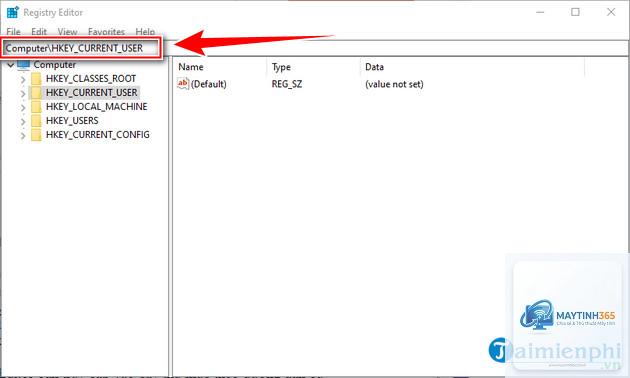
Bạn cần mở Registry Editor (gõ regedit trong Start menu và nhấn Enter). Trước khi bắt đầu, hãy tạo một điểm khôi phục hệ thống hoặc xuất toàn bộ Registry để có thể hoàn tác nếu gặp sự cố. Tắt Prefetch và Superfetch (SysMain)
Prefetch và Superfetch là công nghệ giúp tăng tốc ứng dụng trên HDD, nhưng với SSD chúng gây lãng phí chu kỳ đọc/ghi. Để tắt:
Vào đường dẫn HKEY_LOCAL_MACHINESYSTEMCurrentControlSetControlSession ManagerMemory ManagementPrefetchParameters
Tìm và nhấp đúp vào giá trị EnablePrefetcher và EnableSuperfetch (nếu có). Đặt giá trị là 0.
Khởi động lại máy tính để áp dụng.
2. Vô hiệu hóa Last Access Time
Tính năng này cập nhật thời gian truy cập cuối cùng của mỗi file, gây ra nhiều thao tác ghi. Để tắt:
Đi đến HKEY_LOCAL_MACHINESYSTEMCurrentControlSetControlFileSystem
Tìm hoặc tạo mới giá trị NtfsDisableLastAccessUpdate (DWORD 32-bit), đặt giá trị là 1.
3. Tắt chống phân mảnh tự động cho SSD
Windows 10/11 có thể tự động chống phân mảnh SSD, điều này không cần thiết và có thể gây hao mòn. Để kiểm tra và tắt:
Vào HKEY_LOCAL_MACHINESOFTWAREMicrosoftDfrgBootOptimizeFunction
Đặt giá trị Enable thành N (chữ N).
4. Tắt tính năng Indexing (Windows Search) trên ổ SSD
Chỉ mục hóa giúp tìm kiếm file nhanh nhưng liên tục ghi vào ổ. Để tắt chỉ mục cho riêng ổ SSD:
Vào HKEY_LOCAL_MACHINESOFTWAREMicrosoftWindows Search
Tạo mới giá trị DWORD SetupCompletedSuccessfully với giá trị 0 để vô hiệu hóa Windows Search.
Hoặc đơn giản hơn: Chuột phải ổ SSD trong File Explorer → Properties → Bỏ tick “Allow files on this drive to have contents indexed”.
5. Vô hiệu hóa tính năng ghi nhật ký hoạt động (Logging) không cần thiết
Windows ghi nhiều log sự kiện có thể tắt để giảm ghi:
Vào HKEY_LOCAL_MACHINESYSTEMCurrentControlSetControlWMIAutologger
Tìm các khóa con như AutoLogger-Diagtrack-Listener, nhấp đúp vào Start và đặt giá trị 0.
Những sai lầm thường gặp khi tối ưu SSD bằng Registry và cách tránh
Không phải ai cũng thành công ngay từ lần đầu.
Tắt SoftWareMicrosoftDfrgBootOptimizeFunction sai cách: Nhiều người tưởng tắt OptimizeDrives.exe nhưng thực tế nếu chỉ tắt trong Registry mà không tắt lịch trong Task Scheduler, quá trình vẫn chạy.
Tắt quá nhiều dịch vụ cùng lúc: Việc vô hiệu hóa hàng loạt có thể gây mất ổn định hệ thống. Mỗi lần chỉ nên thay đổi một giá trị và kiểm tra.
Không phân biệt được 32-bit và 64-bit: Một số giá trị DWORD cần tạo với kiểu DWORD (32-bit) dù hệ điều hành là 64-bit.
Lưu ý quan trọng trước khi thực hiện tinh chỉnh Registry
Để đảm bảo an toàn, bạn cần nhớ những điều sau:
Sao lưu Registry toàn bộ: Trong Registry Editor, chọn File → Export → chọn All và lưu file.reg.
Tạo điểm khôi phục hệ thống: Control Panel → Recovery → Create a restore point. Cách này dễ dàng hoàn tác mọi thay đổi.
Kiểm tra phiên bản Windows: Một số key chỉ tồn tại trên Windows 10 trở lên. Trên Windows 7 có thể thiếu và không cần điều chỉnh.
Không chạy Registry Editor với quyền Admin khi không cần: Nếu bạn chỉ cần sửa key trong HKEY_CURRENT_USER, không cần nâng quyền.
FAQ – Những câu hỏi thường gặp về cách tối ưu SSD bằng Registry
Tối ưu SSD bằng Registry có an toàn không?
Có, nếu bạn thực hiện đúng các bước và sao lưu Registry trước. Các tweak được đề cập đều được cộng đồng chuyên gia và Microsoft ghi nhận là an toàn cho SSD. Tuy nhiên, người dùng thiếu kinh nghiệm dễ mắc lỗi thao tác.
Có cần tắt Prefetch và Superfetch trên tất cả SSD?
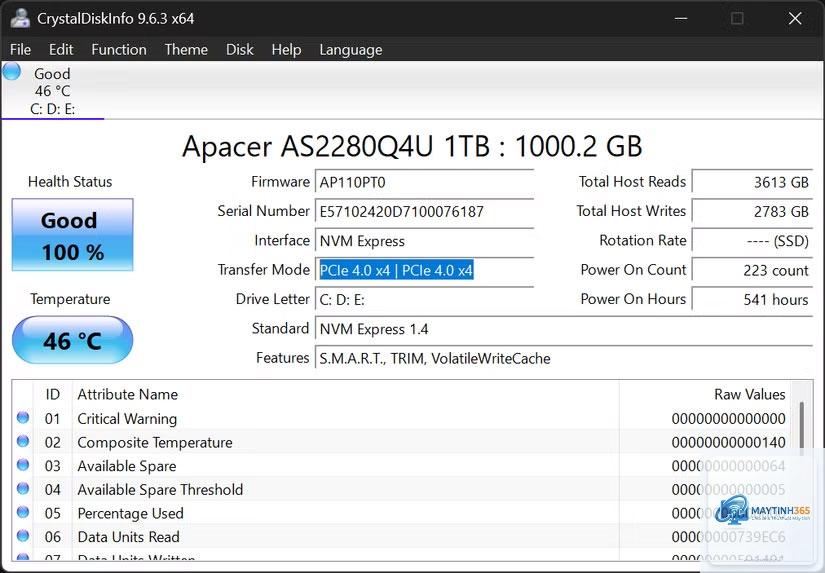
Với SSD SATA truyền thống, việc tắt có thể tăng nhẹ hiệu năng. Với NVMe cao cấp, sự khác biệt rất nhỏ. Nhưng nếu bạn muốn giảm ghi để kéo dài tuổi thọ, nên tắt.
Tôi đã thay đổi Registry nhưng không thấy cải thiện, vì sao?
Có thể máy tính của
Nhấp đúp vào file.reg đã xuất trước đó, xác nhận đồng ý, và khởi động lại máy. Hoặc sử dụng điểm khôi phục hệ thống từ Control Panel.
Các tweak Registry cho SSD có hoạt động trên Windows 11 không?
Hầu hết đều hoạt động, ngoại trừ EnableSuperfetch đã bị Microsoft loại bỏ trong Windows 11. Bạn không cần tìm key này vì không tồn tại.
Kết luận
Cách tối ưu SSD bằng Registry là một kỹ thuật mạnh mẽ và hoàn toàn miễn phí để nâng cao hiệu suất và tuổi thọ ổ cứng của bạn. Bằng cách vô hiệu hóa Prefetch, Superfetch, Last Access Time, chống phân mảnh tự động và chỉ mục hóa, bạn có thể giảm đáng kể số lần ghi và tăng tốc độ phản hồi hệ thống. Tuy nhiên, hãy luôn thận trọng: sao lưu Registry, làm từng bước một, và kiểm tra sau mỗi thay đổi. Với hướng dẫn chi tiết trong bài viết này, bạn hoàn toàn có thể tự tay tinh chỉnh mà không cần phần mềm bên thứ ba. Nếu sau khi thực hiện mà vẫn chưa hài lòng, bạn có thể cân nhắc kết hợp thêm một số tối ưu khác như cập nhật firmware SSD, bật TRIM và đảm bảo AHCI đang hoạt động. Chúc bạn thành công!