Việc tối ưu ổ cứng bằng Registry là một phương pháp nâng cao hiệu suất hệ thống mà nhiều người dùng Windows chưa khai thác triệt để. Registry (hay Sổ đăng ký Windows) lưu trữ hàng ngàn cấu hình ảnh hưởng trực tiếp đến tốc độ truy xuất dữ liệu, thời gian khởi động và khả năng đa nhiệm của ổ cứng. Bài viết này sẽ đi sâu vào cách tối ưu ổ cứng bằng Registry, giải thích cơ chế hoạt động, các chỉnh sửa cụ thể, lợi ích thực tế cùng những rủi ro cần tránh. Bạn sẽ có trong tay bộ công cụ mạnh mẽ để ép ổ cứng hoạt động nhanh hơn mà không cần nâng cấp phần cứng.
Tổng quan về Registry và tác động đến hiệu suất ổ cứng
Registry là cơ sở dữ liệu tập trung của Windows, chứa thông tin cấu hình cho hệ điều hành, phần mềm và thiết bị. Khi bạn mở một ứng dụng, Windows đọc registry để biết cách xử lý file, thư mục hay ổ cứng. Các tham số như kích thước bộ nhớ đệm, thứ tự truy xuất, thời gian timeout đều được kiểm soát tại đây.
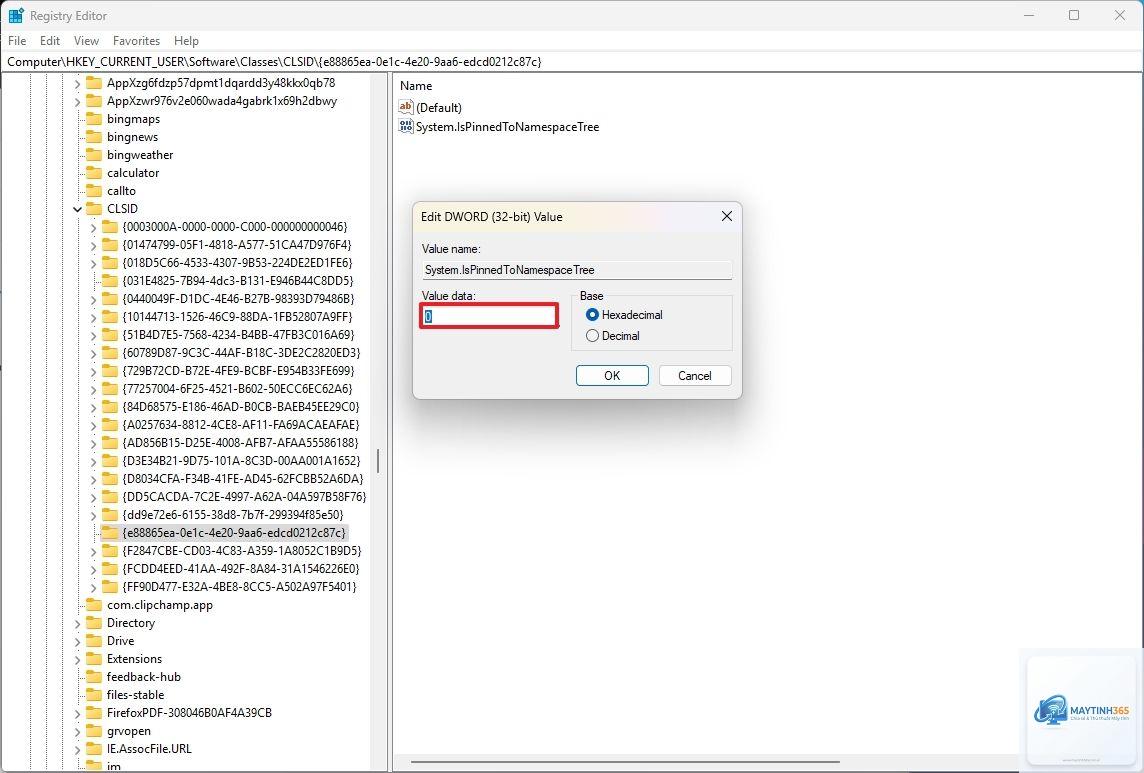
Mỗi lần ổ cứng đọc/ghi dữ liệu, hệ thống phải tham chiếu registry để xác định hành vi tối ưu. Nếu các giá trị này không phù hợp, ổ cứng sẽ hoạt động kém hiệu quả, dẫn đến hiện tượng chậm, giật lag khi mở file lớn hoặc chạy nhiều tác vụ cùng lúc. Chỉnh sửa registry giúp bạn điều chỉnh các thông số mà giao diện Windows không cho phép thay đổi trực tiếp.
Lợi ích và hạn chế của việc tối ưu ổ cứng bằng Registry
Lợi ích
Tăng tốc đọc/ghi dữ liệu: Bằng cách tăng giá trị IoPageLockLimit hoặc IRPStackSize,
Có, nếu bạn thực hiện đúng các bước và sao lưu dữ liệu trước. Rủi ro chủ yếu đến từ việc nhập sai giá trị hoặc xóa nhầm key. Người dùng cơ bản nên ưu tiên các công cụ tích hợp sẵn của Windows hơn.
Tôi có nên tắt Prefetch trên SSD không?
Không nên. Trên SSD, Prefetch giúp giảm thời gian mở ứng dụng mà không gây hại đến tuổi thọ vì SSD có số lần ghi cao hơn HDD nhiều. Chỉ tắt nếu bạn thấy máy tính chậm bất thường sau khi cài driver.
Giá trị IoPageLockLimit bao nhiêu là tốt nhất?
Với RAM 8GB, đặt 4-6 MB. Với 16GB, đặt 8-12 MB. Không vượt quá 25% dung lượng RAM vật lý.
Làm sao để biết ổ cứng của tôi đã được tối ưu?
Bạn có thể dùng tính năng Find (Ctrl+F) trong Registry Editor, nhưng nhập đúng key name. Lưu ý rằng tìm kiếm registry khá chậm, nên tự điều hướng theo hướng dẫn là tốt nhất.
Kết luận
Cách tối ưu ổ cứng bằng Registry là một kỹ thuật mạnh mẽ dành cho người dùng có kiến thức về hệ thống. Với các điều chỉnh về bộ đệm, prefetch và stack size, bạn có thể cải thiện đáng kể tốc độ truy xuất dữ liệu, đặc biệt trên ổ cứng HDD. Tuy nhiên, cần thận trọng: luôn sao lưu registry, chỉ thay đổi từng tham số một và kiểm tra hiệu năng. Nếu làm đúng, bạn sẽ thấy máy tính hoạt động nhanh hơn, mượt mà hơn mà không tốn chi phí nâng cấp. Hãy bắt đầu với những tinh chỉnh nhỏ nhất và dần dần khám phá thêm các tùy chọn khác. Chúc bạn thành công!