Trong thế giới công nghệ hiện đại, tốc độ thao tác trên máy tính quyết định hiệu suất làm việc của bạn. Một trong những công cụ mạnh mẽ nhưng thường bị bỏ qua chính là phím tắt điều hướng start menu. Việc làm chủ các tổ hợp phím này không chỉ giúp bạn mở ứng dụng nhanh hơn mà còn tối ưu hóa quy trình làm việc hàng ngày. Bài viết này sẽ cung cấp cho bạn danh sách đầy đủ, hướng dẫn chi tiết và những mẹo thực tế để khai thác tối đa sức mạnh của Start Menu thông qua bàn phím.
Phím tắt điều hướng start menu là các tổ hợp phím hoặc phím đơn được thiết kế để tương tác trực tiếp với Start Menu trên hệ điều hành Windows. Thay vì phải dùng chuột để nhấp vào biểu tượng Windows ở góc trái màn hình,
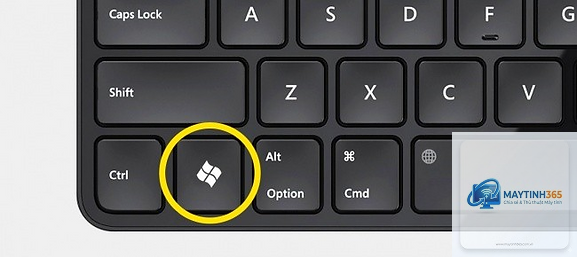
Phím Windows (phím logo) là nhanh nhất. Chỉ cần một lần nhấn là Start Menu xuất hiện ngay lập tức.
Làm sao để mở ứng dụng từ Start Menu mà không cần chuột?
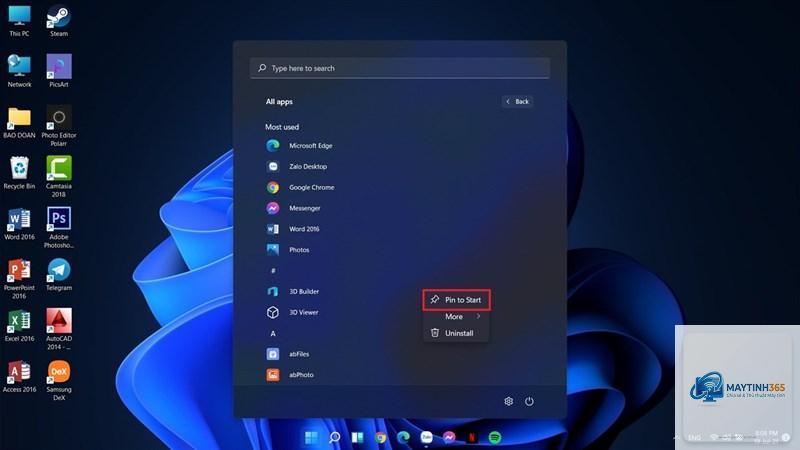
Mở Start Menu bằng phím Windows, sau đó gõ tên ứng dụng và nhấn Enter. Ví dụ: gõ “word” để mở Microsoft Word.
Tổ hợp này mở menu Power User, chứa các tùy chọn như Command Prompt, Device Manager, Task Manager, và Windows PowerShell. Đây là cách nhanh chóng để truy cập các công cụ quản trị hệ thống.
Có phím tắt nào để mở Settings từ Start Menu không?
Có, nhấn Windows + I để mở trực tiếp ứng dụng Settings (Cài đặt) từ bất kỳ đâu.
Phím tắt điều hướng start menu có hoạt động trên Windows 11 không?
Hầu hết các phím tắt đều hoạt động tốt trên Windows 11, bao gồm Windows, Windows + S, Windows + I, và Windows + X. Một số phím như Windows + Z có chức năng mới (Snap Layouts).
Kết Luận
Phím tắt điều hướng start menu là một kỹ năng nhỏ nhưng mang lại hiệu quả lớn trong việc tối ưu hóa thao tác trên Windows. Từ việc mở ứng dụng, tìm kiếm file, đến truy cập các công cụ quản trị, tất cả đều có thể thực hiện chỉ với vài cú nhấn phím. Hãy bắt đầu bằng cách ghi nhớ các phím tắt cơ bản như Windows, Windows + S, và Windows + X. Sau đó, thực hành thường xuyên để biến chúng thành phản xạ tự nhiên. Việc làm chủ những phím tắt này không chỉ giúp bạn làm việc nhanh hơn mà còn thể hiện sự chuyên nghiệp trong môi trường công nghệ. Đừng chần chừ, hãy áp dụng ngay hôm nay để trải nghiệm sự khác biệt.