Task Manager trên Windows 11 là công cụ quản lý hệ thống mạnh mẽ, cho phép bạn theo dõi hiệu suất, kiểm soát ứng dụng và tối ưu hóa hoạt động của máy tính. Việc nắm vững cách thiết lập Task Manager Windows 11 không chỉ giúp bạn xử lý các vấn đề treo máy hay ứng dụng không phản hồi mà còn nâng cao trải nghiệm sử dụng hệ điều hành. Bài viết này sẽ hướng dẫn bạn từng bước cụ thể, từ khởi chạy, tùy chỉnh giao diện đến sử dụng các tính năng nâng cao.
Task Manager Windows 11 là gì và tại sao cần thiết lập?
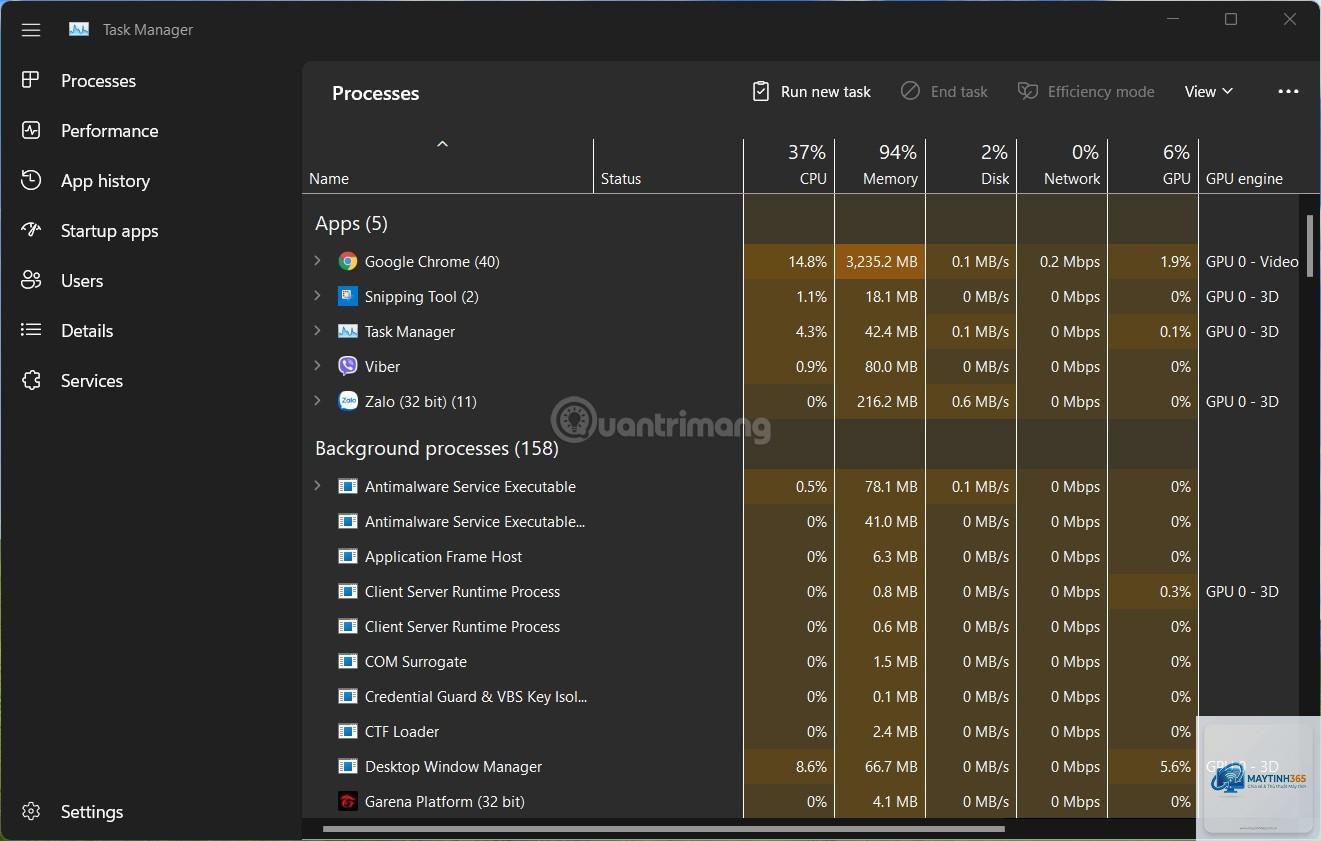
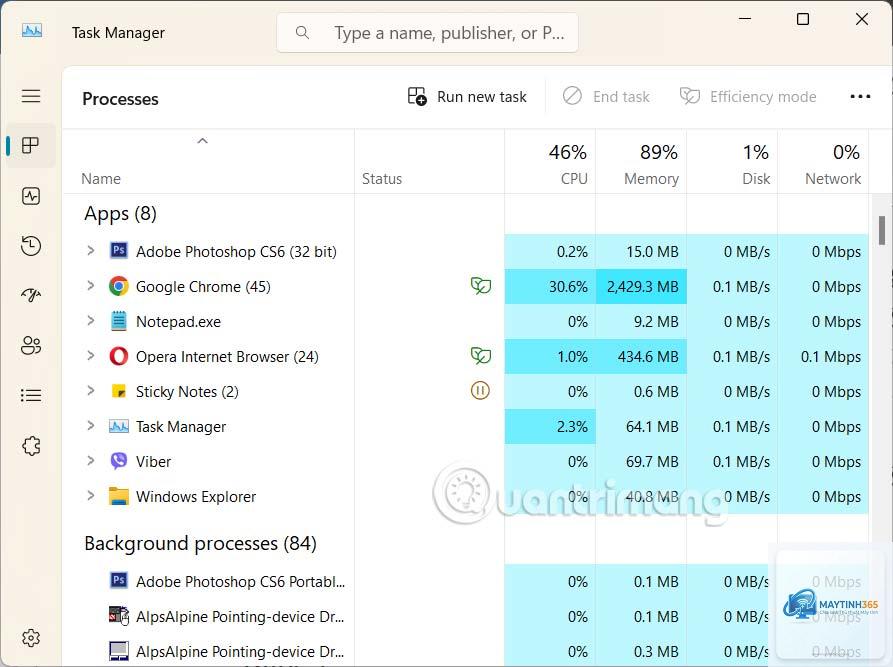
Task Manager, hay Trình quản lý tác vụ, là một tiện ích hệ thống tích hợp sẵn trong Windows 11. Nó cung cấp cái nhìn tổng quan về các tiến trình đang chạy, mức sử dụng CPU, RAM, ổ đĩa và mạng. Thiết lập Task Manager đúng cách giúp bạn truy cập nhanh vào các thông tin quan trọng, tùy chỉnh chế độ hiển thị và kiểm soát hiệu quả các ứng dụng khởi động cùng Windows.
Trước khi đi vào chi tiết cách thiết lập, bạn cần biết các phương pháp mở Task Manager nhanh chóng.
Nhấp chuột phải vào nút Start và chọn Task Manager từ menu.
Sử dụng tổ hợp phím Ctrl + Alt + Del và chọn Task Manager từ màn hình khóa.
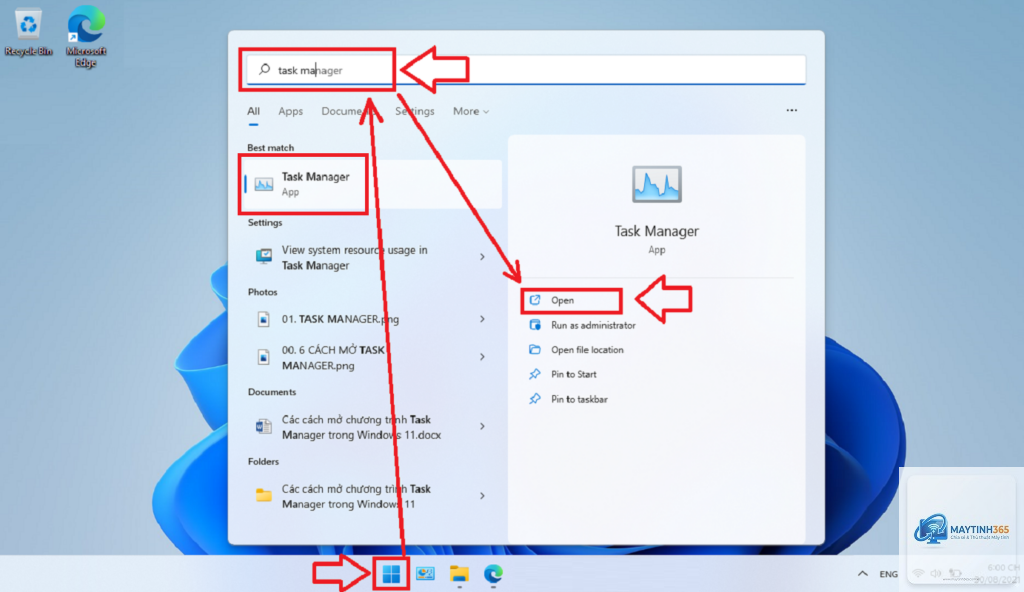
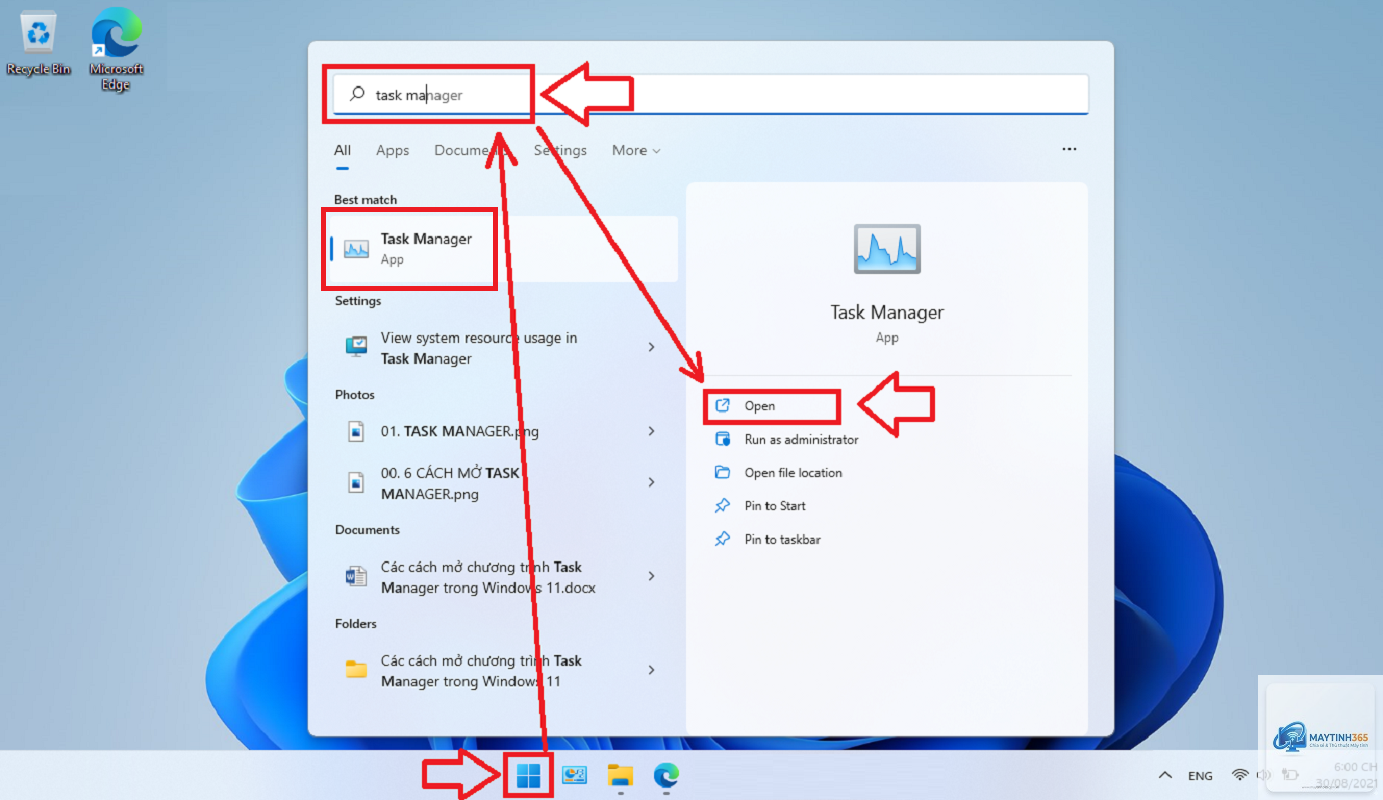
Gõ “Task Manager” vào thanh tìm kiếm trên thanh tác vụ và nhấn Enter.
Hướng dẫn chi tiết cách thiết lập Task Manager Windows 11
Thiết lập giao diện hiển thị mặc định
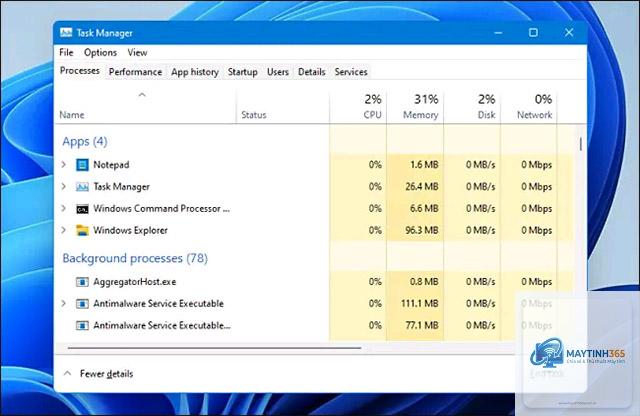
Khi lần đầu mở Task Manager trên Windows 11, bạn sẽ thấy giao diện đơn giản chỉ hiển thị các ứng dụng đang chạy. Để thiết lập chế độ xem chi tiết hơn, nhấp vào nút More details ở cuối cửa sổ. Thao tác này mở rộng bảng điều khiển với nhiều tab chức năng như Processes, Performance, App history, Startup, Users, Details và Services.
Nhấn tổ hợp phím Ctrl + Shift + Esc, sau đó nhấp vào More details. Trong menu File, chọn Run new task, gõ “taskmgr” và tích chọn Create this task with administrative privileges. Nhấn OK để mở Task Manager với quyền quản trị viên.
Có thể thiết lập Task Manager tự động mở khi khởi động Windows không?
Có thể thực hiện bằng cách thêm Task Manager vào thư mục Startup. Nhấn Win + R, gõ “shell:startup”, sao chép shortcut của Task Manager vào thư mục này. Tuy nhiên, việc này không được khuyến khích vì có thể làm chậm quá trình khởi động.
Tại sao Task Manager không hiển thị tất cả tiến trình?
Bạn cần nhấp vào nút More details để mở rộng giao diện. Nếu vẫn không thấy, hãy kiểm tra xem bạn có đang chạy Task Manager với quyền người dùng hạn chế không. Mở với quyền Administrator sẽ hiển thị đầy đủ tiến trình.
Làm thế nào để khôi phục cài đặt mặc định của Task Manager?
Không có nút khôi phục trực tiếp.
Task Manager mặc định không hiển thị nhiệt độ CPU. Bạn cần sử dụng phần mềm bên thứ ba như HWMonitor hoặc mở tab Performance và nhấp vào GPU để xem nhiệt độ card đồ họa. Để xem nhiệt độ CPU, hãy vào BIOS hoặc dùng ứng dụng chuyên dụng.
Kết luận
Cách thiết lập Task Manager Windows 11 không phức tạp nhưng đòi hỏi sự hiểu biết cơ bản về các tab và chức năng. Bằng cách tùy chỉnh giao diện, quản lý ứng dụng khởi động, theo dõi hiệu suất và kiểm soát tiến trình, bạn có thể tối ưu hóa hoạt động của máy tính một cách hiệu quả. Hãy bắt đầu với những thiết lập đơn giản như tắt ứng dụng khởi động không cần thiết và dần dần khám phá các tính năng nâng cao. Việc này không chỉ giúp Windows 11 chạy mượt mà hơn mà còn kéo dài tuổi thọ phần cứng và cải thiện trải nghiệm người dùng.