Task Manager trên Windows 11 không chỉ là công cụ giám sát hiệu suất máy tính mà còn có thể được tùy chỉnh linh hoạt để phù hợp với nhu cầu sử dụng cá nhân. Việc nắm vững cách cá nhân hóa task manager windows 11 giúp bạn kiểm soát tài nguyên hệ thống, phát hiện ứng dụng ngốn RAM hay CPU một cách trực quan và nhanh chóng. Bài viết này sẽ hướng dẫn chi tiết từ những thiết lập cơ bản đến nâng cao, giúp bạn tối ưu trải nghiệm quản lý tác vụ hàng ngày.
Task Manager Windows 11 có gì khác biệt so với phiên bản cũ?
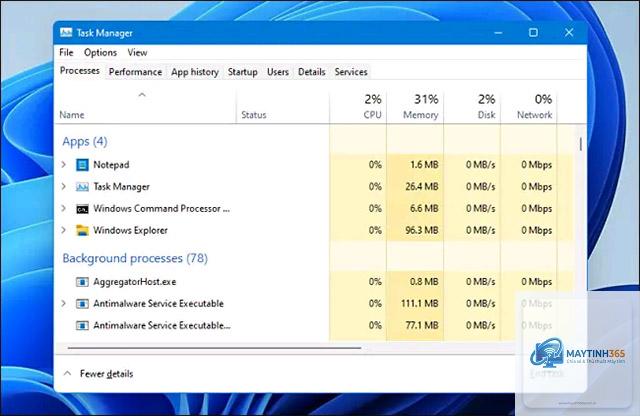
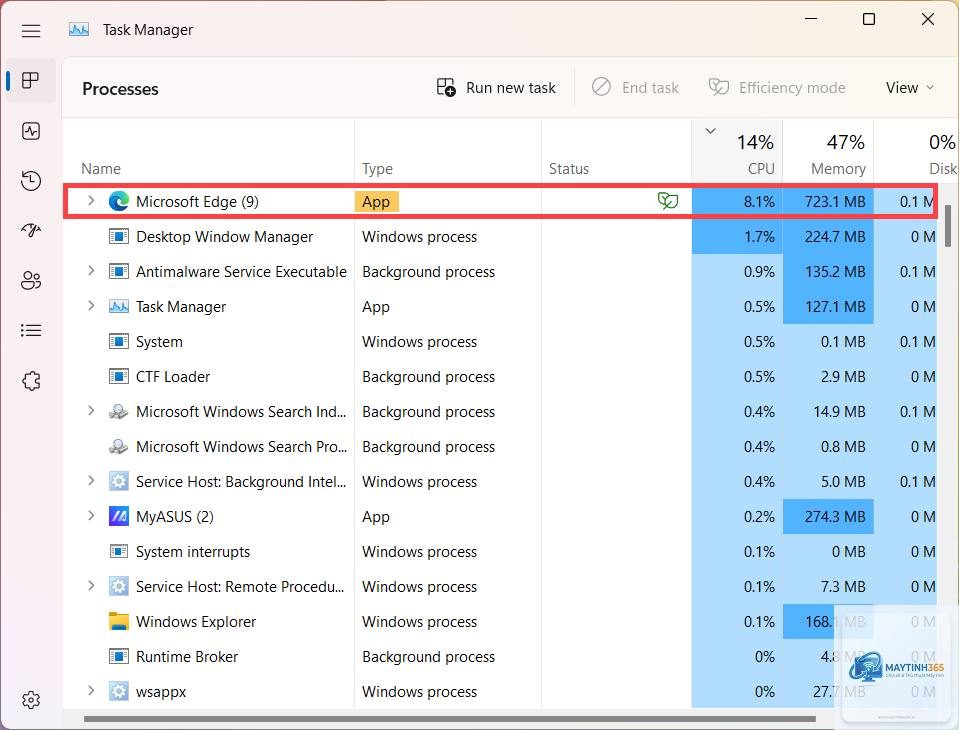
Windows 11 mang đến giao diện Task Manager được thiết kế lại hoàn toàn với phong cách Fluent Design. Thay vì các tab cổ điển, Microsoft đã chuyển sang thanh điều hướng bên trái giống với ứng dụng Settings. Bố cục này giúp người dùng dễ dàng tiếp cận các phần như Processes, Performance, App history, Startup, Users, Details và Services.
Một điểm đáng chú ý là chế độ tối (Dark Mode) được tích hợp sẵn, tự động đồng bộ với cài đặt hệ thống. Ngoài ra, tính năng Efficiency mode cho phép giới hạn tài nguyên của các tiến trình nền, giúp tiết kiệm pin và giảm nhiệt độ CPU. Những thay đổi này tạo nền tảng cho việc cá nhân hóa sâu hơn.
Hướng dẫn cách cá nhân hóa Task Manager Windows 11 chi tiết
Thay đổi chế độ hiển thị và giao diện
Mở Task Manager, vào Settings, kéo xuống cuối và nhấn nút Restore default settings. Tất cả các tùy chỉnh về cột, giao diện và bố cục sẽ được đặt lại như ban đầu.
Có thể thay đổi kích thước cửa sổ Task Manager không?
Có.
Windows 11 sử dụng cơ chế quản lý bộ nhớ động. Một số RAM có thể được dành riêng cho hệ thống hoặc driver đồ họa tích hợp. Bạn nên kiểm tra trong tab Performance để xem thông số chính xác hơn.
Cách thêm Task Manager vào thanh tác vụ?
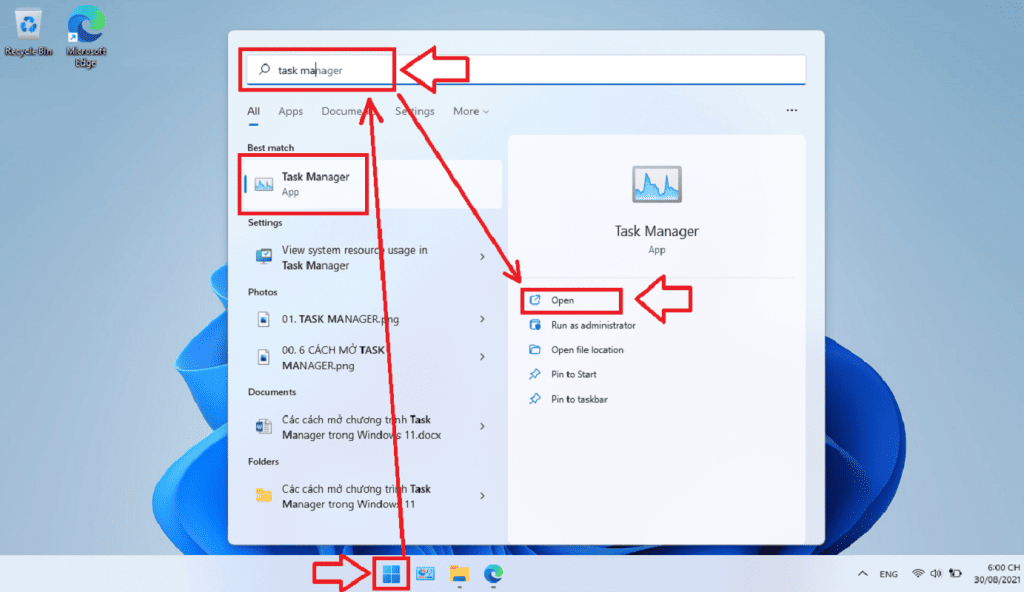
Nhấp chuột phải vào biểu tượng Task Manager trên thanh tác vụ (nếu đang mở) và chọn Pin to taskbar. Hoặc bạn có thể tìm Task Manager trong Start Menu, nhấp chuột phải và chọn Pin to taskbar.
Kết luận
Cá nhân hóa Task Manager Windows 11 không chỉ giúp bạn quản lý hệ thống hiệu quả hơn mà còn tiết kiệm thời gian và nâng cao trải nghiệm sử dụng máy tính. Từ việc thay đổi giao diện, thêm cột thông tin, tinh chỉnh Startup cho đến sử dụng Efficiency mode, mỗi tùy chỉnh đều mang lại giá trị thực tế. Hãy bắt đầu bằng những thay đổi nhỏ như thêm cột Publisher hay bật chế độ tối, sau đó dần dần khám phá các tính năng nâng cao. Với những hướng dẫn chi tiết trong bài viết, bạn hoàn toàn có thể biến Task Manager thành công cụ đắc lực phù hợp với nhu cầu riêng của mình.