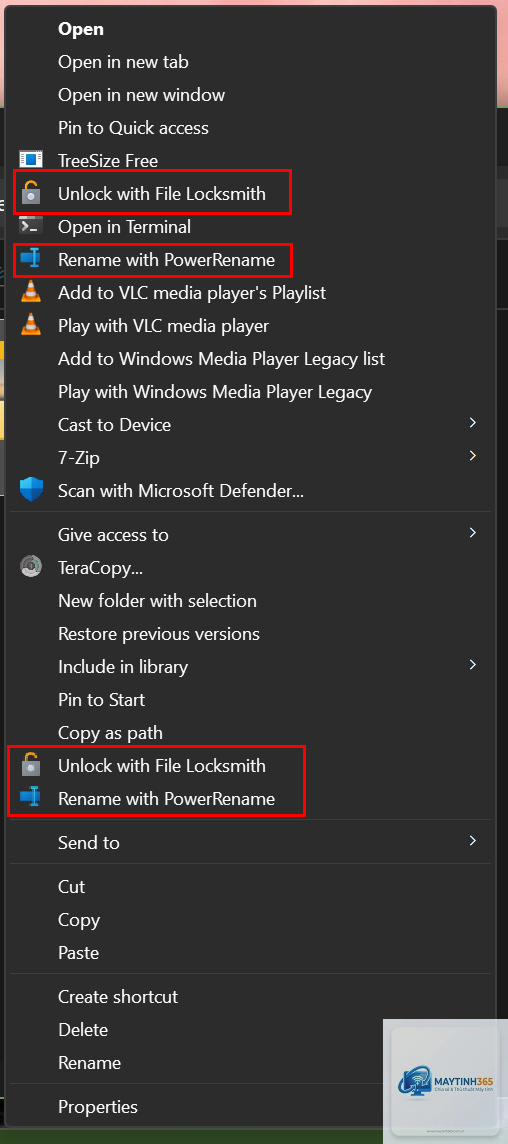
Khi bạn nhấp chuột phải vào một tập tin, thư mục hoặc desktop, trình đơn ngữ cảnh hiện ra với hàng loạt mục. Theo thời gian, các mục này bị phình to do phần mềm cài đặt thêm, driver đồ họa, hoặc tiện ích hệ thống. Việc biết cách xóa mục menu chuột phải không chỉ giúp giao diện gọn gàng hơn mà còn tăng tốc độ hiển thị context menu, giảm thời gian chờ và tránh nhầm lẫn khi thao tác. Bài viết này sẽ hướng dẫn bạn từng phương pháp cụ thể, từ chỉnh sửa Registry đến sử dụng phần mềm chuyên dụng, áp dụng được cho Windows 10, Windows 11 và macOS.
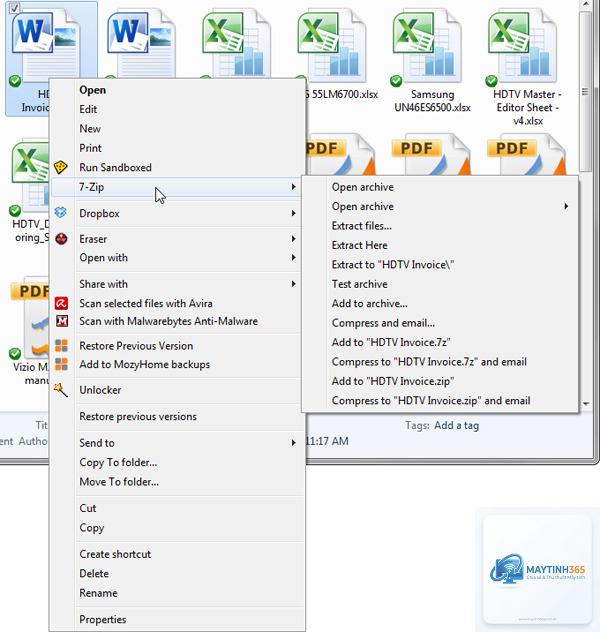
Context menu (menu chuột phải) là một tính năng quan trọng của hệ điều hành, giúp truy cập nhanh các thao tác như copy, paste, delete, và các lệnh từ ứng dụng bên thứ ba. Tuy nhiên, khi quá nhiều mục xuất hiện do các phần mềm như WinRAR, 7-Zip, Microsoft OneDrive, Dropbox, NVIDIA Control Panel, Intel Graphics, hay các ứng dụng đồ họa thêm vào, menu trở nên dài ngoằng, mất 2–3 giây mới hiện ra. Việc thực hiện cách xóa mục menu chuột phải giúp:
Cải thiện thời gian phản hồi của context menu từ 2–3 giây xuống còn dưới 0.5 giây.
Tránh vô tình kích hoạt lệnh không mong muốn, đặc biệt với các mục dễ gây nhầm lẫn.
Làm sạch giao diện, dễ dàng tìm thấy các mục quan trọng như “Copy”, “Paste”, “Delete”.
Bảo mật hơn, vì một số phần mềm độc hại có thể thêm mục vào menu chuột phải để lừa người dùng click.
Trước khi áp dụng cách xóa mục menu chuột phải, bạn cần hiểu context menu gồm hai loại chính: các mục xuất hiện khi nhấp chuột phải vào desktop, thư mục, tập tin, hoặc ổ đĩa; và các mục xuất hiện khi nhấp chuột phải vào bất kỳ đâu trong Explorer. Mỗi loại được lưu trong các Registry key khác nhau. Trên macOS, menu chuột phải (còn gọi là contextual menu) do Finder và các ứng dụng kiểm soát, việc tùy chỉnh phức tạp hơn nhưng vẫn có giải pháp riêng.
Hướng dẫn cách xóa mục menu chuột phải trên Windows
Cách xóa mục menu chuột phải bằng Registry Editor
Registry Editor là công cụ mạnh mẽ cho phép bạn can thiệp sâu vào hệ thống. Tuy nhiên, chỉ nên thực hiện nếu
Có,
Một số ứng dụng khi được cập nhật có thể thêm lại mục context menu. Lúc đó bạn cần thực hiện lại thao tác xóa hoặc disable. Để tránh,
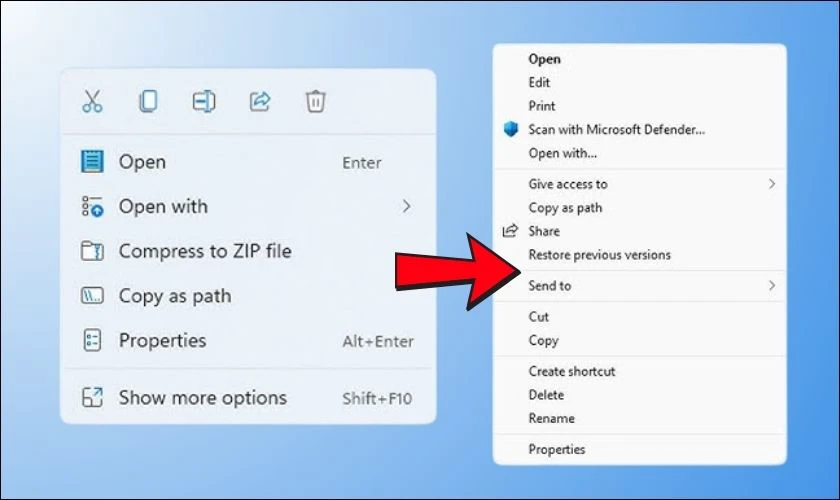
Về cơ bản, Registry key vẫn giống nhau, nhưng Windows 11 có thêm context menu kiểu mới (modern) và menu “Show more options” cũ. Bạn cần xóa ở cả hai key: HKEY_CLASSES_ROOTshell và HKEY_CLASSES_ROOTshellexContextMenuHandlers ở cả user và local machine. Ngoài ra, có thể dùng file.reg để chuyển đổi.
Kết luận
Việc nắm vững cách xóa mục menu chuột phải giúp bạn kiểm soát giao diện và hiệu suất của hệ điều hành. Từ các bước thủ công trong Registry Editor cho đến sử dụng phần mềm chuyên dụng, mỗi phương pháp đều có ưu nhược điểm riêng. Đối với người dùng phổ thông, ShellMenuView hoặc Easy Context Menu là lựa chọn an toàn và hiệu quả. Người dùng nâng cao có thể can thiệp Registry để xóa triệt để mọi mục không mong muốn. Dù chọn cách nào, hãy luôn thận trọng và sao lưu trước khi thay đổi. Sau khi dọn dẹp context menu, bạn sẽ nhận thấy trải nghiệm thao tác với máy tính trở nên nhanh chóng và dễ chịu hơn rất nhiều.