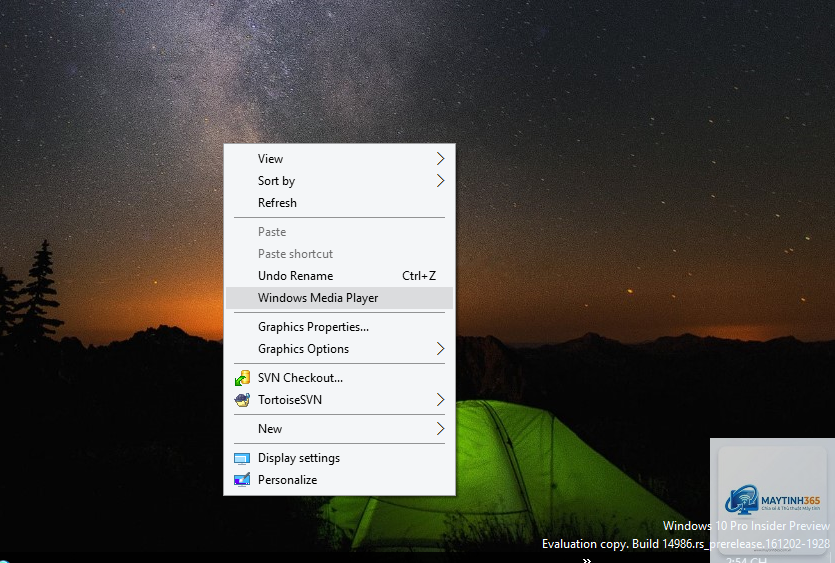
Menu chuột phải (context menu) là một trong những tính năng giúp tăng tốc thao tác hàng ngày trên Windows. Thay vì mất thời gian mở ứng dụng từ desktop hay Start Menu,
Context menu (menu ngữ cảnh) xuất hiện khi bạn nhấp chuột phải vào một đối tượng như file, folder hoặc vùng trống trên desktop. Mỗi mục trong menu tương ứng với một hành động cụ thể mà hệ điều hành hoặc ứng dụng đã đăng ký. Việc thêm ứng dụng yêu thích vào menu này giúp bạn truy cập nhanh chóng mà không cần rời khỏi cửa sổ làm việc hiện tại.
Ví dụ: bạn thường xuyên chỉnh sửa ảnh bằng Photoshop, thay vì mở Photoshop rồi tìm file, bạn chỉ cần nhấp chuột phải vào file ảnh và chọn “Mở với Photoshop”. Điều này giảm 2-3 thao tác mỗi lần sử dụng, tiết kiệm đáng kể thời gian trong ngày.
Phân loại các cách thêm ứng dụng vào menu chuột phải
Phương pháp thủ công qua Registry Editor
Registry Editor là công cụ mặc định của Windows cho phép bạn chỉnh sửa cấu hình hệ thống. Đây là cách linh hoạt nhất để thêm ứng dụng vào menu chuột phải, nhưng đòi hỏi sự cẩn thận vì sai sót có thể gây lỗi hệ thống.
Có nhiều công cụ miễn phí như FileMenu Tools, Context Menu Manager hoặc Easy Context Menu giúp bạn thêm hoặc xóa mục trong context menu một cách trực quan mà không cần động đến Registry.
Phương pháp thông qua shell extension
Một số ứng dụng cho phép bạn đăng ký shell extension trực tiếp từ giao diện người dùng. Ví dụ: 7-Zip, Notepad++, VLC Media Player thường có tùy chọn “Add to context menu” trong phần cài đặt.
Hướng dẫn chi tiết từng phương pháp
Cách thêm ứng dụng vào menu chuột phải bằng Registry Editor
Phương pháp này phù hợp với người dùng có kiến thức cơ bản về Windows. Bạn cần tạo một khóa Registry mới dưới nhánh HKEY_CLASSES_ROOTshell cho file, hoặc HKEY_CLASSES_ROOTDirectoryBackgroundshell cho vùng trống trên desktop hoặc trong folder.
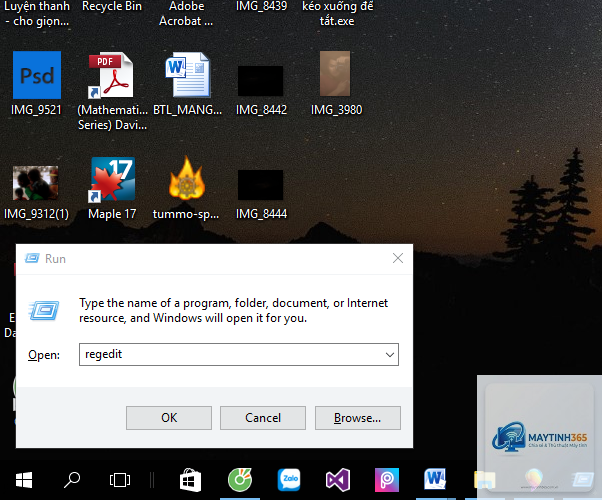
Mở Registry Editor bằng cách nhấn Win + R, gõ regedit và nhấn Enter.
Di chuyển đến đường dẫn phù hợp với đối tượng bạn muốn thêm:
Cho tất cả file: HKEY_CLASSES_ROOTshell
Cho thư mục: HKEY_CLASSES_ROOTFoldershell
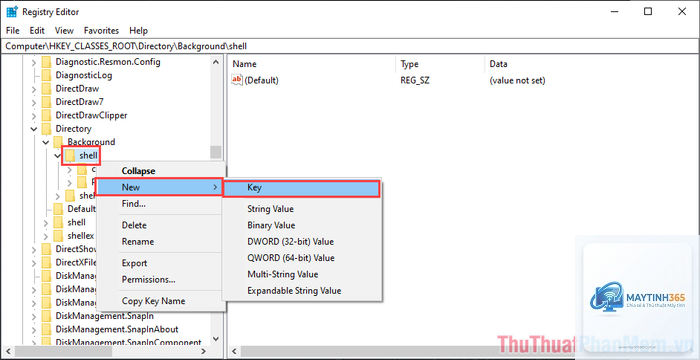
Cho vùng trống: HKEY_CLASSES_ROOTDirectoryBackgroundshell
Nhấp chuột phải vào khóa shell, chọn New → Key. Đặt tên cho khóa mới, ví dụ “MyApp”.
Trong khóa vừa tạo, tạo một giá trị chuỗi (String Value) có tên MUIVerb và gán tên hiển thị mong muốn, ví dụ “Mở bằng MyApp”.
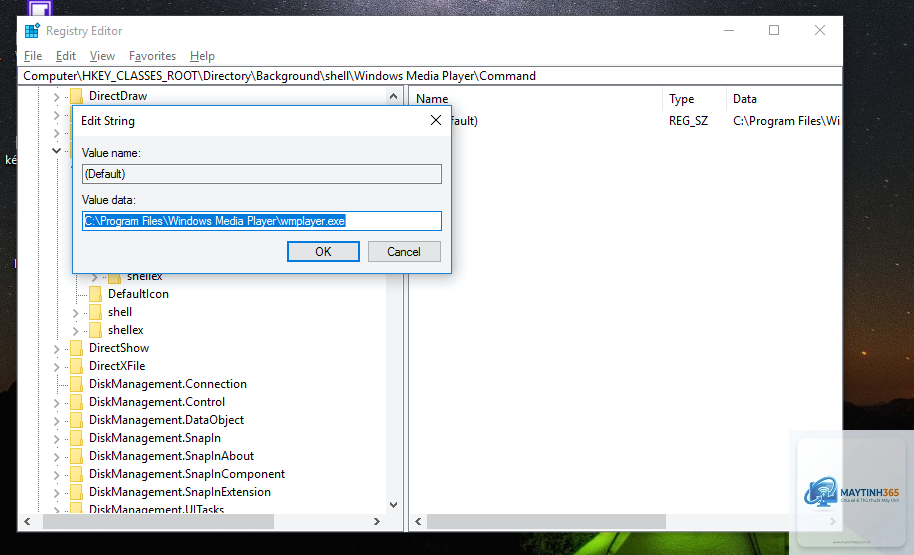
Tiếp theo, tạo một khóa con command bên trong khóa trên.
Trong khóa command, nhấp đúp vào giá trị (Default) và nhập đường dẫn đầy đủ đến file thực thi của ứng dụng, ví dụ: C:Program FilesMyAppmyapp.exe "%1". Không dùng dấu ngoặc kép nếu nội dung đã có.
Lưu ý: Biến %1 đại diện cho đường dẫn file hoặc folder được chọn. Nếu không có biến này, ứng dụng sẽ mở nhưng không truyền đối số gì.
Đường dẫn Registry
Đối tượng áp dụng
Ví dụ
HKEY_CLASSES_ROOT*shell
Tất cả file
Mở file bằng Notepad++
HKEY_CLASSES_ROOTFoldershell
Thư mục
Mở thư mục trong Command Prompt
HKEY_CLASSES_ROOTDirectoryBackgroundshell
Vùng trống trong Folder
Khởi chạy Command Prompt tại đây
Sử dụng phần mềm FileMenu Tools để thêm ứng dụng dễ dàng
FileMenu Tools là công cụ miễn phí mạnh mẽ với giao diện đồ họa. Bạn không cần chỉnh sửa Registry thủ công. Các bước thực hiện như sau:
Tải và cài đặt FileMenu Tools từ trang chủ.
Chạy ứng dụng, chuyển đến tab Commands.
Nhấp nút Add Command, đặt tên cho lệnh, chọn Program làm loại lệnh.
Trong trường Program path, duyệt đến file.exe của ứng dụng.
Trong trường Arguments, nhập "%1" để truyền file được chọn.
Đặt các điều kiện hiển thị (ví dụ: chỉ hiển thị khi nhấp phải vào file ảnh).
Nhấn OK và kiểm tra lại menu chuột phải.
Phần mềm này cho phép bạn tạo các menu con, thêm icon, và quản lý toàn bộ context menu một cách trực quan.
Thêm ứng dụng vào menu chuột phải bằng cách sửa khóa Registry dành riêng cho từng loại file
Đôi khi bạn chỉ muốn thêm ứng dụng cho một loại tệp nhất định, ví dụ chỉ hiện thị khi nhấp phải vào file.txt. Lúc này bạn cần tìm khóa HKEY_CLASSES_ROOT.txt và làm tương tự:
Xác định extension cần thêm, ví dụ .txt, .jpg, .pdf.
Tại HKEY_CLASSES_ROOT.txtshell, tạo khóa mới và khóa command.
Thiết lập đường dẫn ứng dụng và tham số giống như trên.
Kỹ thuật này giúp menu chuột phải gọn gàng hơn vì chỉ hiện các ứng dụng liên quan đến đúng loại file bạn đang xử lý.
Lợi ích khi biết cách thêm ứng dụng vào menu chuột phải
Tăng tốc độ làm việc: Giảm số lần nhấp chuột khi mở ứng dụng với file cụ thể.
Tùy biến theo nhu cầu:
Bạn chỉ cần xóa khóa Registry đã tạo tương ứng với ứng dụng đó. Ví dụ, nếu
Có. Một số ứng dụng cho phép bạn bật tùy chọn “Add to context menu” trong phần Settings hoặc Preferences. Ngoài ra, các công cụ như Easy Context Menu cũng hỗ trợ thêm lệnh mà không động đến Registry thủ công.
Tại sao sau khi thêm, menu chuột phải không hiện ra?
Nguyên nhân có thể do: bạn chưa tạo khóa command, tham số sai, hoặc thiếu quyền admin. Hãy kiểm tra lại cấu trúc Registry và đảm bảo ứng dụng tồn tại tại đường dẫn
Việc thêm vài mục không ảnh hưởng đáng kể đến hiệu suất. Tuy nhiên, nếu có quá nhiều shell extension từ các ứng dụng nặng, thời gian hiển thị menu có thể tăng lên. Bạn nên giữ ở mức hợp lý.
Có cách nào để thêm ứng dụng cho tất cả người dùng trên cùng máy không?
Có. Thay vì chỉnh sửa trong HKEY_CURRENT_USER, bạn nên chỉnh trong HKEY_CLASSES_ROOT (hoặc HKEY_LOCAL_MACHINESOFTWAREClasses) để áp dụng cho toàn bộ người dùng. Lưu ý cần quyền Administrator.
Kết luận
Cách thêm ứng dụng vào menu chuột phải là một kỹ thuật nâng cao nhưng rất hữu ích để cá nhân hóa trải nghiệm Windows. Dù bạn chọn phương pháp thủ công qua Registry Editor hay sử dụng phần mềm hỗ trợ, việc này đều giúp bạn truy cập nhanh các ứng dụng yêu thích ngay từ context menu. Hãy luôn sao lưu dữ liệu trước khi thay đổi và chỉ thêm những ứng dụng thực sự cần thiết để giữ menu gọn gàng. Với hướng dẫn chi tiết trong bài viết, bạn có thể tự tin tùy chỉnh menu chuột phải theo ý muốn, nâng cao hiệu suất làm việc trên Windows 10 và 11.