Việc nắm rõ cách kiểm tra SSD trong Disk Management là kỹ năng cơ bản nhưng vô cùng quan trọng đối với bất kỳ ai sử dụng máy tính. Disk Management (Quản lý đĩa) là công cụ có sẵn trong Windows, cho phép bạn xem tổng quan về tất cả ổ cứng đang kết nối, bao gồm cả SSD và HDD. Thao tác này giúp bạn xác định dung lượng, phân vùng ổ đĩa, kiểm tra tình trạng hoạt động và phát hiện sớm các dấu hiệu bất thường. Bài viết này sẽ hướng dẫn bạn từng bước cụ thể, giải thích các thông số quan trọng và chỉ ra những lỗi thường gặp khi thực hiện thao tác này.
Disk Management là gì và tại sao cần kiểm tra SSD qua công cụ này?
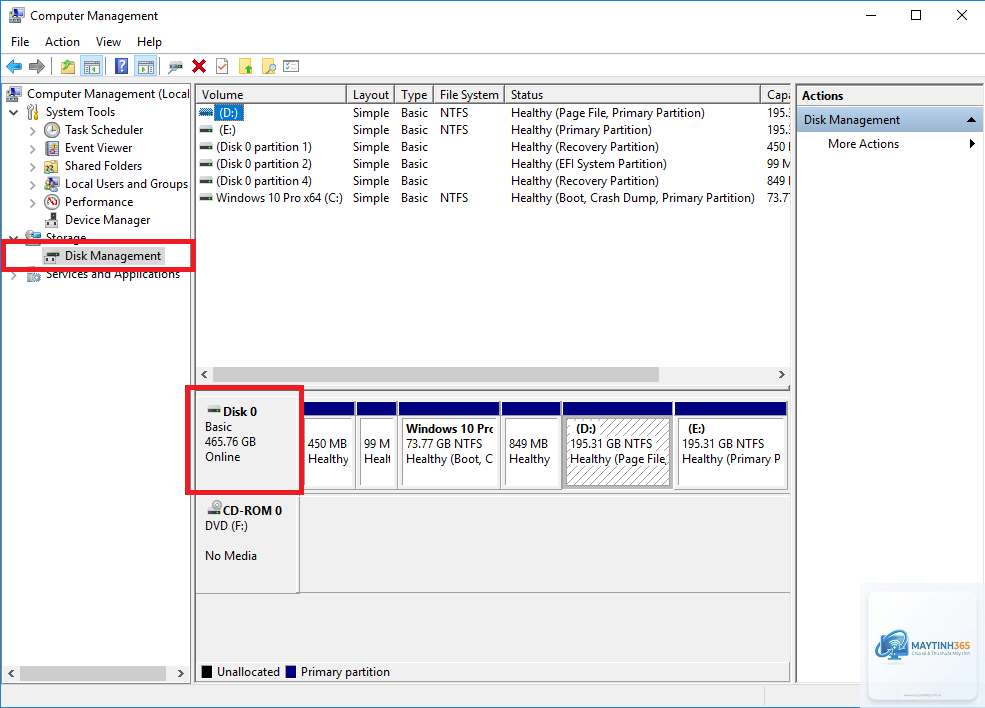
Disk Management là một snap-in của Microsoft Management Console, được tích hợp sẵn trong tất cả các phiên bản Windows từ Windows 7 trở lên. Công cụ này cung cấp giao diện đồ họa trực quan để quản lý ổ cứng, phân vùng, định dạng và gán ký tự ổ đĩa. Khi bạn muốn cách kiểm tra SSD trong Disk Management, điều đầu tiên cần hiểu là công cụ này không chỉ hiển thị dung lượng mà còn cho biết trạng thái kết nối, kiểu phân vùng (MBR hay GPT) và dung lượng chưa được phân bổ.
Kiểm tra SSD qua Disk Management giúp bạn phát hiện các vấn đề như ổ cứng không được nhận diện, phân vùng bị lỗi hoặc dung lượng hiển thị sai lệch. Đây là bước đầu tiên trước khi tiến hành các thao tác nâng cao như clone ổ cứng, mở rộng phân vùng hay cài đặt lại hệ điều hành.
Hướng dẫn chi tiết cách kiểm tra SSD trong Disk Management
Bước 1: Mở công cụ Disk Management
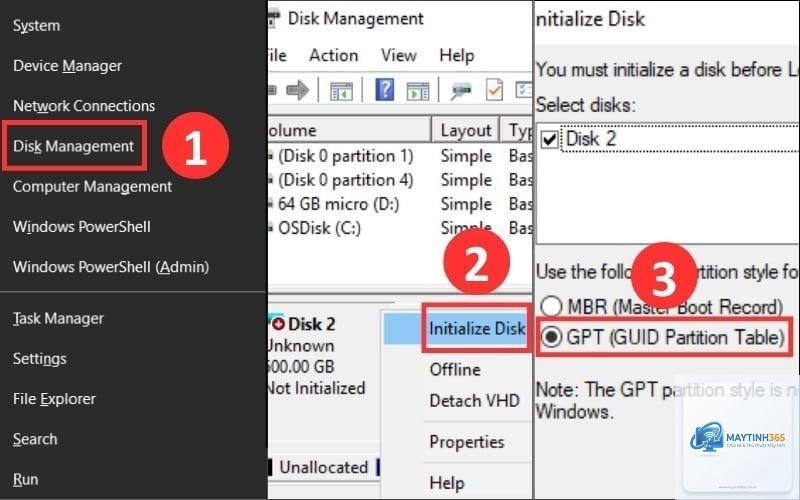
Có nhiều cách để truy cập Disk Management, nhưng nhanh nhất là nhấn tổ hợp phím Windows + X và chọn Disk Management từ menu hiện ra. Nếu bạn dùng Windows 11,
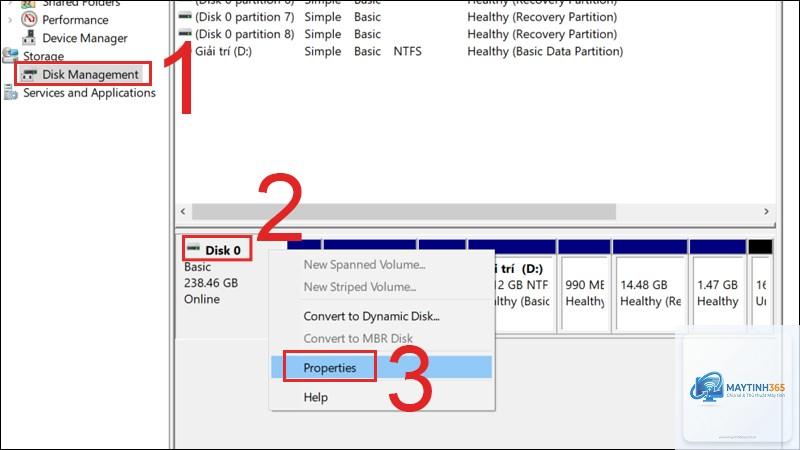
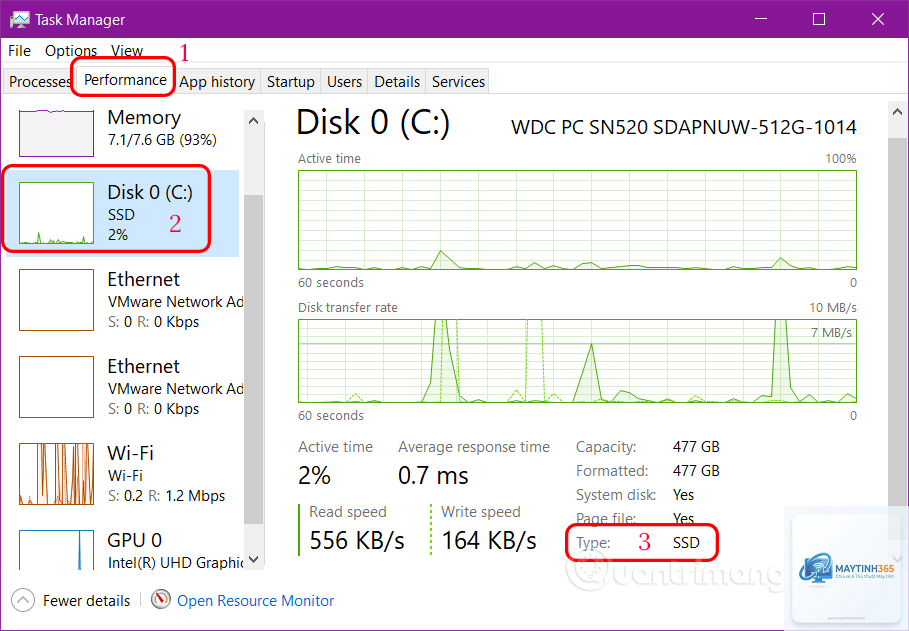
Trong Disk Management, nhìn vào cột “Type” hoặc “Media Type”. Nếu không thấy, click chuột phải vào ổ đĩa, chọn Properties, vào tab Hardware và xem tên model. SSD thường có tên chứa “SSD”, “Solid State Drive” hoặc “NVMe”.
Tại sao SSD không hiển thị trong Disk Management?
Có thể do cáp kết nối lỏng, driver không được cài đặt, hoặc ổ SSD bị hỏng vật lý. Hãy kiểm tra trong BIOS trước, nếu BIOS không nhận diện thì khả năng cao ổ đã hỏng.
Dung lượng SSD hiển thị trong Disk Management có chính xác không?
Dung lượng hiển thị thường thấp hơn dung lượng ghi trên nhãn khoảng 7-10% do cách tính khác nhau. Ví dụ, ổ 240GB hiển thị khoảng 223GB là bình thường.
Có thể kiểm tra sức khỏe SSD qua Disk Management không?
Không. Disk Management chỉ hiển thị trạng thái phân vùng và dung lượng. Để kiểm tra sức khỏe, bạn cần dùng phần mềm như CrystalDiskInfo hoặc SSD Life.
Click chuột phải vào vùng “Unallocated” và chọn “New Simple Volume” để tạo phân vùng mới. Nếu không muốn mất dữ liệu, hãy kiểm tra kỹ trước khi thao tác.
Kết luận
Cách kiểm tra SSD trong Disk Management là kỹ năng đơn giản nhưng mang lại nhiều lợi ích thiết thực, từ việc xác định dung lượng thực tế, phát hiện lỗi phân vùng đến quản lý ổ cứng hiệu quả. Bằng cách làm theo các bước hướng dẫn chi tiết trong bài viết, bạn có thể tự tin thao tác mà không cần đến phần mềm bên thứ ba. Tuy nhiên, hãy nhớ rằng Disk Management chỉ là công cụ cơ bản, nếu cần đánh giá sức khỏe tổng thể của SSD, bạn nên kết hợp với các phần mềm chuyên dụng. Luôn sao lưu dữ liệu quan trọng trước khi thực hiện bất kỳ thay đổi nào trên ổ cứng để tránh rủi ro không đáng có.