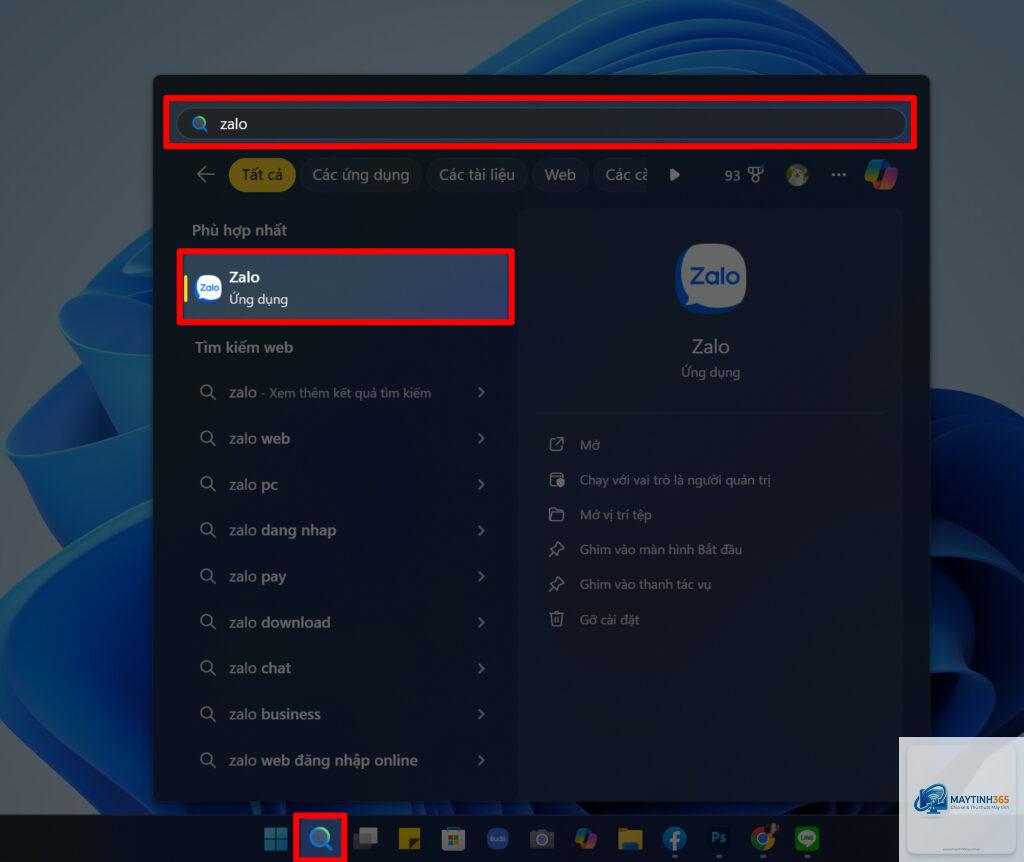
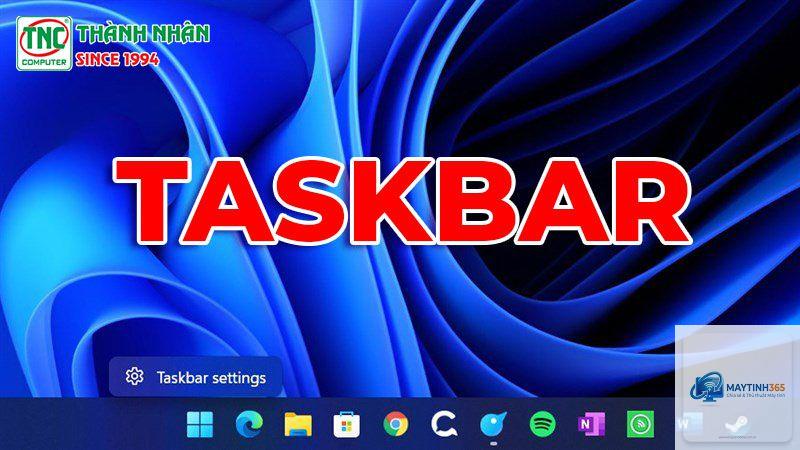
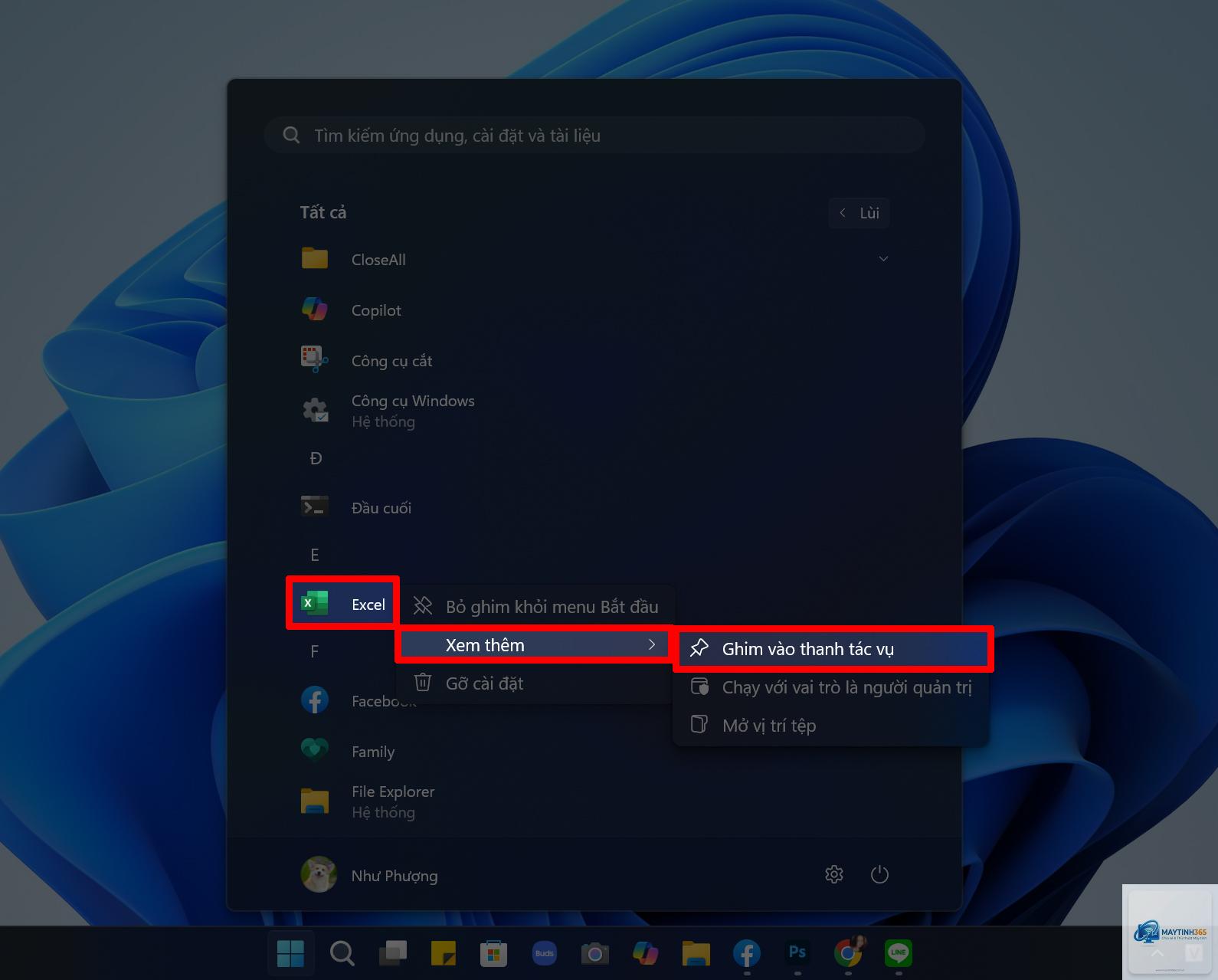
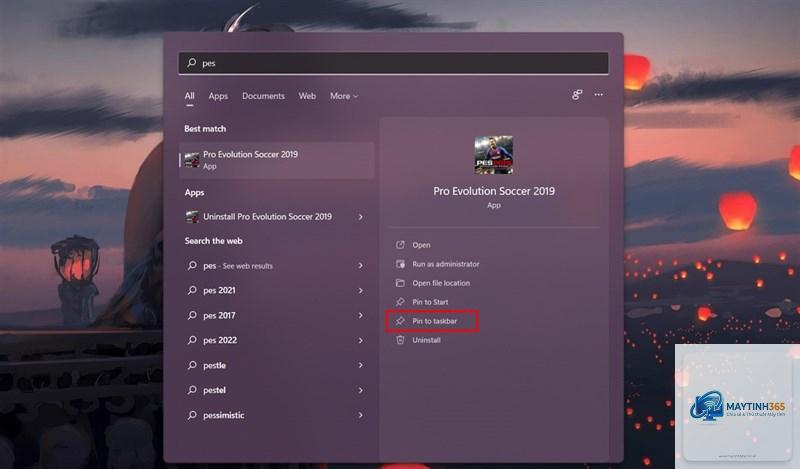
Taskbar là một trong những công cụ quan trọng nhất trên hệ điều hành Windows, giúp người dùng truy cập ứng dụng một cách nhanh chóng. Việc nắm vững cách mở ứng dụng bằng taskbar không chỉ tiết kiệm thời gian mà còn tối ưu hóa trải nghiệm làm việc hàng ngày. Bài viết này sẽ hướng dẫn chi tiết từ cơ bản đến nâng cao, giúp bạn khai thác tối đa tính năng này.
Taskbar là gì và vai trò của nó trong việc mở ứng dụng
Taskbar (thanh tác vụ) là thanh ngang nằm ở phía dưới màn hình Windows, chứa các biểu tượng ứng dụng, nút Start, đồng hồ và khu vực thông báo. Đây là trung tâm điều khiển chính cho phép người dùng khởi chạy, quản lý và chuyển đổi giữa các ứng dụng đang mở.
Theo thống kê từ Microsoft, hơn 70% người dùng Windows sử dụng taskbar như phương thức chính để truy cập ứng dụng thường xuyên. Điều này cho thấy tầm quan trọng của việc hiểu rõ cách mở ứng dụng bằng taskbar trong quy trình làm việc hàng ngày.
Lỗi này thường do xung đột driver hoặc lỗi cập nhật. Hãy thử khởi động lại máy tính, chạy Windows Update Troubleshooter, hoặc sử dụng lệnh PowerShell để sửa chữa taskbar: Get-AppXPackage -AllUsers | Foreach {Add-AppxPackage -DisableDevelopmentMode -Register “$($_.InstallLocation)AppXManifest.xml”}.
Làm thế nào để mở ứng dụng bằng taskbar mà không cần chuột?
Sử dụng phím tắt Windows + số thứ tự tương ứng với vị trí ứng dụng trên taskbar. Ví dụ, nếu Chrome ở vị trí thứ 3, nhấn Windows + 3 để mở. Bạn cũng có thể nhấn Windows + T để di chuyển giữa các biểu tượng bằng phím mũi tên, sau đó nhấn Enter.
Có thể mở nhiều phiên bản của cùng một ứng dụng bằng taskbar không?
Có. Bạn có thể nhấp chuột giữa (scroll wheel) vào biểu tượng ứng dụng để mở một phiên bản mới. Hoặc nhấn Shift + nhấp chuột trái vào biểu tượng. Trên Windows 11, bạn cũng có thể nhấp chuột phải và chọn tên ứng dụng để mở cửa sổ mới.
Kết luận
Cách mở ứng dụng bằng taskbar là một kỹ năng cơ bản nhưng vô cùng quan trọng đối với bất kỳ người dùng Windows nào. Từ thao tác nhấp chuột đơn giản đến các phím tắt nâng cao, việc hiểu và áp dụng đúng phương pháp sẽ giúp bạn làm việc hiệu quả hơn, tiết kiệm thời gian và giảm căng thẳng khi thao tác.
Hãy bắt đầu bằng cách ghim các ứng dụng thường dùng nhất vào taskbar, tập sử dụng phím tắt Windows + số, và khám phá Jump List để tận dụng tối đa tiềm năng của công cụ này. Với những hướng dẫn chi tiết trong bài viết, bạn hoàn toàn có thể trở thành chuyên gia trong việc mở ứng dụng bằng taskbar chỉ sau vài ngày thực hành.