Việc nắm vững cách quản lý tài khoản Windows 11 là kỹ năng cơ bản nhưng vô cùng quan trọng đối với bất kỳ người dùng nào. Hệ điều hành Windows 11 mang đến nhiều cải tiến về bảo mật và trải nghiệm cá nhân hóa thông qua hệ thống tài khoản linh hoạt. Bài viết này sẽ cung cấp cho bạn kiến thức toàn diện, từ khái niệm cơ bản đến các thao tác nâng cao, giúp bạn làm chủ hoàn toàn việc quản lý tài khoản trên máy tính của mình.
Windows 11 cho phép nhiều người dùng cùng sử dụng một máy tính với các thiết lập riêng biệt. Mỗi tài khoản đóng vai trò như một không gian làm việc độc lập, bao gồm màn hình nền, ứng dụng, file và quyền truy cập riêng. Hệ thống này không chỉ bảo vệ dữ liệu cá nhân mà còn giúp quản trị viên kiểm soát chặt chẽ những gì người dùng khác có thể làm.
Có hai loại tài khoản chính mà bạn cần phân biệt rõ khi thực hiện cách quản lý tài khoản Windows 11:
Tài khoản Microsoft: Đây là tài khoản trực tuyến liên kết với email Microsoft (Outlook, Hotmail). Nó đồng bộ hóa cài đặt, mật khẩu và ứng dụng trên nhiều thiết bị. Yêu cầu kết nối Internet để đăng nhập lần đầu.
Tài khoản cục bộ (Local Account): Tài khoản truyền thống chỉ tồn tại trên máy tính đó. Không yêu cầu Internet, phù hợp với người dùng muốn bảo mật tuyệt đối và không cần đồng bộ hóa.
Vai trò của từng loại tài khoản
Mỗi tài khoản được gán một vai trò cụ thể, quyết định mức độ kiểm soát mà người dùng có được:
Loại tài khoản
Vai trò
Quyền hạn chính
Quản trị viên (Administrator)
Người quản lý toàn bộ hệ thống
Cài đặt phần mềm, thay đổi cài đặt hệ thống, tạo/xóa tài khoản khác, truy cập mọi file
Người dùng tiêu chuẩn (Standard User)
Người dùng thông thường
Sử dụng ứng dụng đã cài, thay đổi cài đặt cá nhân, không thể cài đặt phần mềm hay thay đổi cài đặt hệ thống
Khách (Guest)
Truy cập tạm thời, hạn chế
Quyền rất thấp, thường bị tắt mặc định, chỉ dùng cho mục đích tạm thời
Hướng dẫn chi tiết cách quản lý tài khoản Windows 11 qua Settings
Phần lớn các thao tác quản lý tài khoản đều được thực hiện thông qua ứng dụng Settings. Đây là trung tâm điều khiển hiện đại và trực quan nhất trên Windows 11.
Cách tạo tài khoản người dùng mới
Để thêm một người dùng mới, bạn cần có quyền quản trị viên. Thực hiện theo các bước sau:
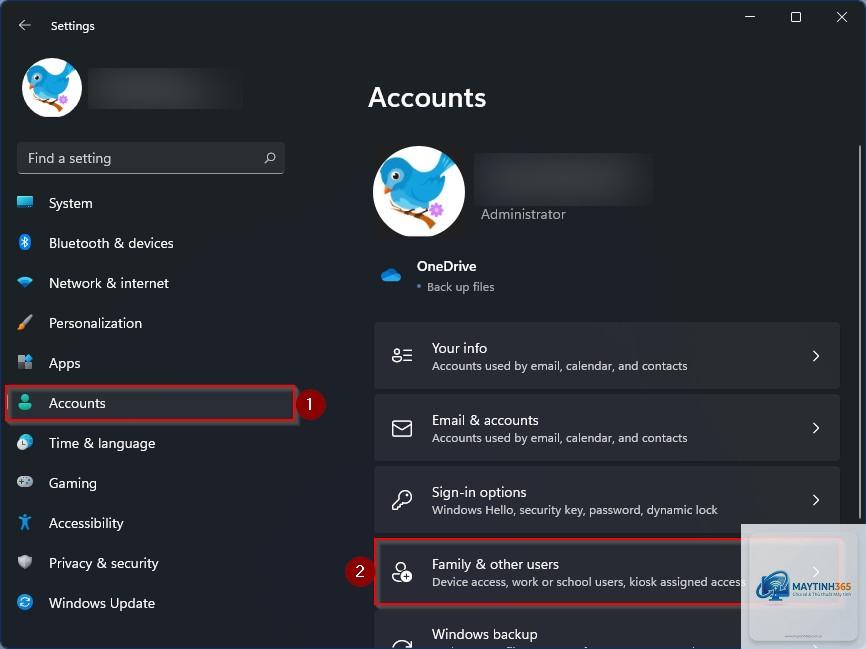
Nhấn tổ hợp phím Windows + I để mở Settings.
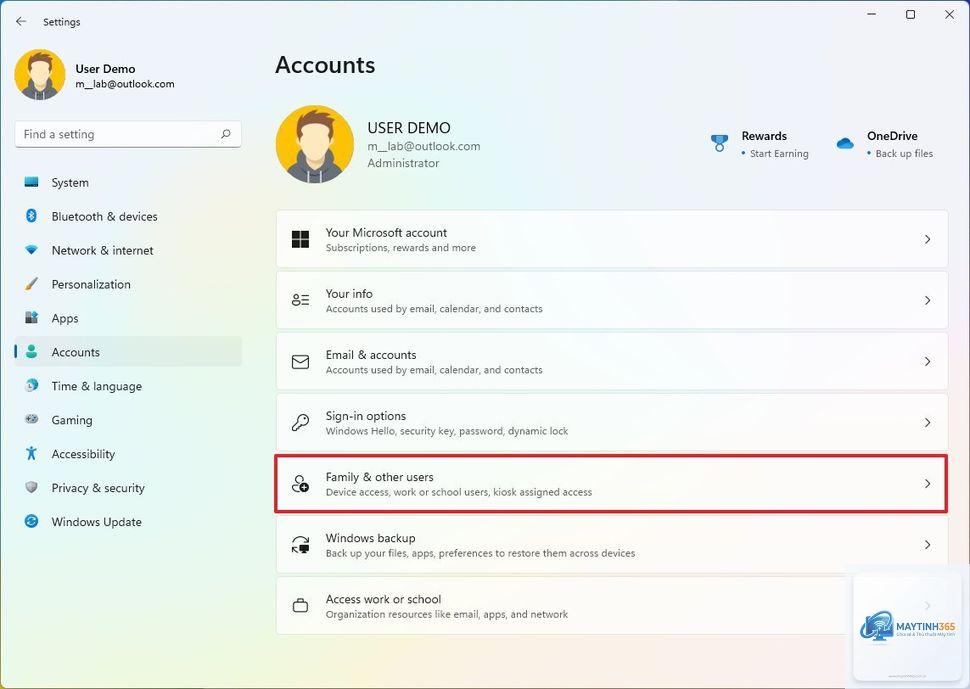
Chọn mục Accounts (Tài khoản) ở thanh bên trái.
Nhấp vào Family & other users (Gia đình và người dùng khác).
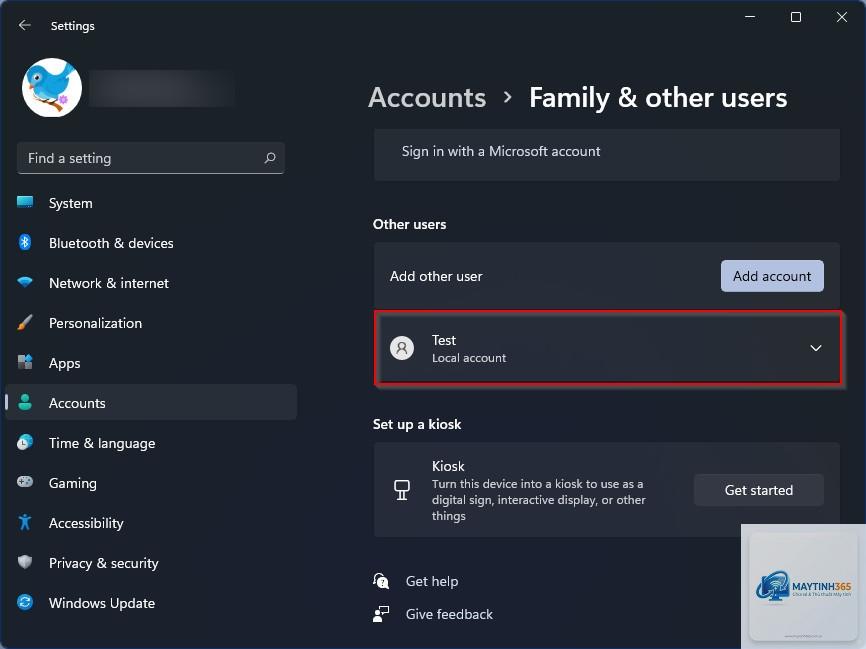
Trong phần “Other users”, nhấn nút Add account.
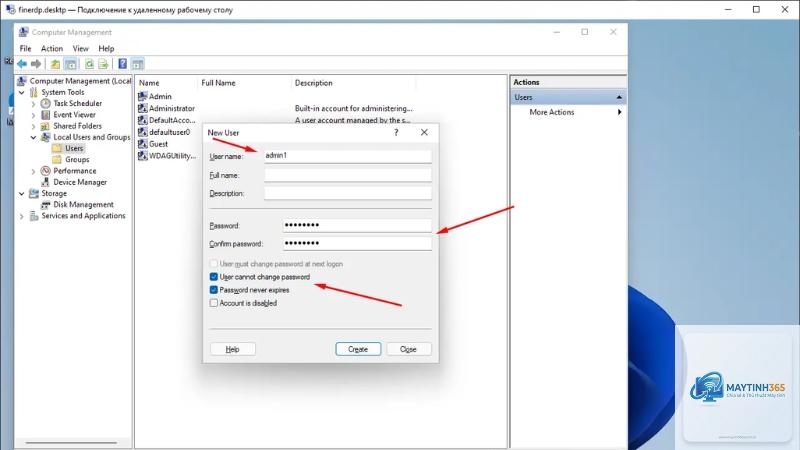
Cửa sổ mới hiện ra,
Vào Settings > Accounts > Family & other users. Chọn tài khoản cần xóa, nhấn Remove và xác nhận. Lưu ý rằng thao tác này sẽ xóa toàn bộ dữ liệu của tài khoản đó.
Có thể đổi tên tài khoản Windows 11 không?
Có. Vào Settings > Accounts > Your info. Nhấn Rename this PC (đối với tên máy tính) hoặc thay đổi tên hiển thị trong phần “Your name”. Đối với tài khoản cục bộ,
Bạn cần đăng nhập bằng tài khoản quản trị viên. Nếu vẫn không được, có thể do chính sách nhóm hoặc phần mềm diệt virus can thiệp. Hãy kiểm tra trong Local Users and Groups hoặc chạy Command Prompt với quyền quản trị viên.
Làm sao để đặt lại mật khẩu tài khoản Windows 11 khi quên?
Đối với tài khoản Microsoft,
Tính năng tài khoản khách đã bị ẩn trong Windows 11. Tuy nhiên, bạn có thể kích hoạt nó thông qua Command Prompt với lệnh net user guest /active:yes. Tài khoản này có quyền rất hạn chế, phù hợp cho người dùng tạm thời.
Kết luận
Nắm vững cách quản lý tài khoản Windows 11 không chỉ giúp bạn bảo vệ dữ liệu cá nhân mà còn tối ưu hóa trải nghiệm sử dụng máy tính. Từ việc tạo tài khoản mới, chuyển đổi loại tài khoản, đến sử dụng các công cụ nâng cao như Local Users and Groups, mỗi thao tác đều đóng vai trò quan trọng trong việc xây dựng một hệ thống an toàn và hiệu quả. Hãy áp dụng những kiến thức trong bài viết này để làm chủ hoàn toàn hệ thống tài khoản trên Windows 11 của bạn.