Windows 11 mang đến giao diện hiện đại với nhiều tùy chỉnh màn hình mạnh mẽ. Tuy nhiên, không phải ai cũng biết cách tận dụng triệt để các thiết lập này để có trải nghiệm hiển thị tốt nhất. Những mẹo tối ưu màn hình Windows 11 dưới đây sẽ giúp bạn điều chỉnh độ phân giải, tỷ lệ hiển thị, màu sắc và ánh sáng xanh một cách chuyên nghiệp, phù hợp với từng nhu cầu sử dụng cụ thể.
Màn hình là cửa sổ tương tác chính giữa người dùng và máy tính. Một thiết lập hiển thị không phù hợp không chỉ gây mỏi mắt mà còn làm giảm năng suất làm việc. Windows 11 cung cấp bảng điều khiển hiển thị (Display Settings) với nhiều tham số có thể tinh chỉnh. Việc áp dụng đúng mẹo tối ưu màn hình Windows 11 giúp cải thiện độ sắc nét của chữ, tái tạo màu chính xác và kéo dài tuổi thọ thiết bị.
Tối ưu màn hình không đơn thuần là kéo thanh độ sáng lên cao nhất. Bản chất của quá trình này là cân bằng giữa độ phân giải gốc của màn hình, tỷ lệ scaling phù hợp với kích thước màn hình, tần số quét tối ưu cho mắt người và nhiệt độ màu phù hợp với môi trường ánh sáng xung quanh. Windows 11 tự động đề xuất cài đặt gốc nhưng người dùng vẫn cần can thiệp thủ công để đạt hiệu quả tối đa.
Các thiết lập cơ bản trong mẹo tối ưu màn hình Windows 11
Điều chỉnh độ phân giải và tỷ lệ hiển thị
Độ phân giải gốc (native resolution) luôn là lựa chọn tốt nhất. Với màn hình Full HD (1920×1080), Windows 11 thường đề xuất tỷ lệ scaling 100% hoặc 125% tùy kích thước vật lý. Nếu màn hình 4K (3840×2160) trên laptop 13-14 inch, scaling 200% hoặc 150% là hợp lý để chữ không quá nhỏ.
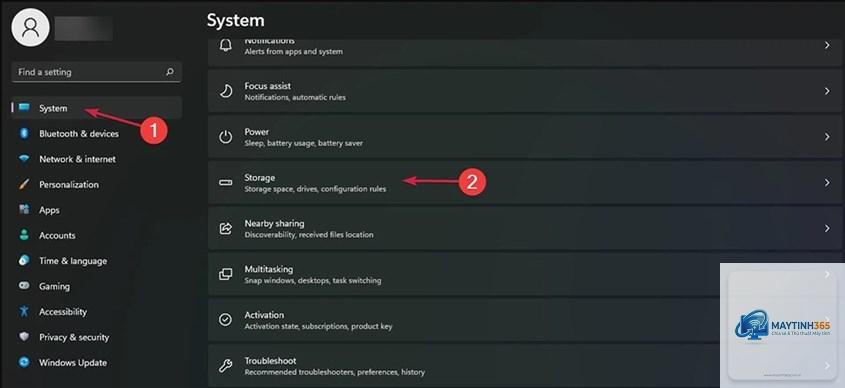
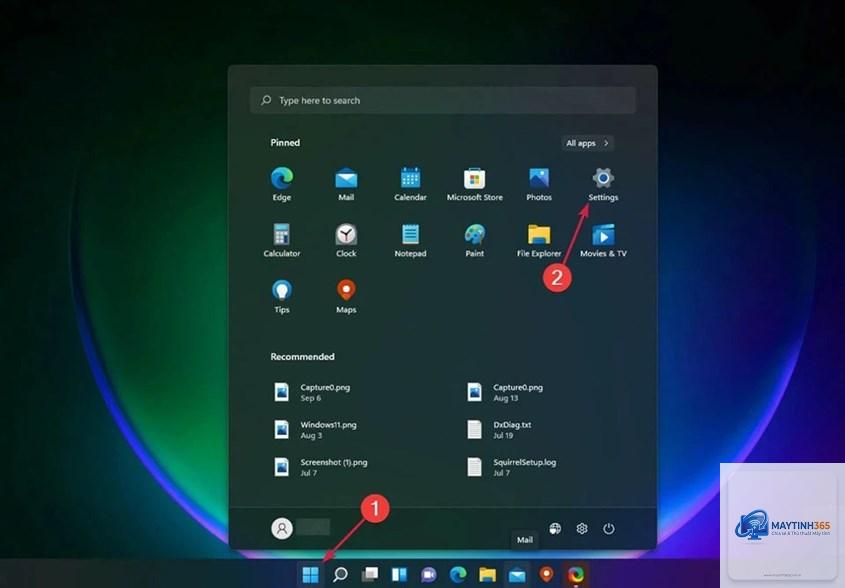
Vào Settings > System > Display
Chọn Scale: 100% cho màn hình 24 inch trở lên, 125-150% cho màn hình nhỏ
Chọn Display resolution: luôn chọn mục có chữ (Recommended)
Tinh chỉnh tần số quét (Refresh Rate)
Tần số quét cao hơn giúp chuyển động mượt mà hơn, đặc biệt khi chơi game hoặc cuộn trang web. Windows 11 hỗ trợ tần số quét động (Dynamic Refresh Rate) trên một số thiết bị.
Loại màn hình
Tần số quét khuyến nghị
Mục đích sử dụng
Màn hình văn phòng cơ bản
60Hz
Làm việc văn phòng, lướt web
Màn hình gaming
120Hz – 165Hz
Chơi game, đồ họa chuyển động
Màn hình cao cấp
240Hz trở lên
Esports, chỉnh sửa video
Để thay đổi: Settings > System > Display > Advanced display > Choose a refresh rate.
Mẹo tối ưu màn hình Windows 11 cho màu sắc chính xác
Hiệu chỉnh màu sắc với Color Management
Windows 11 tích hợp công cụ hiệu chỉnh màu giúp tái tạo màu sắc trung thực. Điều này đặc biệt quan trọng với dân thiết kế đồ họa hoặc chỉnh sửa ảnh.
Mở Color Management từ Start Menu
Chọn tab Advanced > Calibrate display
Làm theo hướng dẫn từng bước để điều chỉnh gamma, độ sáng, độ tương phản và cân bằng màu
Bật HDR cho nội dung hỗ trợ
Nếu màn hình của bạn hỗ trợ HDR, việc bật tính năng này trong Windows 11 sẽ cải thiện dải tương phản và màu sắc rõ rệt. Vào Settings > System > Display > Use HDR. Lưu ý rằng HDR tiêu tốn nhiều pin hơn trên laptop.
Bảo vệ mắt khi sử dụng màn hình Windows 11
Kích hoạt Night Light để giảm ánh sáng xanh
Ánh sáng xanh từ màn hình gây mỏi mắt và ảnh hưởng giấc ngủ. Windows 11 có tính năng Night Light giúp chuyển màu màn hình sang tông ấm hơn vào buổi tối.
Settings > System > Display > Night light
Bật chế độ On
Cài đặt lịch: Sunset to sunrise hoặc đặt giờ tùy chỉnh
Điều chỉnh cường độ màu ấm từ 20% đến 50% là phù hợp
Điều chỉnh độ sáng tự động
Windows 11 có thể tự động điều chỉnh độ sáng dựa trên cảm biến ánh sáng môi trường (nếu thiết bị có). Vào Settings > System > Display > Change brightness automatically when lighting changes. Nếu không có cảm biến, bạn nên chủ động giảm độ sáng xuống 30-40% khi làm việc trong phòng tối.
Mẹo tối ưu màn hình Windows 11 cho đa màn hình
Cấu hình nhiều màn hình hiệu quả
Khi sử dụng hai hoặc ba màn hình, việc đồng bộ tỷ lệ scaling và độ phân giải là rất quan trọng. Windows 11 cho phép kéo thả để sắp xếp vị trí màn hình trong phần Display settings.
Kéo các ô màn hình để khớp với vị trí thực tế trên bàn làm việc
Chọn màn hình chính (Make this my main display) cho thanh taskbar và ứng dụng mặc định
Điều chỉnh scaling riêng cho từng màn hình nếu kích thước khác nhau
Snap Layouts là tính năng độc quyền trên Windows 11, giúp sắp xếp cửa sổ ứng dụng gọn gàng trên màn hình. Chỉ cần di chuột vào nút Maximize hoặc nhấn Win + Z,
Vào Settings > System > Display, kéo xuống cuối và chọn Advanced display. Nhấn nút Reset to default cho từng thông số. Hoặc
Nguyên nhân thường do scaling không đúng hoặc ClearType chưa được kích hoạt. Hãy kiểm tra lại độ phân giải gốc, chọn scaling phù hợp và chạy ClearType Text Tuner. Nếu vẫn mờ, có thể do cáp màn hình hoặc driver đồ họa lỗi thời.
Có nên bật HDR 24/7 trên Windows 11 không?
Không nên. HDR chỉ phát huy tác dụng với nội dung được tối ưu như phim HDR hoặc game HDR. Khi làm việc văn phòng hoặc lướt web, HDR làm màu sắc sai lệch và hao pin. Chỉ bật HDR khi cần xem nội dung tương thích.
Mẹo tối ưu màn hình Windows 11 cho laptop có gì khác so với PC bàn?
Laptop thường có màn hình nhỏ hơn nên scaling cần cao hơn. Ngoài ra, laptop có cảm biến ánh sáng nên tính năng tự động điều chỉnh độ sáng hoạt động tốt hơn. Với laptop, ưu tiên tiết kiệm pin bằng cách giảm độ sáng và tần số quét khi không cần thiết.
Làm sao để biết màn hình của tôi hỗ trợ tần số quét bao nhiêu?
Vào Settings > System > Display > Advanced display. Trong mục Choose a refresh rate, danh sách các tần số quét khả dụng sẽ hiện ra. Nếu chỉ có 60Hz, màn hình của bạn không hỗ trợ tần số cao hơn.
Việc áp dụng đúng mẹo tối ưu màn hình Windows 11 không chỉ nâng cao trải nghiệm thị giác mà còn bảo vệ sức khỏe đôi mắt và kéo dài tuổi thọ thiết bị. Từ điều chỉnh độ phân giải, scaling, tần số quét đến hiệu chỉnh màu sắc và ánh sáng xanh, mỗi thiết lập đều đóng vai trò quan trọng. Hãy dành thời gian thử nghiệm các cài đặt phù hợp với nhu cầu cụ thể của bạn. Một màn hình được tối ưu đúng cách sẽ giúp công việc hiệu quả hơn và giải trí trọn vẹn hơn trên Windows 11.