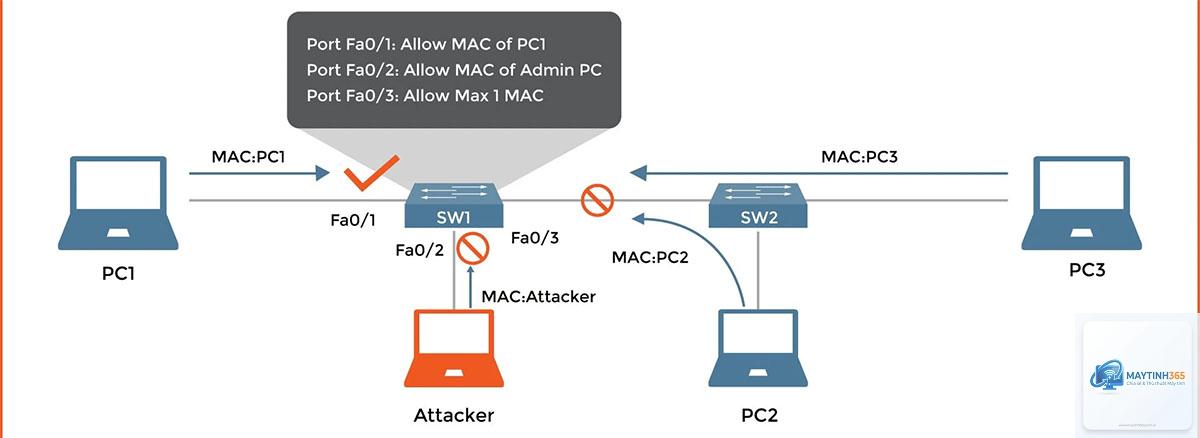
Trong bối cảnh các mối đe dọa an ninh mạng ngày càng tinh vi, việc nắm vững cách cấu hình device security không chỉ là lựa chọn mà đã trở thành yêu cầu bắt buộc đối với mọi tổ chức và cá nhân. Device security, hay bảo mật thiết bị, bao gồm toàn bộ các biện pháp kỹ thuật và quy trình nhằm bảo vệ thiết bị đầu cuối như máy tính, điện thoại thông minh, máy tính bảng và thiết bị IoT khỏi các cuộc tấn công mạng, truy cập trái phép và rò rỉ dữ liệu. Bài viết này sẽ cung cấp cho bạn một lộ trình chi tiết từ cơ bản đến nâng cao để thiết lập hệ thống bảo mật thiết bị vững chắc.
Device security là gì và tại sao cần cấu hình đúng cách?
Device security là tập hợp các công nghệ, chính sách và quy trình được thiết kế để bảo vệ thiết bị đầu cuối khỏi các mối đe dọa an ninh. Khi bạn thực hiện cách cấu hình device security đúng chuẩn, bạn đang tạo ra một lớp phòng thủ nhiều tầng giúp ngăn chặn malware, ransomware, phishing và các hình thức tấn công khác. Theo báo cáo của IBM năm 2023, 70% các vụ vi phạm dữ liệu bắt nguồn từ thiết bị đầu cuối không được bảo vệ đúng cách.
Việc cấu hình device security không đơn thuần chỉ là cài đặt phần mềm diệt virus. Nó bao gồm việc thiết lập tường lửa, mã hóa dữ liệu, quản lý bản vá, kiểm soát truy cập và giám sát hoạt động bất thường. Một cấu hình sai sót có thể tạo ra lỗ hổng nghiêm trọng, khiến toàn bộ hệ thống dễ bị tấn công.
Các thành phần cốt lõi trong cấu hình device security
Quản lý danh tính và truy cập (IAM)
IAM là nền tảng của mọi chiến lược bảo mật thiết bị. Khi cấu hình device security, bạn cần thiết lập cơ chế xác thực mạnh mẽ bao gồm xác thực đa yếu tố (MFA), chính sách mật khẩu phức tạp và quản lý quyền truy cập dựa trên vai trò (RBAC).
Ví dụ thực tế: Một doanh nghiệp có 500 nhân viên nên triển khai MFA bắt buộc cho tất cả tài khoản truy cập vào hệ thống nội bộ. Theo Microsoft, MFA có thể ngăn chặn 99.9% các cuộc tấn công tự động vào tài khoản.
Mã hóa dữ liệu toàn bộ ổ đĩa (Full Disk Encryption)
Mã hóa toàn bộ ổ đĩa là bước không thể thiếu trong cách cấu hình device security. Các công cụ như BitLocker (Windows), FileVault (macOS) hoặc LUKS (Linux) giúp bảo vệ dữ liệu khi thiết bị bị mất hoặc bị đánh cắp.
Quy trình cấu hình cơ bản:
Kích hoạt mã hóa trong BIOS/UEFI
Thiết lập TPM (Trusted Platform Module) để lưu trữ khóa mã hóa an toàn
Sao lưu khóa khôi phục ở vị trí an toàn, không lưu trên cùng thiết bị
Kiểm tra trạng thái mã hóa định kỳ qua công cụ quản trị
Tường lửa và bảo vệ mạng
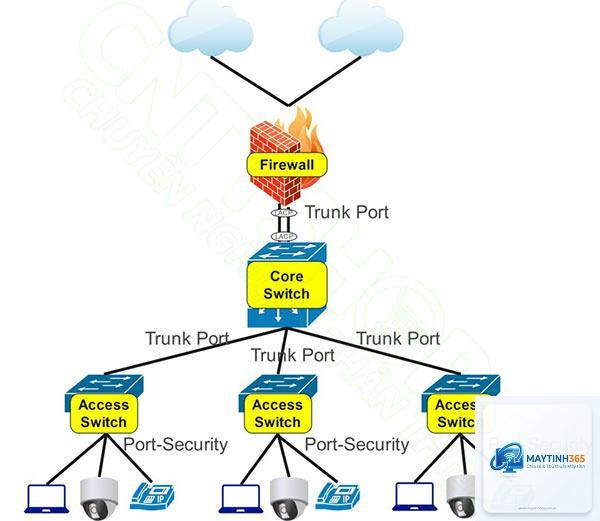
Tường lửa thiết bị đóng vai trò như người gác cổng, kiểm soát lưu lượng mạng ra vào. Khi cấu hình device security, bạn cần thiết lập các quy tắc tường lửa phù hợp với nhu cầu sử dụng thực tế.
Bảng so sánh các loại tường lửa phổ biến:
Loại tường lửa
Ưu điểm
Nhược điểm
Tường lửa phần mềm (Windows Defender Firewall)
Miễn phí, tích hợp sẵn, dễ cấu hình
Tiêu tốn tài nguyên hệ thống, phụ thuộc vào OS
Tường lửa phần cứng
Hiệu suất cao, bảo vệ toàn mạng
Chi phí đầu tư lớn, cần chuyên gia quản trị
Tường lửa đám mây (Cloud Firewall)
Linh hoạt, dễ mở rộng, cập nhật tự động
Phụ thuộc vào kết nối internet
Hướng dẫn từng bước cách cấu hình device security trên Windows
Bước 1: Cập nhật hệ điều hành và phần mềm
Bản vá bảo mật là tuyến phòng thủ đầu tiên. Microsoft phát hành bản vá vào Patch Tuesday hàng tháng, vá trung bình 60-80 lỗ hổng bảo mật mỗi đợt. Cấu hình Windows Update ở chế độ tự động tải và cài đặt bản vá.
Các bước thực hiện:
Vào Settings > Update & Security > Windows Update
Bật chế độ tự động cập nhật
Kích hoạt nhận bản vá cho các sản phẩm Microsoft khác
Thiết lập giờ hoạt động để tránh gián đoạn công việc
Bước 2: Cấu hình Windows Defender và bảo vệ thời gian thực
Windows Defender là giải pháp bảo mật tích hợp mạnh mẽ. Cách cấu hình device security với Defender bao gồm kích hoạt bảo vệ thời gian thực, bảo vệ dựa trên đám mây và gửi mẫu tự động.
Thiết lập chi tiết:
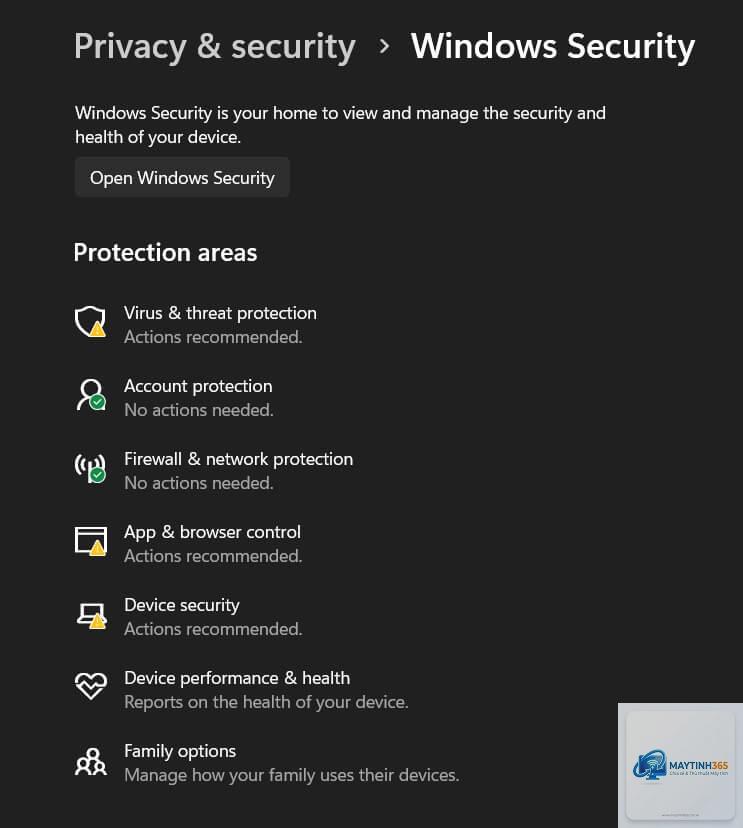
Mở Windows Security > Virus & threat protection
Bật Real-time protection
Bật Cloud-delivered protection
Bật Automatic sample submission
Kích hoạt Tamper Protection để ngăn malware vô hiệu hóa Defender
Bước 3: Thiết lập kiểm soát tài khoản người dùng (UAC)
UAC giúp ngăn chặn các thay đổi trái phép đối với hệ thống. Cấu hình UAC ở mức cao nhất có thể mà vẫn đảm bảo khả năng sử dụng. Mức khuyến nghị là “Always notify” cho máy trạm nhạy cảm và “Notify me only when apps try to make changes” cho máy thông thường.
Bước 4: Cấu hình BitLocker mã hóa ổ đĩa
BitLocker cung cấp mã hóa AES 128-bit hoặc 256-bit. Quy trình kích hoạt:
Vào Control Panel > BitLocker Drive Encryption
Chọn ổ đĩa cần mã hóa (ưu tiên ổ hệ thống C:)
Chọn phương thức mở khóa: mật khẩu, USB khóa hoặc thẻ thông minh
Sao lưu khóa khôi phục vào tài khoản Microsoft hoặc in ra giấy
Chọn chế độ mã hóa: New encryption mode cho ổ đĩa cố định
Cấu hình device security trên macOS
Kích hoạt FileVault và Gatekeeper
FileVault mã hóa toàn bộ ổ đĩa trên macOS bằng XTS-AES 128-bit. Gatekeeper kiểm soát ứng dụng nào được phép chạy trên máy. Cấu hình Gatekeeper ở mức “App Store and identified developers” là an toàn nhất cho hầu hết người dùng.
Các bước cấu hình:
System Settings > Privacy & Security > FileVault > Turn On
Chọn phương thức khôi phục: iCloud account hoặc recovery key
Gatekeeper: chọn App Store and identified developers
Kích hoạt Automatic updates cho macOS và ứng dụng
Quản lý quyền riêng tư và bảo mật
macOS cung cấp kiểm soát chi tiết quyền truy cập của ứng dụng vào camera, microphone, vị trí và dữ liệu. Cách cấu hình device security hiệu quả là chỉ cấp quyền tối thiểu cần thiết cho từng ứng dụng.
Cấu hình bảo mật cho thiết bị di động Android và iOS
Bảo mật thiết bị Android
Android cung cấp Google Play Protect và các tính năng bảo mật tích hợp. Cấu hình device security trên Android bao gồm:
Kích hoạt khóa màn hình mạnh (PIN 6 số, mật khẩu hoặc sinh trắc học)
Bật Find My Device để định vị và xóa dữ liệu từ xa
Vô hiệu hóa cài đặt ứng dụng từ nguồn không xác định
Cập nhật Google Play Protect thường xuyên
Kiểm tra và thu hồi quyền ứng dụng không cần thiết
Bảo mật thiết bị iOS
iOS nổi tiếng với sandbox bảo mật chặt chẽ. Cách cấu hình device security trên iPhone và iPad:
Kích hoạt Face ID hoặc Touch ID với mật khẩu mạnh
Bật Find My iPhone và Activation Lock
Cập nhật iOS lên phiên bản mới nhất
Kiểm tra App Privacy Report thường xuyên
Vô hiệu hóa Allow Apps to Request to Track
Lợi ích khi cấu hình device security đúng cách
Một cấu hình bảo mật thiết bị hoàn chỉnh mang lại nhiều lợi ích thiết thực:
Giảm 80% nguy cơ nhiễm malware so với thiết bị không được cấu hình
Bảo vệ dữ liệu nhạy cảm khỏi truy cập trái phép ngay cả khi thiết bị bị mất
Tuân thủ các quy định bảo vệ dữ liệu như GDPR, HIPAA, PCI DSS
Tăng năng suất làm việc nhờ giảm thời gian xử lý sự cố bảo mật
Nhiều người dùng trì hoãn cập nhật vì sợ gián đoạn công việc. Đây là sai lầm nghiêm trọng. Theo nghiên cứu của Ponemon Institute, 60% các vụ vi phạm dữ liệu có thể được ngăn chặn nếu bản vá được cài đặt kịp thời.
Sử dụng mật khẩu yếu hoặc trùng lặp
Mật khẩu “123456” hoặc “password” vẫn là lựa chọn phổ biến dù đã được cảnh báo hàng thập kỷ. Cách cấu hình device security hiệu quả yêu cầu mật khẩu tối thiểu 12 ký tự, bao gồm chữ hoa, chữ thường, số và ký tự đặc biệt.
Vô hiệu hóa bảo vệ thời gian thực
Một số người dùng tắt bảo vệ thời gian thực để tăng hiệu suất máy. Điều này tạo ra lỗ hổng lớn cho malware tấn công. Thay vào đó, hãy tối ưu hóa cấu hình để cân bằng giữa bảo mật và hiệu suất.
Các công cụ hỗ trợ cấu hình device security chuyên nghiệp
Đối với doanh nghiệp, việc quản lý bảo mật thiết bị tập trung là cần thiết. Các giải pháp MDM (Mobile Device Management) và EDR (Endpoint Detection and Response) giúp tự động hóa quy trình cấu hình và giám sát.
Lưu ý quan trọng khi thực hiện cách cấu hình device security
Trước khi thay đổi bất kỳ cấu hình bảo mật nào, hãy sao lưu dữ liệu quan trọng. Một số thiết lập như mã hóa ổ đĩa có thể gây mất dữ liệu nếu thực hiện sai. Luôn kiểm tra tương thích giữa các giải pháp bảo mật để tránh xung đột phần mềm.
Đối với doanh nghiệp, cần xây dựng chính sách bảo mật thiết bị rõ ràng và đào tạo nhân viên về các nguy cơ an ninh mạng. Công nghệ chỉ hiệu quả khi người dùng hiểu và tuân thủ quy trình.
Câu hỏi thường gặp về cấu hình device security
Có cần cài thêm phần mềm diệt virus bên thứ ba không?
Windows Defender và các giải pháp tích hợp khác đã đủ mạnh cho hầu hết người dùng cá nhân. Doanh nghiệp có thể cân nhắc giải pháp EDR bổ sung để tăng cường khả năng phát hiện và phản hồi mối đe dọa.
Bao lâu nên kiểm tra lại cấu hình bảo mật?
Nên kiểm tra định kỳ hàng tháng và sau mỗi lần cập nhật lớn của hệ điều hành. Doanh nghiệp nên thực hiện đánh giá bảo mật hàng quý.
Cấu hình device security có ảnh hưởng đến hiệu suất máy không?
Có thể có ảnh hưởng nhỏ, nhưng với phần cứng hiện đại, tác động thường không đáng kể. Các tác vụ nặng như quét virus toàn bộ ổ đĩa nên được lên lịch vào giờ thấp điểm.
Làm thế nào để khôi phục thiết bị nếu quên mật khẩu mã hóa?
Sử dụng khóa khôi phục đã sao lưu khi kích hoạt mã hóa. Nếu mất cả mật khẩu và khóa khôi phục, dữ liệu sẽ không thể truy cập được. Đây là lý do cần sao lưu khóa ở nhiều vị trí an toàn.
Kết luận
Cách cấu hình device security không phải là một công việc làm một lần mà là quy trình liên tục cần được duy trì và cập nhật. Từ việc kích hoạt mã hóa ổ đĩa, thiết lập tường lửa, quản lý bản vá đến đào tạo người dùng, mỗi bước đều đóng vai trò quan trọng trong việc xây dựng hệ thống phòng thủ vững chắc. Với hướng dẫn chi tiết trong bài viết này, bạn đã có đủ kiến thức và công cụ để bảo vệ thiết bị của mình trước các mối đe dọa an ninh mạng ngày càng tinh vi. Hãy bắt đầu ngay hôm nay để đảm bảo an toàn cho dữ liệu và hệ thống của bạn.