Core Isolation là một tính năng bảo mật quan trọng được Microsoft tích hợp sẵn trong Windows 10 và Windows 11, giúp cô lập các tiến trình hệ thống khỏi các cuộc tấn công từ phần mềm độc hại. Việc nắm rõ cách bật Core Isolation không chỉ giúp bạn tăng cường lớp bảo vệ cho máy tính mà còn ngăn chặn hiệu quả các mã độc khai thác lỗ hổng kernel. Trong bài viết này, chúng
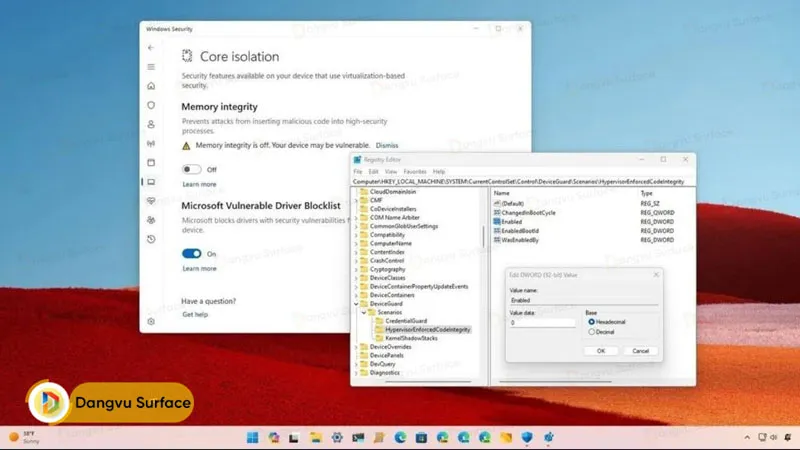
Core Isolation là một công nghệ bảo mật dựa trên ảo hóa, hoạt động bằng cách tách biệt các tiến trình nhạy cảm của hệ điều hành khỏi phần còn lại của hệ thống. Khi được kích hoạt, tính năng này tạo ra một môi trường thực thi an toàn, ngăn chặn các cuộc tấn công nhằm vào bộ nhớ kernel – nơi lưu trữ các dữ liệu quan trọng nhất của Windows.
Thành phần chính của Core Isolation là Memory Integrity, còn được gọi là Hypervisor-protected Code Integrity (HVCI). Tính năng này sử dụng công nghệ ảo hóa của CPU để kiểm tra tính toàn vẹn của tất cả mã driver và hệ thống trước khi chúng được thực thi. Nếu phát hiện bất kỳ mã độc nào cố gắng chạy ở chế độ kernel, Windows sẽ lập tức chặn lại.
Ngăn chặn các cuộc tấn công zero-day vào kernel hệ điều hành
Bảo vệ chống lại mã độc khai thác lỗ hổng driver
Tăng cường khả năng phát hiện các phần mềm gián điệp và ransomware
Giảm thiểu rủi ro từ các cuộc tấn công có chủ đích (targeted attacks)
Tương thích với các giải pháp bảo mật khác của Windows như Windows Defender
Điều kiện cần thiết để bật Core Isolation
Trước khi thực hiện cách bật Core Isolation, bạn cần đảm bảo hệ thống đáp ứng các yêu cầu tối thiểu. Không phải máy tính nào cũng hỗ trợ tính năng này do nó phụ thuộc vào phần cứng và phiên bản Windows.
Yêu cầu
Chi tiết
Phiên bản Windows
Windows 10 (bản 1803 trở lên) hoặc Windows 11
CPU
Hỗ trợ công nghệ ảo hóa (Intel VT-x hoặc AMD-V)
BIOS/UEFI
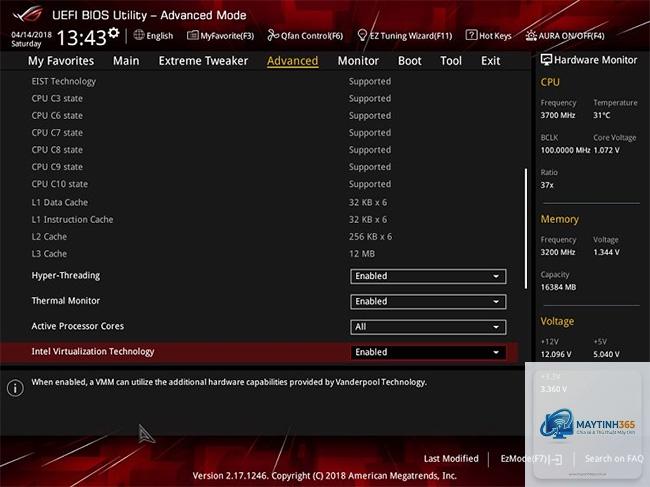
Đã bật Virtualization Technology (VT-x/AMD-V)
RAM
Tối thiểu 4GB, khuyến nghị 8GB trở lên
Driver
Tất cả driver phải tương thích với HVCI
Kiểm tra khả năng hỗ trợ Core Isolation
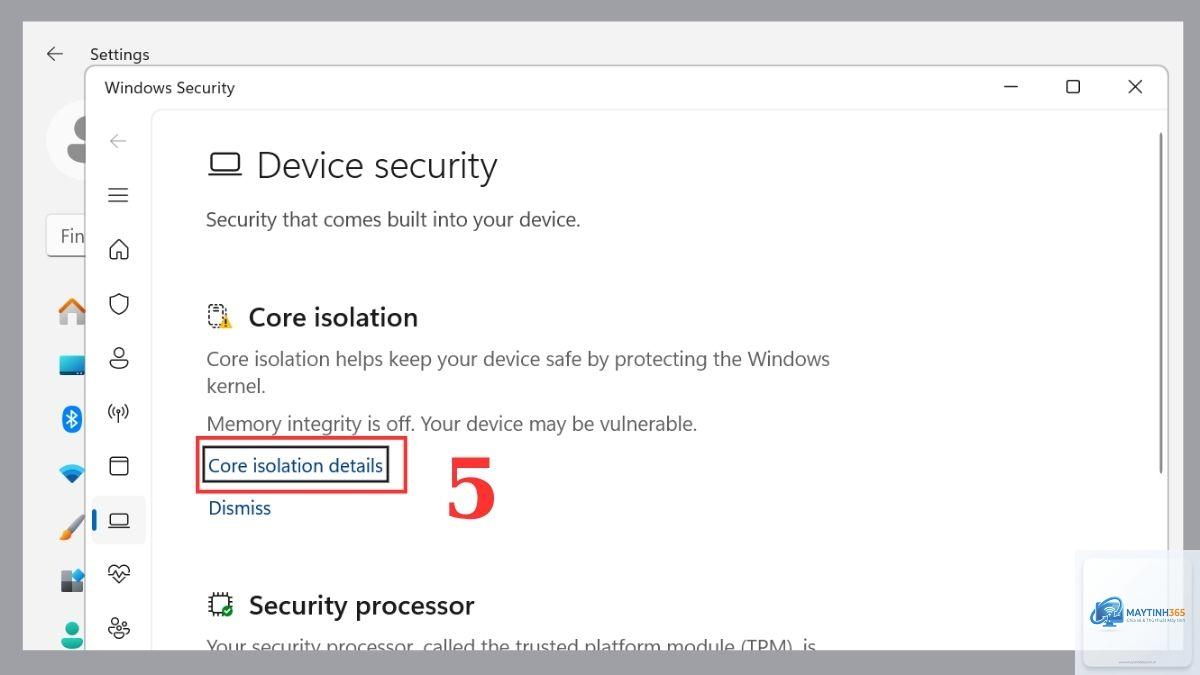
Để kiểm tra xem máy tính của bạn có hỗ trợ Core Isolation hay không, bạn mở ứng dụng Windows Security, chọn mục Device Security. Tại đây, nếu thấy dòng chữ Core Isolation và nút bật/tắt màu xanh, hệ thống của
Nếu máy tính của bạn đáp ứng yêu cầu phần cứng tối thiểu, việc bật Core Isolation vẫn mang lại lợi ích bảo mật lớn. Tuy nhiên, nếu máy có RAM dưới 4GB hoặc CPU đời cũ,
Để tắt Core Isolation, bạn làm ngược lại quy trình bật: vào Windows Security > Device Security > Core Isolation details và tắt Memory Integrity. Nếu máy không khởi động được,
Core Isolation bảo vệ hệ thống ở cấp độ kernel, giúp ngăn chặn ransomware khai thác lỗ hổng driver để leo thang đặc quyền. Tuy nhiên, nó không thay thế hoàn toàn phần mềm diệt virus chuyên dụng mà hoạt động như một lớp bảo vệ bổ sung.
Kết luận
Core Isolation là một trong những tính năng bảo mật mạnh mẽ nhất mà Microsoft cung cấp cho người dùng Windows. Việc nắm vững cách bật Core Isolation và hiểu rõ cơ chế hoạt động của nó giúp bạn bảo vệ máy tính khỏi các cuộc tấn công tinh vi nhắm vào kernel hệ điều hành. Mặc dù có thể gặp một số trở ngại về tương thích driver hoặc ảnh hưởng nhẹ đến hiệu suất, nhưng lợi ích bảo mật mà tính năng này mang lại là vô cùng lớn.
Hãy dành vài phút để kiểm tra và kích hoạt Core Isolation ngay hôm nay. Đây là bước đơn giản nhưng hiệu quả để tăng cường an ninh cho hệ thống, đặc biệt trong bối cảnh các mối đe dọa mạng ngày càng gia tăng và tinh vi hơn. Kết hợp Core Isolation với các thói quen bảo mật tốt khác như cập nhật phần mềm thường xuyên và sử dụng mật khẩu mạnh sẽ giúp bạn yên tâm hơn khi làm việc và giải trí trên máy tính.