Quản lý mạng không dây trong môi trường doanh nghiệp hoặc giáo dục đòi hỏi sự chặt chẽ và đồng bộ. Một trong những công cụ mạnh mẽ nhất mà quản trị viên Windows có thể sử dụng là Group Policy Editor (gpedit.msc). Cách quản lý wifi bằng gpedit giúp bạn kiểm soát tập trung các kết nối, thiết lập chính sách bảo mật, chặn mạng không mong muốn và triển khai cấu hình đồng loạt trên hàng trăm máy tính chỉ trong vài thao tác. Bài viết này sẽ đi sâu vào từng bước thực hiện, từ khái niệm cơ bản đến các mẹo nâng cao dành cho người quản trị hệ thống.
Group Policy Editor (gpedit) là gì và tại sao dùng để quản lý WiFi?
Group Policy Editor là một công cụ quản trị có sẵn trong các phiên bản Windows Professional, Enterprise và Education. Nó cho phép quản trị viên thiết lập các chính sách hệ thống, bao gồm cấu hình mạng, bảo mật, phần mềm và quyền người dùng. Khi nói đến cách quản lý wifi bằng gpedit, chúng ta đang tận dụng khả năng áp dụng các chính sách không dây (Wireless Policy) để kiểm soát cách máy tính kết nối với mạng WiFi.
Khác với việc cài đặt thủ công từng máy, gpedit cho phép triển khai cấu hình đồng loạt thông qua Active Directory (AD) hoặc Local Group Policy. Điều này đặc biệt hữu ích khi bạn cần:
Chỉ cho phép kết nối đến một số SSID nhất định.
Thiết lập cấu hình bảo mật WPA2/WPA3 đồng bộ.
Chặn kết nối đến mạng không được phép.
Vô hiệu hóa hoàn toàn WiFi trên các máy trạm nhạy cảm.
Điều kiện tiên quyết để sử dụng gpedit quản lý WiFi
Trước khi bắt đầu, bạn cần đảm bảo hệ thống đáp ứng các yêu cầu sau:
Yêu cầu
Mô tả
Phiên bản Windows
Pro, Enterprise hoặc Education (Home không hỗ trợ gpedit.msc).
Quyền quản trị viên
Tài khoản phải có quyền Administrator để mở và chỉnh sửa Group Policy.
Môi trường mạng
Nếu triển khai qua Domain, cần có Domain Controller và các máy tính join domain.
Dịch vụ WLAN AutoConfig
Dịch vụ này phải đang chạy (thường chạy mặc định).
Các bước cơ bản trong cách quản lý wifi bằng gpedit
Quy trình quản lý WiFi qua gpedit thường được thực hiện thông qua hai đường dẫn chính: Computer Configuration và User Configuration.
Bước 1: Mở Group Policy Editor và điều hướng đến chính sách không dây
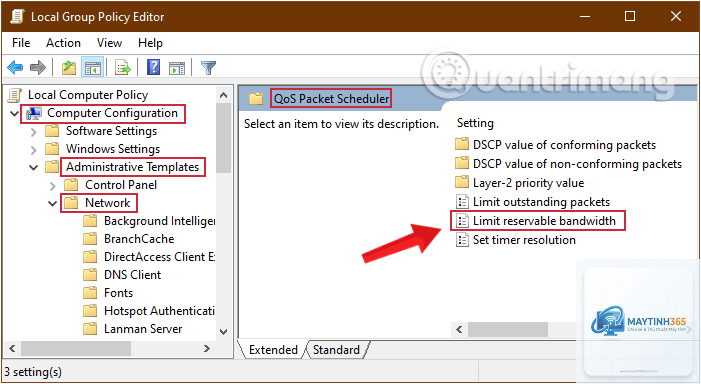
Nhấn tổ hợp phím Windows + R, gõ gpedit.msc và nhấn Enter. Trong cửa sổ Group Policy Editor, đi theo đường dẫn:
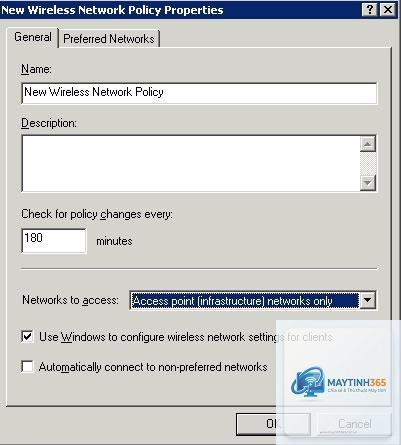
Tạo Wireless Policy, trong tab Network Permissions, thêm mạng nội bộ với hành động Allow, sau đó thêm mạng khác với hành động Deny (hoặc chỉ cho phép mạng có profile).
Có thể dùng gpedit để triển khai cấu hình WiFi cho người dùng di động không?
Có, nếu máy tính join domain và kết nối VPN khi ở ngoài văn phòng, chính sách vẫn được cập nhật khi đồng bộ.
Tại sao chính sách WiFi của tôi không áp dụng được?
Kiểm tra: phiên bản Windows có hỗ trợ, dịch vụ WLAN đang chạy, máy tính có quyền đọc GPO, và chạy gpupdate /force. Xem event log để tra lỗi.
Kết luận
Cách quản lý wifi bằng gpedit là giải pháp chuyên nghiệp, hiệu quả cho quản trị viên muốn kiểm soát mạng không dây trong tổ chức. Từ việc chặn mạng không mong muốn, thiết lập bảo mật đồng bộ, đến vô hiệu hóa WiFi trên các máy nhạy cảm, tất cả đều có thể thực hiện thông qua Group Policy. Tuy nhiên, công cụ này yêu cầu kiến thức nhất định về hệ thống Windows và Active Directory. Hãy bắt đầu từ những chính sách đơn giản, kiểm tra kỹ lưỡng trước khi triển khai rộng rãi. Nếu bạn quản lý một mạng lớn với hàng trăm thiết bị, đầu tư thời gian tìm hiểu gpedit chính là chìa khóa để vận hành ổn định và an toàn.