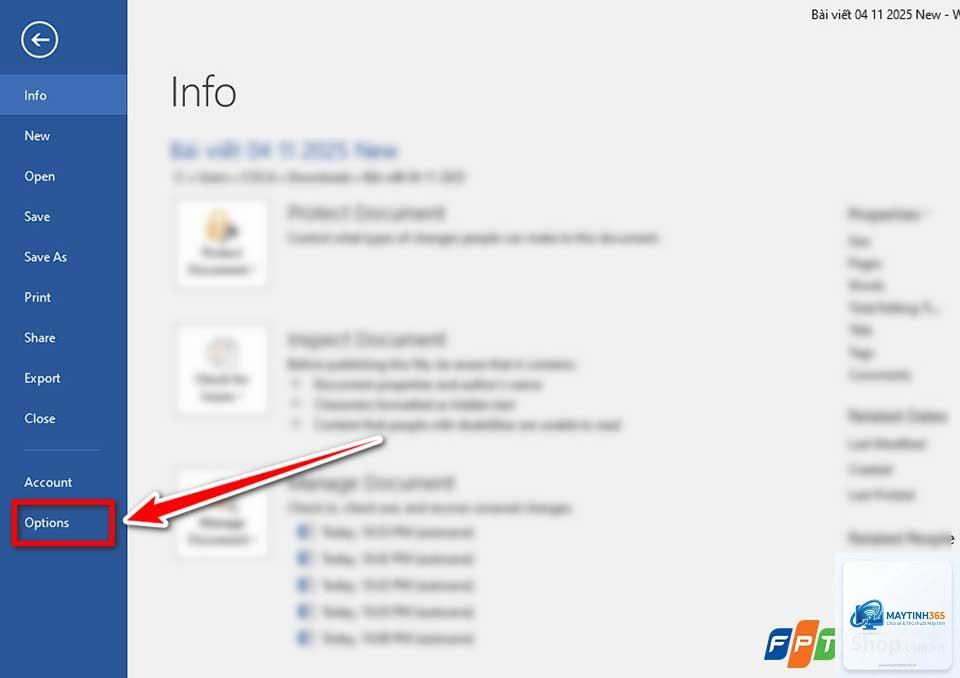
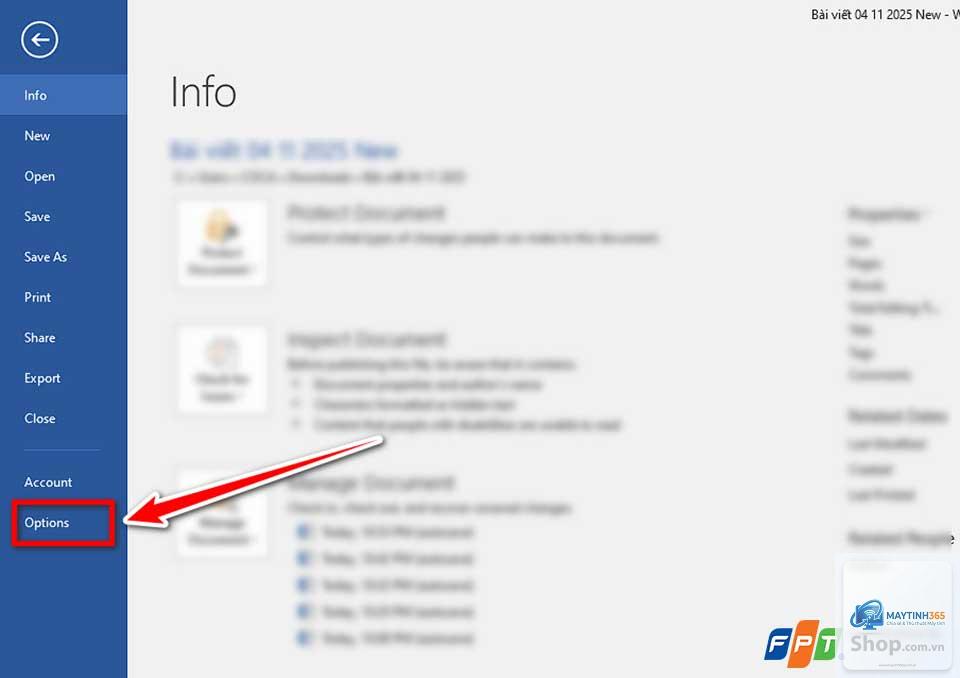
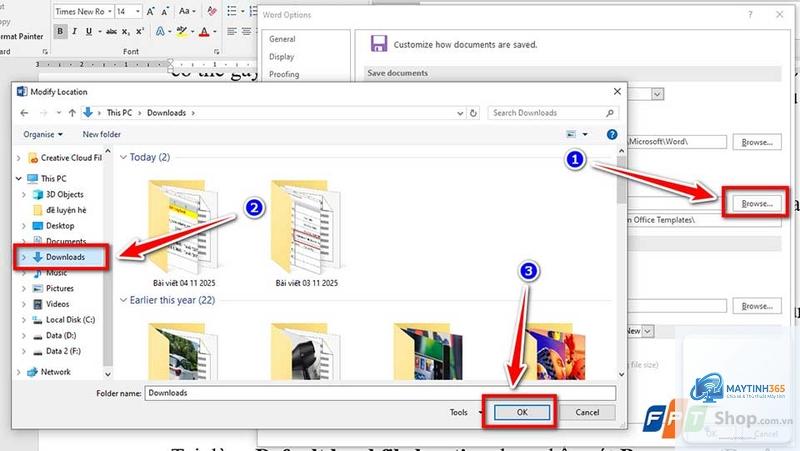
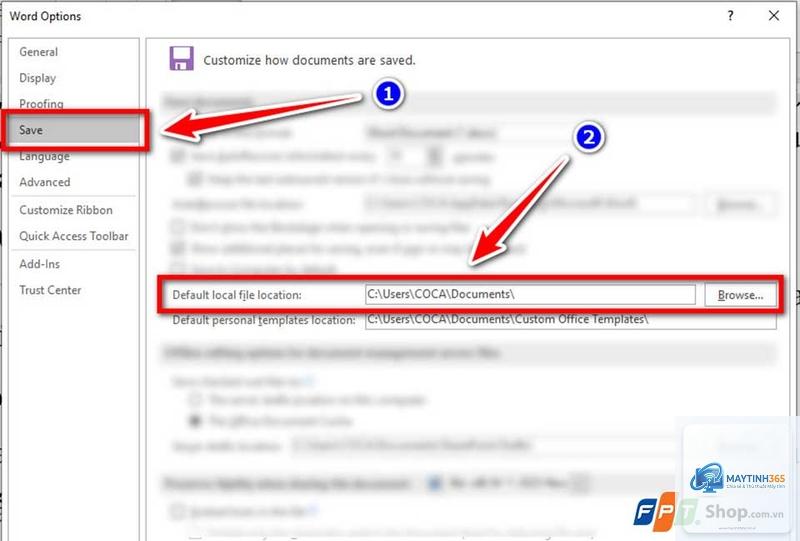
Việc quản lý không gian lưu trữ trên máy tính là một kỹ năng quan trọng mà nhiều người dùng thường bỏ qua. Mặc định, hệ điều hành và các ứng dụng thường lưu dữ liệu vào ổ đĩa C, nơi chứa hệ thống. Điều này dẫn đến tình trạng ổ C nhanh đầy, máy chạy chậm và khó khăn trong việc sao lưu dữ liệu. Biết cách thay đổi nơi lưu file mặc định sẽ giúp bạn tối ưu hóa hiệu suất máy tính, bảo vệ dữ liệu quan trọng và tổ chức công việc hiệu quả hơn. Bài viết này sẽ hướng dẫn bạn chi tiết từng bước thực hiện trên Windows, macOS, và các ứng dụng phổ biến như trình duyệt web, Office, và phần mềm tải file.
Khi bạn cài đặt một chương trình hoặc tải một tài liệu từ internet, hệ thống sẽ tự động chọn một thư mục để lưu trữ. Thư mục này được gọi là “nơi lưu file mặc định”. Đối với Windows, đó thường là thư mục “Downloads”, “Documents”, “Desktop” hoặc “Pictures” nằm trong ổ C. Trên macOS, các thư mục tương tự nằm trong thư mục người dùng trên ổ cứng chính.
Thay đổi nơi lưu file mặc định là quá trình bạn can thiệp vào cài đặt hệ thống hoặc ứng dụng để chuyển hướng dữ liệu đến một vị trí khác, thường là ổ cứng phụ (D, E), ổ SSD ngoài, hoặc thư mục đồng bộ đám mây. Hành động này không làm mất dữ liệu cũ mà chỉ ảnh hưởng đến các file mới được tạo hoặc tải về sau khi thay đổi.
Lợi ích khi thay đổi nơi lưu file mặc định
Giải phóng dung lượng ổ C: Ổ C thường có dung lượng nhỏ hơn và chứa hệ điều hành. Khi bạn chuyển hướng file tải về, tài liệu, và hình ảnh sang ổ khác, ổ C sẽ có thêm không gian để hệ thống hoạt động mượt mà hơn.
Tăng tốc độ truy xuất dữ liệu: Nếu bạn sử dụng ổ SSD riêng cho dữ liệu, việc lưu file trực tiếp lên ổ đó sẽ nhanh hơn so với lưu trên ổ C chung với hệ thống.
Dễ dàng sao lưu và khôi phục: Khi tất cả dữ liệu quan trọng tập trung ở một hoặc hai ổ cứng riêng biệt, việc sao lưu định kỳ trở nên đơn giản và nhanh chóng hơn.
Bảo vệ dữ liệu khi cài lại Windows: Khi bạn cần cài lại hệ điều hành, dữ liệu trên ổ D hoặc ổ ngoài sẽ không bị ảnh hưởng, giúp bạn tránh mất mát thông tin quan trọng.
Tổ chức file khoa học:
Không có cách nào để thay đổi đồng loạt cho tất cả ứng dụng. Bạn cần thực hiện thủ công cho từng ứng dụng hoặc sử dụng các công cụ của bên thứ ba như FolderMove (Windows) hoặc Symbolic Link Creator.
Thay đổi nơi lưu file mặc định có ảnh hưởng đến file đã lưu trước đó không?
Không, việc thay đổi chỉ ảnh hưởng đến các file mới được tạo hoặc tải về sau khi thay đổi. Các file cũ vẫn nằm ở vị trí cũ trừ khi bạn chủ động di chuyển chúng.
Có thể thay đổi nơi lưu file mặc định cho ứng dụng UWP trên Windows không?
Có,
Một số ứng dụng có cài đặt riêng không tuân theo cài đặt hệ thống. Bạn cần vào Settings của từng ứng dụng để thay đổi thủ công.
Làm thế nào để khôi phục lại nơi lưu file mặc định ban đầu?
Trên Windows, bạn vào Properties của thư mục, tab Location, nhấp “Restore Default” (Khôi phục mặc định). Trên macOS, bạn cần di chuyển thư mục alias về vị trí cũ hoặc xóa alias và tạo lại thư mục gốc.
Kết luận
Biết cách thay đổi nơi lưu file mặc định là một kỹ năng quản lý máy tính cơ bản nhưng mang lại hiệu quả rõ rệt. Việc chuyển hướng dữ liệu sang ổ cứng phụ không chỉ giúp hệ thống hoạt động nhanh hơn mà còn bảo vệ dữ liệu của bạn trước các sự cố hệ thống. Mỗi hệ điều hành và ứng dụng đều có cách thực hiện riêng, nhưng nguyên tắc chung là tìm đến phần cài đặt lưu trữ và thay đổi đường dẫn thư mục. Hãy bắt đầu với các thư mục tải xuống và tài liệu, sau đó mở rộng sang các ứng dụng khác. Với hướng dẫn chi tiết trong bài viết này, bạn hoàn toàn có thể tự mình thực hiện thành công và tối ưu hóa không gian lưu trữ trên máy tính của mình.