Thiết lập mạng mặc định trên Windows thường không được tinh chỉnh để đạt hiệu năng cao nhất hay bảo mật tối ưu. Nếu bạn đang tìm kiếm một cách tiếp cận chuyên nghiệp để kiểm soát các tham số mạng, cách tối ưu network settings bằng gpedit (Group Policy Editor) là giải pháp mạnh mẽ nhất. Công cụ này cho phép quản trị viên và người dùng nâng cao truy cập vào hàng trăm chính sách ẩn, điều chỉnh băng thông, giới hạn kết nối, gán QoS, và vô hiệu hóa các dịch vụ không cần thiết – tất cả đều trong một giao diện thống nhất mà không cần chỉnh sửa registry thủ công. Không giống như các phương pháp thông thường qua Control Panel hay Command Prompt, gpedit cung cấp một lớp trừu tượng quản lý tập trung, đặc biệt hữu ích trên các phiên bản Windows Pro, Enterprise và Education. Bài viết này sẽ đưa bạn từ cơ bản đến nâng cao về cách tối ưu network settings bằng gpedit, giúp bạn giảm độ trễ, tăng thông lượng và gia cố an ninh mạng một cách bài bản.
Hiểu về gpedit và vai trò của nó trong tối ưu mạng
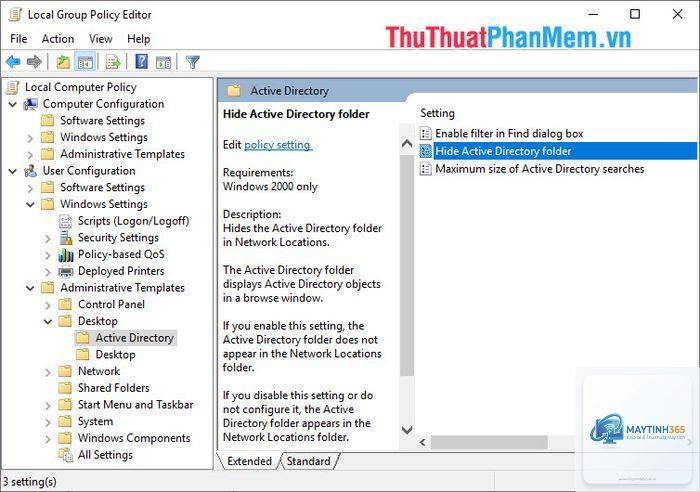
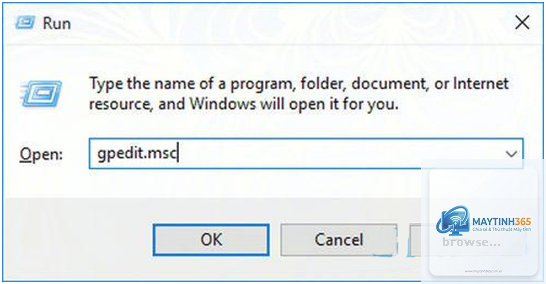
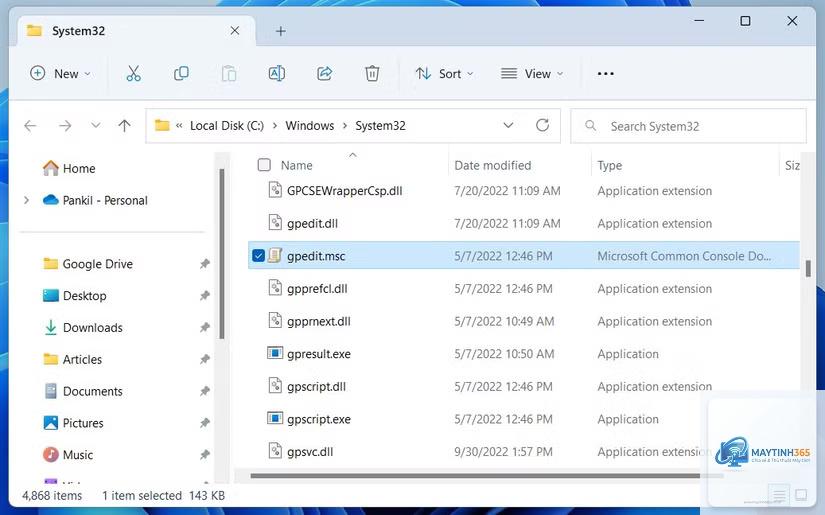
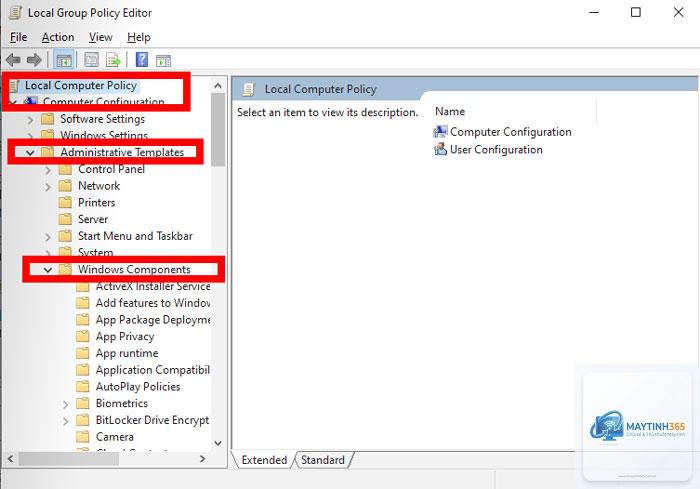
Group Policy Editor (gpedit.msc) là một snap-in của Microsoft Management Console, cho phép quản lý cấu hình hệ thống và người dùng thông qua các đối tượng chính sách nhóm (GPO). Khi nói đến cách tối ưu network settings bằng gpedit, bạn đang can thiệp trực tiếp vào các template quản trị (Administrative Templates) điều khiển hành vi của TCP/IP, QoS Packet Scheduler, Windows Firewall, và nhiều thành phần mạng khác. Mỗi chính sách là một cặp key-value trong registry, nhưng gpedit cung cấp giao diện đồ họa và mô tả chi tiết, giúp tránh sai sót khi chỉnh sửa thủ công. Điểm mạnh của phương pháp này là tính toàn vẹn: các thay đổi được áp dụng đồng bộ cho tất cả người dùng trên máy (nếu là Computer Configuration) hoặc cho phiên đăng nhập hiện tại (User Configuration). Đối với mạng LAN, máy trạm hay máy chủ nhỏ, cách tối ưu network settings bằng gpedit mang lại sự nhất quán và dễ dàng rollback nếu gặp sự cố.
QoS Packet Scheduler cho phép bạn dành riêng băng thông cho các ứng dụng ưu tiên. Trong gpedit,
Windows Home không có gpedit.msc mặc định.
Có, đặc biệt nếu bạn giải phóng băng thông QoS và tinh chỉnh TCP Window Size. Trên kết nối băng thông rộng (100 Mbps trở lên),
Có.
Trong môi trường có Domain Controller, bạn tạo GPO mới, cấu hình các chính sách mạng rồi liên kết GPO với OU chứa máy tính. Các máy sẽ tự động nhận cấu hình sau khi refresh. Đây là ưu điểm lớn của Group Policy so với chỉnh tay từng máy.
Kết luận
Cách tối ưu network settings bằng gpedit không phải là một thủ thuật phức tạp, nhưng đòi hỏi sự hiểu biết về từng chính sách và tác động của nó. Bằng cách tận dụng các template quản trị có sẵn, bạn có thể kiểm soát băng thông, tăng tốc TCP, siết chặt tường lửa và loại bỏ các dịch vụ rác mà không cần phần mềm thứ ba. Các bước thực hiện từ giải phóng QoS, tinh chỉnh TCP Parameters, cấu hình Firewall nâng cao đến vô hiệu hóa NCSI đều hướng đến một mạng nhanh hơn, an toàn hơn và ít bị xâm nhập. Hãy luôn sao lưu cấu hình trước khi thay đổi và kiểm tra kết quả để đảm bảo hệ thống hoạt động ổn định. Với hướng dẫn chi tiết này, bạn đã có đủ công cụ để thực hiện cách tối ưu network settings bằng gpedit một cách chuyên nghiệp và hiệu quả.