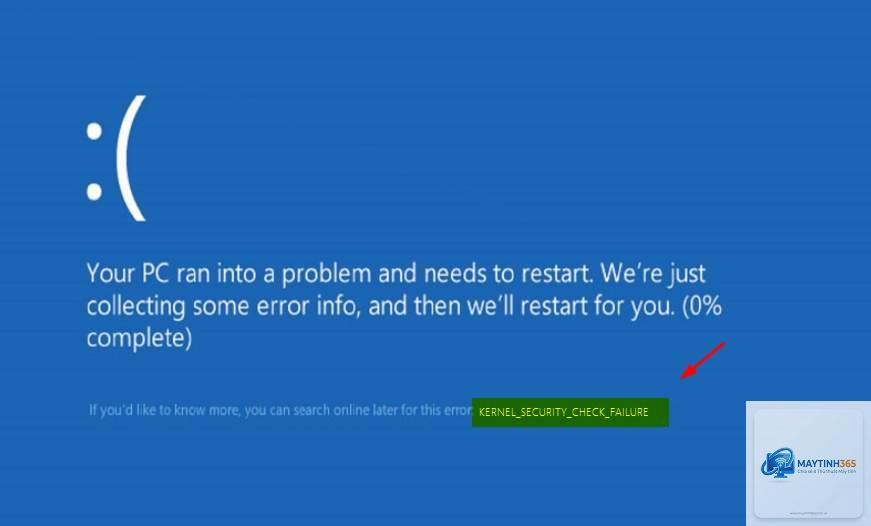
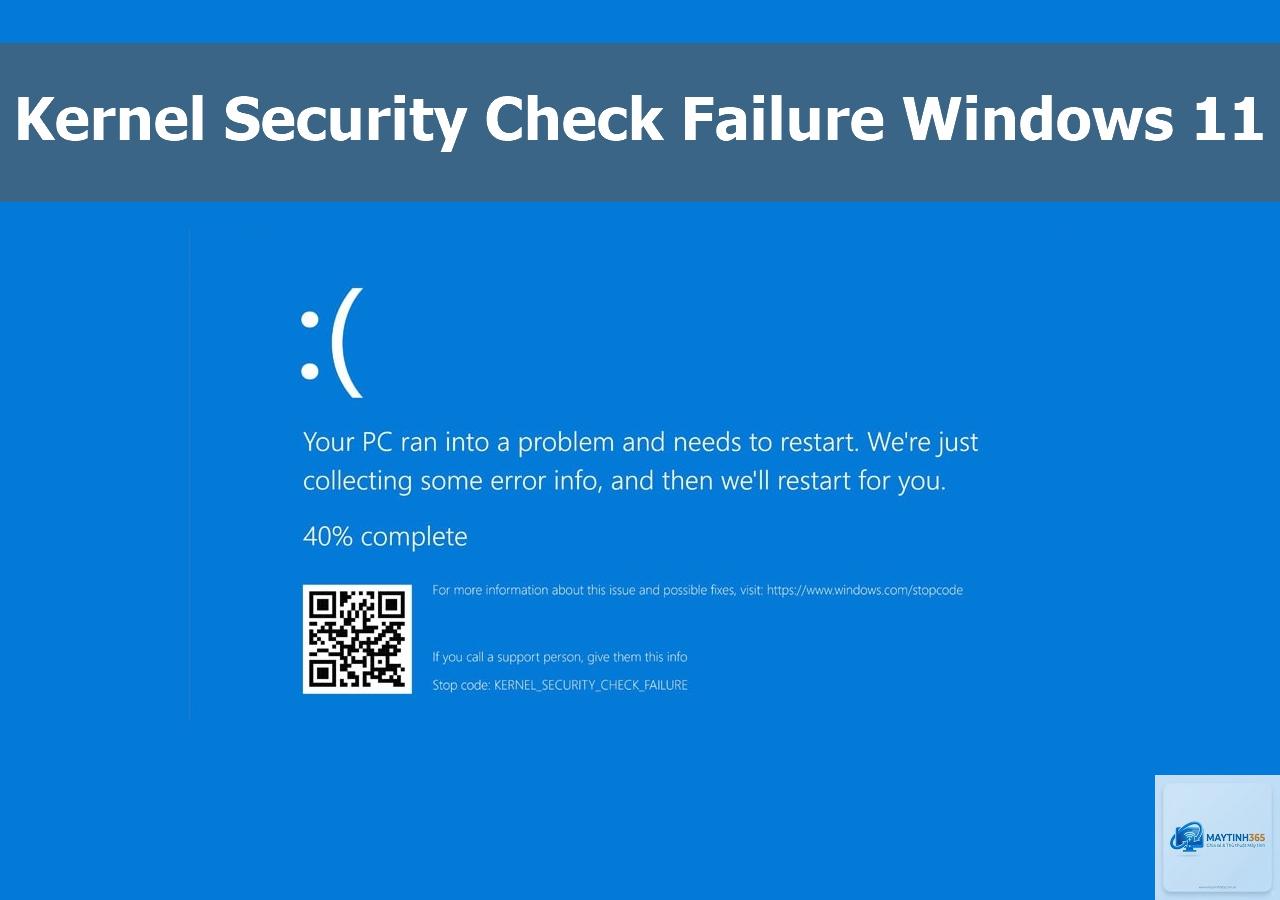
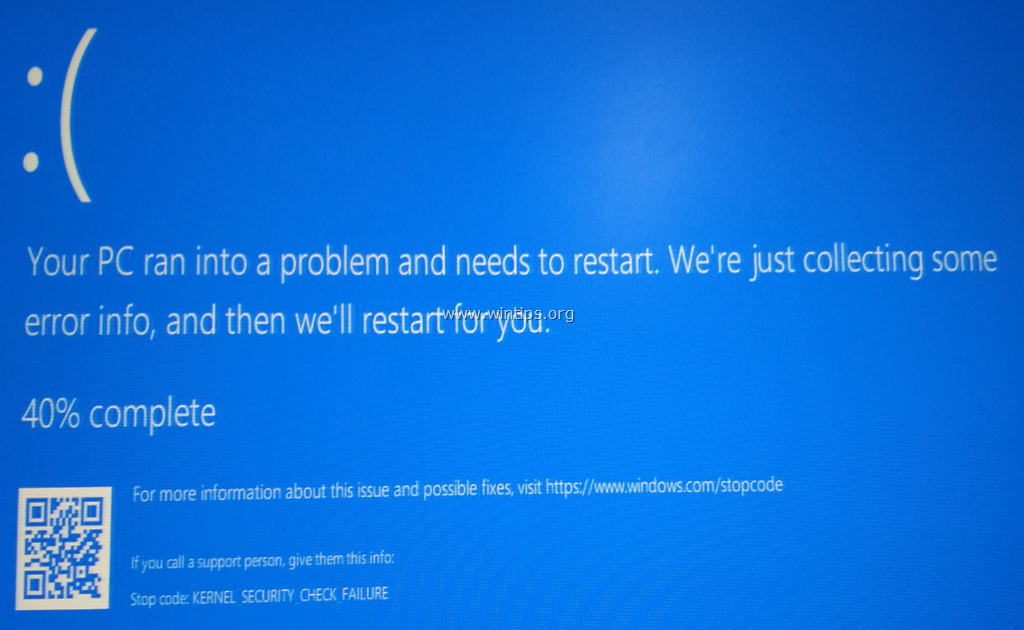
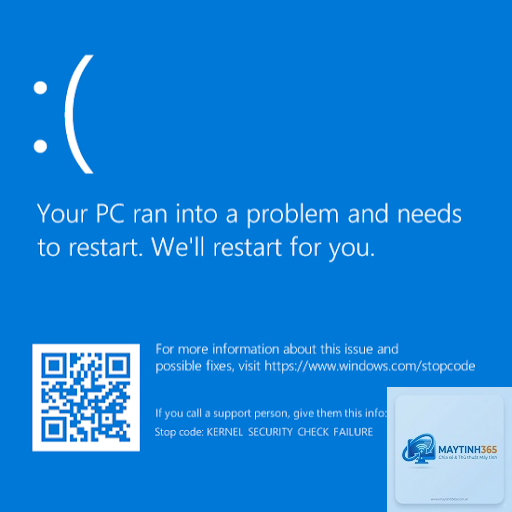
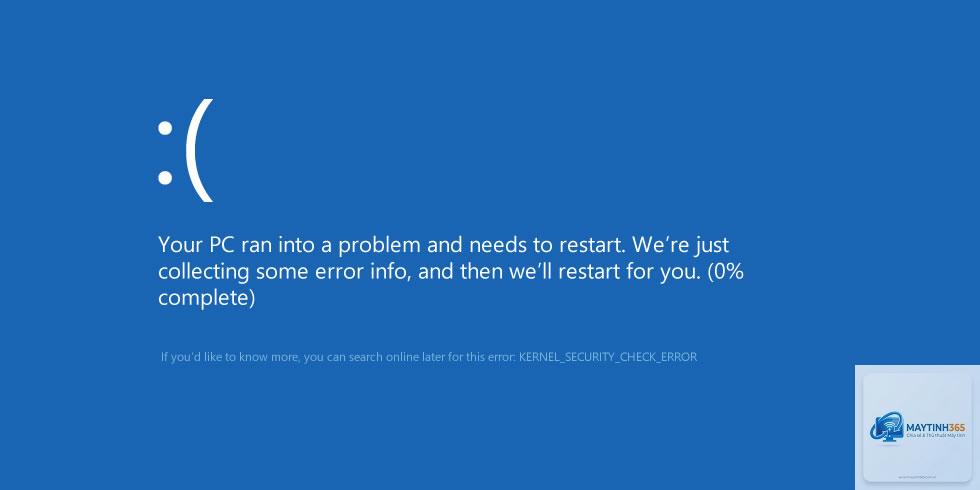
Lỗi “kernel security check failure driver” là một trong những Blue Screen of Death (BSOD) phổ biến nhất trên Windows 10 và Windows 11. Lỗi này thường xuất hiện đột ngột khi hệ thống đang hoạt động, khiến máy tính khởi động lại và hiển thị màn hình xanh với thông báo đầy đủ: “KERNEL_SECURITY_CHECK_FAILURE”. Bản chất của lỗi này liên quan đến xung đột giữa nhân hệ thống (kernel) và phần mềm điều khiển (driver) hoặc phần cứng. Bài viết này sẽ giúp bạn hiểu rõ nguyên nhân cốt lõi, các phương pháp chẩn đoán chuyên sâu và hướng dẫn khắc phục triệt để.
Lỗi “kernel security check failure driver” xảy ra khi Windows Kernel phát hiện một vi phạm bảo mật hoặc tính toàn vẹn dữ liệu trong quá trình kiểm tra bảo mật nội bộ. Hệ điều hành Windows có cơ chế kernel security checks liên tục để đảm bảo rằng các driver và phần mềm không can thiệp trái phép vào vùng nhớ kernel. Khi một driver gửi dữ liệu sai cấu trúc hoặc cố gắng truy cập bộ nhớ không được phép, hệ thống sẽ kích hoạt lỗi này để ngăn chặn hư hỏng nặng hơn. Thông thường, driver gây ra lỗi có thể là driver đồ họa, driver âm thanh, driver mạng hoặc các driver liên quan đến ảo hóa.
Nguyên nhân phổ biến gây lỗi kernel security check failure driver
Có nhiều nguyên nhân khác nhau dẫn đến lỗi này, nhưng hầu hết đều liên quan đến ba nhóm chính: driver lỗi thời/xung đột, phần cứng bị lỗi hoặc cài đặt hệ thống bị hỏng.
1. Driver không tương thích hoặc lỗi thời
Đây là nguyên nhân hàng đầu. Khi bạn cài đặt một driver mới không được Windows Hardware Compatibility Test xác nhận, hoặc khi một driver cũ không được cập nhật lên phiên bản phù hợp với bản build Windows hiện tại, xung đột kernel sẽ xảy ra. Đặc biệt, driver card đồ họa (NVIDIA, AMD, Intel) và driver ảo hóa (VMware, VirtualBox) là thủ phạm thường xuyên.
2. Windows Update bị lỗi hoặc cài đặt không hoàn chỉnh
Microsoft phát hành các bản cập nhật bảo mật và tính năng định kỳ. Nếu quá trình cập nhật bị gián đoạn (mất điện, mất kết nối) hoặc nếu có xung đột giữa các bản cập nhật, các tệp hệ thống liên quan đến kernel có thể bị hỏng, dẫn đến lỗi kernel security check failure driver.
3. Phần cứng bị lỗi (RAM, ổ cứng, card đồ họa)
Lỗi phần cứng cũng là nguyên nhân phổ biến. RAM bị lỗi, ổ cứng có bad sector, nguồn điện không ổn định hoặc card đồ họa quá nhiệt đều có thể làm hỏng dữ liệu trong quá trình xử lý, kích hoạt kernel security checks và gây lỗi. Các lỗi phần cứng thường khó phát hiện hơn vì chúng không xuất hiện ngay lập tức.
Các phần mềm diệt virus, tường lửa hoặc ứng dụng ảo hóa đĩa (Daemon Tools, Alcohol 120%) thường chạy ở mức kernel để giám sát hệ thống. Nếu các ứng dụng này có lỗi, chúng có thể gây ra conflict trực tiếp với kernel security checks.
Triệu chứng khi gặp lỗi kernel security check failure driver
Máy tính đột ngột dừng hoạt động và hiển thị màn hình xanh với mã lỗi.
Hệ thống tự động khởi động lại sau vài giây hoặc vài phút.
Lỗi thường xảy ra khi chơi game nặng, chạy ứng dụng đồ họa hoặc kết nối thiết bị ngoại vi.
Đôi khi lỗi xuất hiện ngay khi khởi động Windows, trước khi vào được màn hình desktop.
Windows có thể không tạo được file dump hoặc tạo file dump bị lỗi.
Cách chẩn đoán nguyên nhân chính xác
Trước khi tiến hành sửa chữa, bạn cần xác định đúng driver hoặc thành phần nào gây ra lỗi kernel security check failure driver.
Phân tích file dump BSOD
Windows thường tạo ra file minidump (.dmp) tại thư mục C:WindowsMinidump mỗi khi BSOD xảy ra.
Lỗi này là cơ chế bảo vệ của Windows nhằm ngăn chặn hư hỏng nặng hơn cho hệ thống. Nếu không khắc phục, có thể dẫn đến mất dữ liệu hoặc hỏng Windows. Tuy nhiên, lỗi không tự động làm hỏng phần cứng.
Tôi có thể tiếp tục sử dụng máy tính khi gặp lỗi này không?
Không nên. Mỗi lần BSOD là một dấu hiệu cho thấy driver hoặc phần cứng đang hoạt động không ổn định. Sử dụng tiếp có thể gây hỏng tệp đang mở và làm hỏng ổ cứng về lâu dài.
Làm thế nào để xác định driver nào gây lỗi nếu không có file dump?
Rất hiếm, nhưng không loại trừ. Một số rootkit hoặc malware hoạt động ở mức kernel có thể can thiệp vào quá trình security checks. Nếu nghi ngờ, hãy quét toàn bộ ổ cứng bằng Windows Defender Offline hoặc công cụ diệt virus chuyên dụng.
Khởi động Safe Mode có giúp khắc phục lỗi không?
Safe Mode chỉ tải các driver tối thiểu. Nếu lỗi không xảy ra trong Safe Mode, nguyên nhân rất có thể là driver của bên thứ ba. Trong Safe Mode, bạn có thể gỡ driver nghi ngờ một cách an toàn.
Kết luận
Lỗi “kernel security check failure driver” là một thách thức phổ biến nhưng hoàn toàn có thể khắc phục được nếu bạn có phương pháp chẩn đoán đúng. Điều quan trọng là không hoảng loạn và thực hiện từng bước một cách có hệ thống: phân tích file dump, cập nhật driver, sửa tệp hệ thống, kiểm tra phần cứng. Nếu đã thử tất cả các phương pháp trên mà lỗi vẫn tái diễn, hãy cân nhắc cài đặt lại Windows từ đầu hoặc mang máy đến trung tâm bảo hành để kiểm tra phần cứng chuyên sâu. Luôn duy trì thói quen cập nhật driver định kỳ và sao lưu dữ liệu để giảm thiểu rủi ro.