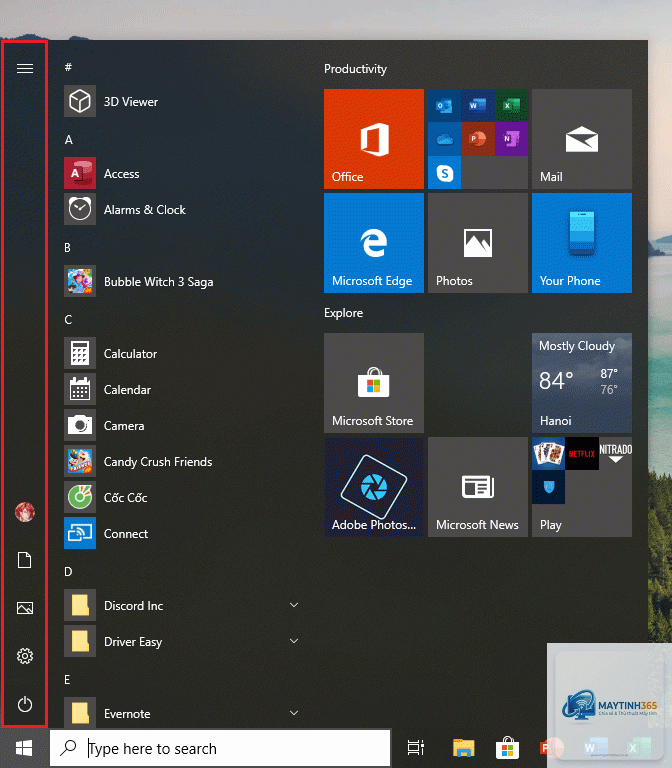
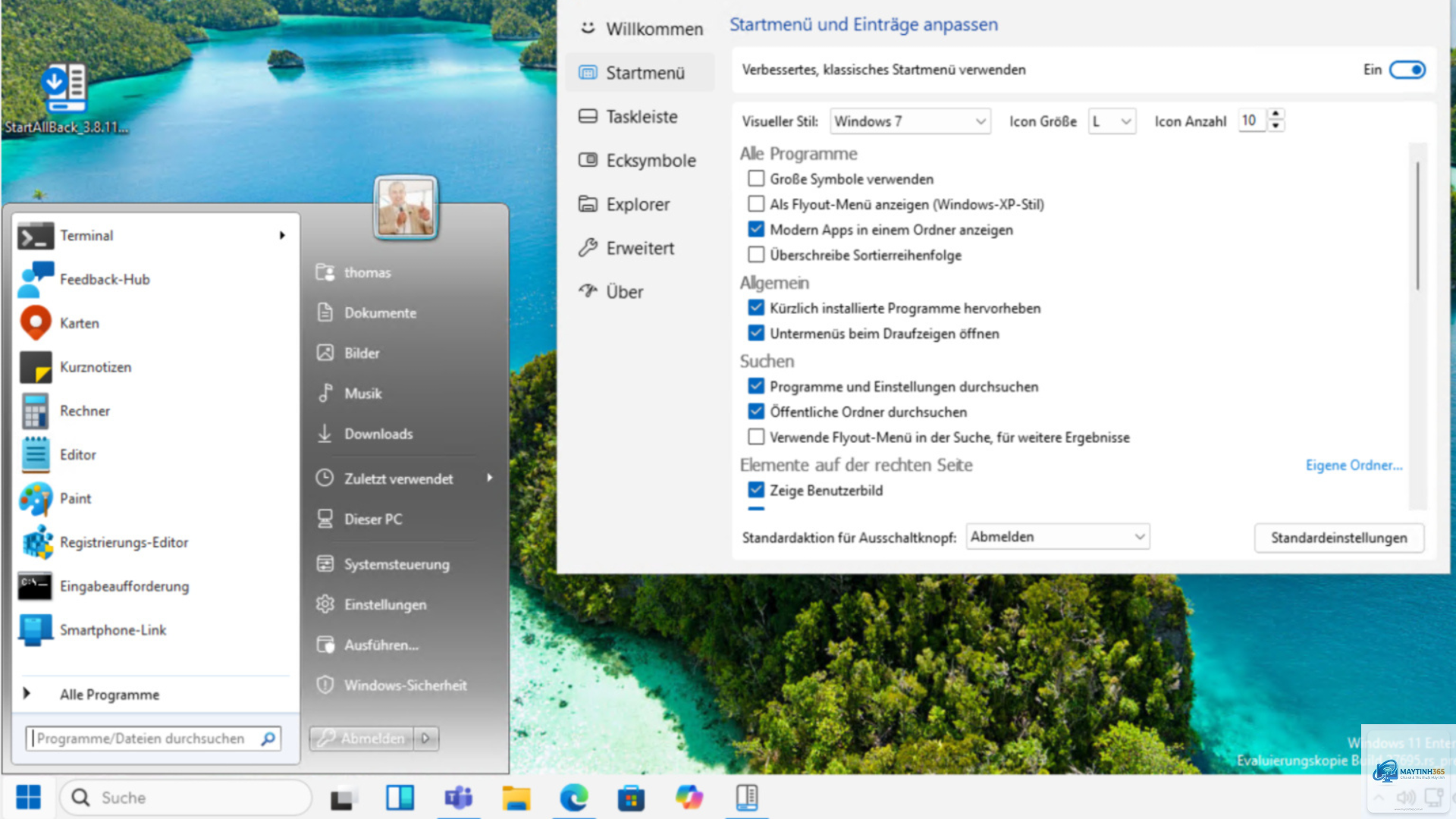
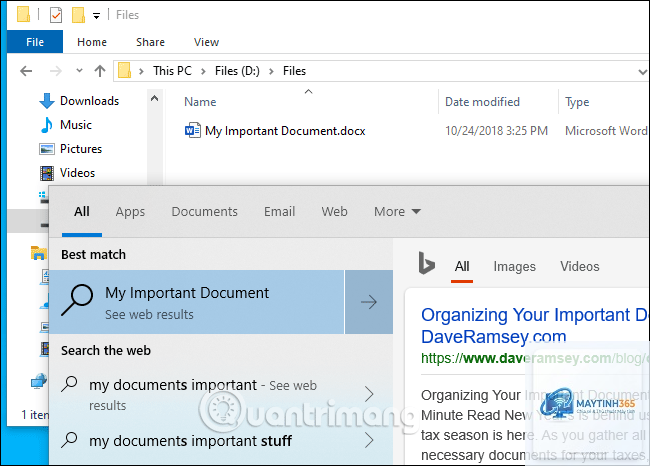
Start Menu là trung tâm điều khiển chính trên hệ điều hành Windows, nơi người dùng truy cập ứng dụng, cài đặt và file nhanh chóng. Tuy nhiên, theo thời gian, Start Menu có thể trở nên chậm chạp, hiển thị kết quả không chính xác hoặc mất khả năng tìm kiếm hiệu quả. Việc nắm vững cách tối ưu tìm kiếm Start Menu không chỉ giúp tiết kiệm thời gian mà còn nâng cao trải nghiệm làm việc hàng ngày. Bài viết này sẽ hướng dẫn bạn từng bước cụ thể để cải thiện tốc độ và độ chính xác của tính năng tìm kiếm trên Start Menu, áp dụng cho cả Windows 10 và Windows 11.
Trước khi đi vào các phương pháp tối ưu, cần hiểu rõ cách thức hoạt động của tính năng tìm kiếm trên Start Menu. Windows sử dụng một dịch vụ nền tảng gọi là Windows Search Indexer để lập chỉ mục cho các file, ứng dụng và nội dung trên máy tính. Khi bạn gõ từ khóa vào thanh tìm kiếm Start Menu, hệ thống sẽ truy vấn cơ sở dữ liệu chỉ mục này thay vì quét toàn bộ ổ cứng. Điều này giải thích tại sao việc xây dựng và duy trì chỉ mục đúng cách lại quan trọng đến vậy.
Chỉ mục tìm kiếm bao gồm các vị trí mặc định như thư mục Documents, Desktop, Pictures, Music và các thư mục ứng dụng. Nếu bạn thường xuyên làm việc với file ở những vị trí khác, chúng sẽ không xuất hiện trong kết quả tìm kiếm trừ khi được thêm vào danh sách lập chỉ mục. Đây là nguyên nhân phổ biến khiến nhiều người dùng gặp khó khăn khi tìm kiếm file qua Start Menu.
Nguyên nhân khiến tìm kiếm Start Menu hoạt động kém
Có nhiều yếu tố ảnh hưởng đến hiệu suất tìm kiếm trên Start Menu.
Quá nhiều vị trí được lập chỉ mục: Việc thêm quá nhiều thư mục vào danh sách chỉ mục khiến quá trình xây dựng chỉ mục chậm và tiêu tốn tài nguyên hệ thống.
Dịch vụ Windows Search bị tắt hoặc gặp lỗi: Dịch vụ này phải luôn hoạt động để tính năng tìm kiếm vận hành trơn tru.
Xung đột phần mềm: Một số ứng dụng của bên thứ ba có thể can thiệp vào quá trình lập chỉ mục của Windows.
Ổ cứng đầy hoặc phân mảnh: Dung lượng trống thấp ảnh hưởng đến khả năng ghi và đọc dữ liệu chỉ mục.
Hướng dẫn chi tiết cách tối ưu tìm kiếm Start Menu
1. Xây dựng lại chỉ mục tìm kiếm từ đầu
Đây là phương pháp hiệu quả nhất để khắc phục các vấn đề liên quan đến chỉ mục bị hỏng. Quá trình này sẽ xóa toàn bộ chỉ mục hiện tại và xây dựng lại từ đầu, đảm bảo dữ liệu tìm kiếm hoàn toàn mới và chính xác.
Trong tab Index Settings, tìm đến mục Troubleshooting và nhấp vào Rebuild.
Xác nhận hành động bằng cách nhấn OK.
Quá trình xây dựng lại chỉ mục có thể mất từ 30 phút đến vài giờ tùy thuộc vào dung lượng dữ liệu.
Trong thời gian này,
Nguyên nhân thường do chỉ mục chưa được cập nhật.
Không nên tắt hoàn toàn Windows Search vì điều này sẽ làm mất chức năng tìm kiếm trên Start Menu và File Explorer. Thay vào đó, hãy tối ưu chỉ mục và giới hạn vị trí lập chỉ mục để giảm tải cho hệ thống.
Làm thế nào để thêm thư mục mạng vào chỉ mục tìm kiếm?
Windows không hỗ trợ lập chỉ mục cho thư mục mạng theo mặc định.
Các bản cập nhật Windows đôi khi thay đổi cài đặt chỉ mục hoặc gây lỗi dịch vụ Windows Search. Giải pháp là xây dựng lại chỉ mục và khởi động lại dịch vụ Windows Search như hướng dẫn ở trên.
Có thể tìm kiếm nội dung bên trong file PDF qua Start Menu không?
Có, nếu bạn cài đặt bộ lọc iFilter cho PDF. Windows hỗ trợ sẵn một số định dạng file, nhưng với PDF bạn cần cài thêm plugin từ Adobe hoặc các nhà cung cấp khác.
Kết luận
Việc áp dụng cách tối ưu tìm kiếm Start Menu không chỉ giúp bạn truy cập ứng dụng và file nhanh hơn mà còn cải thiện đáng kể trải nghiệm sử dụng Windows hàng ngày. Từ việc xây dựng lại chỉ mục, tinh chỉnh vị trí lập chỉ mục cho đến khởi động lại dịch vụ Windows Search, mỗi bước đều đóng vai trò quan trọng trong việc đảm bảo tính năng tìm kiếm hoạt động ở mức tối ưu nhất.
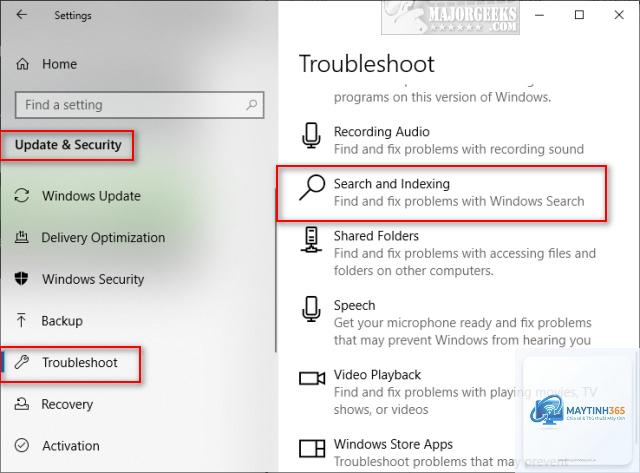
Hãy bắt đầu bằng phương pháp đơn giản nhất là sử dụng công cụ Troubleshooter tích hợp, sau đó tiến hành xây dựng lại chỉ mục nếu cần thiết. Đối với người dùng nâng cao, việc sử dụng Command Prompt để xóa và tạo lại chỉ mục mang lại hiệu quả nhanh chóng. Dù chọn phương pháp nào, điều quan trọng là duy trì thói quen kiểm tra và bảo trì định kỳ để Start Menu luôn trong trạng thái hoạt động tốt nhất.