Windows Search từ Start Menu là một trong những tính năng mạnh mẽ nhất nhưng thường bị người dùng bỏ qua. Thay vì mất hàng phút để lục tung các thư mục,
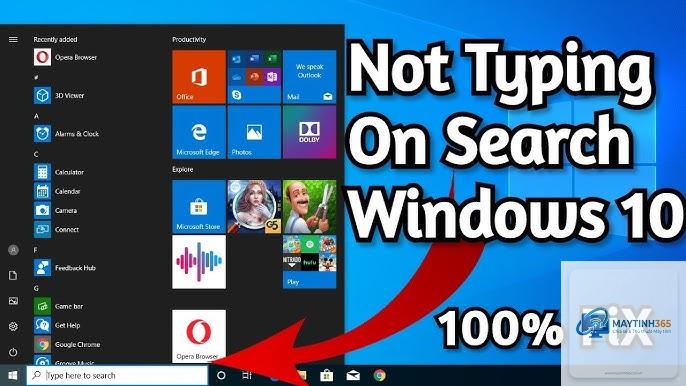
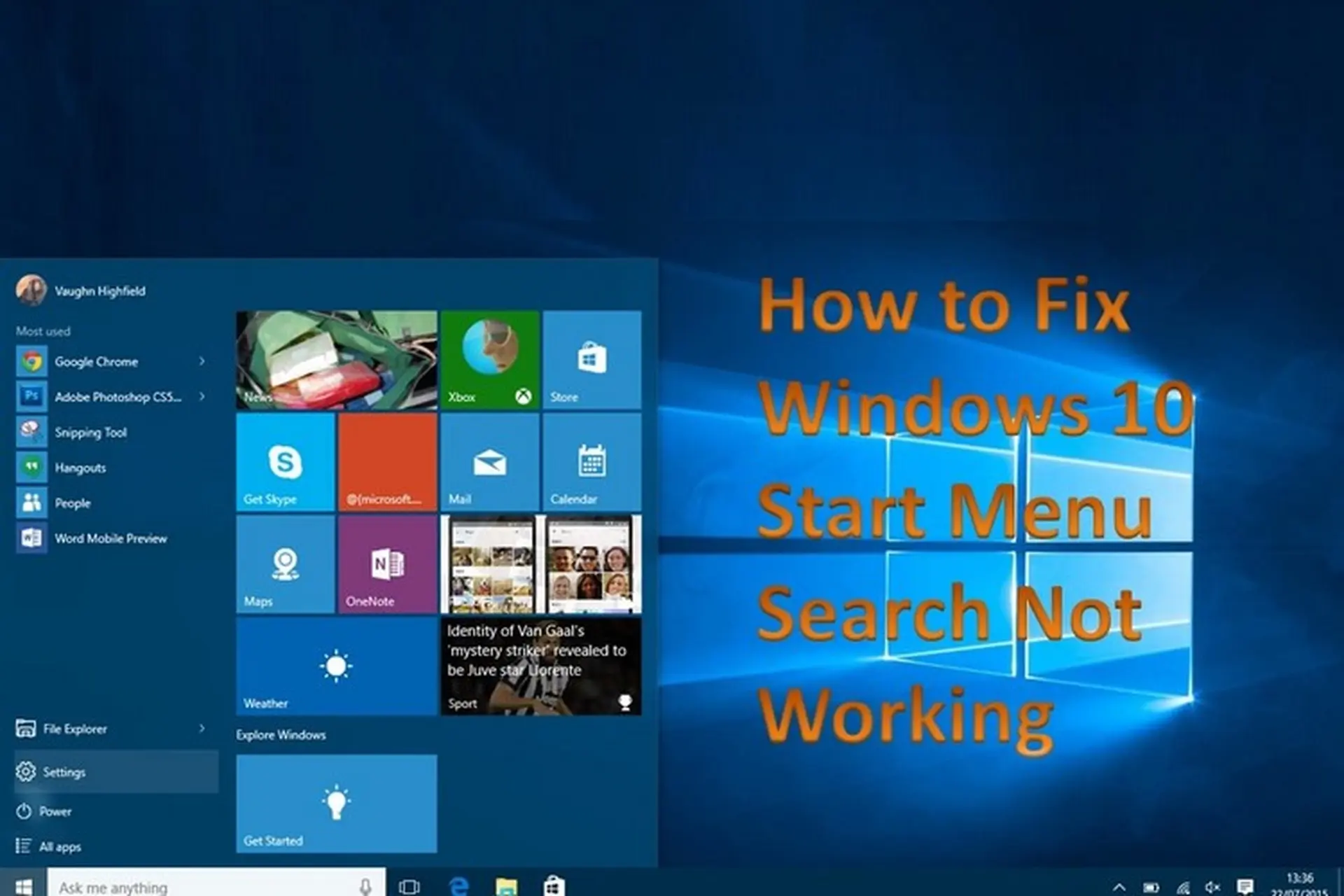
Windows Search là công cụ tìm kiếm tích hợp sẵn trong hệ điều hành Windows, có thể truy cập trực tiếp từ Start Menu. Khi bạn nhấn phím Windows hoặc nhấp vào biểu tượng Start, thanh tìm kiếm xuất hiện ngay phía trên nút Start. Tính năng này cho phép bạn tìm kiếm ứng dụng, tệp tin, thư mục, cài đặt hệ thống, email, danh bạ và thậm chí cả nội dung trên web thông qua Bing.
Không giống như các công cụ tìm kiếm của bên thứ ba, Windows Search được tối ưu hóa để hoạt động trực tiếp với hệ thống tệp NTFS và các dịch vụ Windows. Nó sử dụng chỉ mục tìm kiếm (search index) để quét nhanh hàng triệu tệp tin chỉ trong vài mili giây.
Tiết kiệm thời gian đáng kể: Thay vì điều hướng qua nhiều cấp thư mục, bạn chỉ cần gõ vài ký tự.
Tìm kiếm đa dạng loại nội dung: Từ ứng dụng, tài liệu, ảnh, video đến cài đặt hệ thống.
Tích hợp liền mạch với hệ điều hành: Không cần cài đặt thêm phần mềm nào khác.
Hỗ trợ tìm kiếm bằng ngôn ngữ tự nhiên:
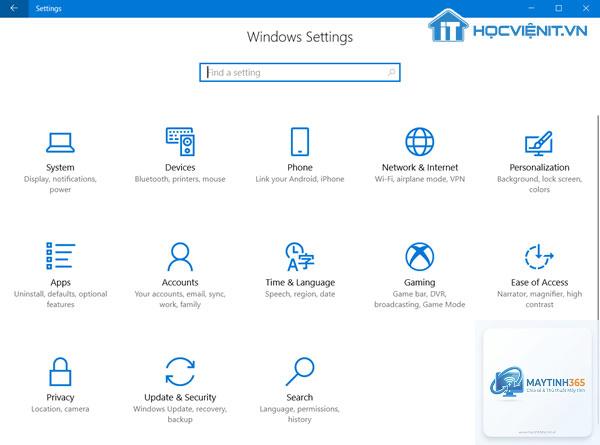
Windows Search mặc định không hiển thị tệp tin ẩn. Để tìm kiếm chúng, bạn cần bật hiển thị tệp ẩn trong File Explorer trước: View > Show > Hidden items. Sau đó, xây dựng lại chỉ mục tìm kiếm để bao gồm các tệp này.
Tại sao Windows Search không tìm thấy tệp tin mới?
Windows Search chỉ lập chỉ mục theo lịch trình định kỳ. Nếu bạn vừa thêm tệp mới, hãy đợi vài phút hoặc buộc cập nhật chỉ mục bằng cách vào Indexing Options và nhấp “Rebuild”. Bạn cũng có thể kiểm tra xem thư mục chứa tệp có được thêm vào chỉ mục hay không.
Có thể tìm kiếm nội dung bên trong tệp PDF không?
Có, Windows Search hỗ trợ tìm kiếm nội dung bên trong tệp PDF nếu
Nếu bạn sử dụng Outlook hoặc Windows Mail, Windows Search có thể tìm kiếm email. Đảm bảo rằng ứng dụng email của bạn được tích hợp với Windows Search. Trong Outlook, vào File > Options > Search và chọn “Improve search performance by using the Windows Search feature”.
Windows Search có hoạt động với ổ cứng ngoài không?
Có, nhưng bạn cần thêm ổ cứng ngoài vào chỉ mục tìm kiếm thủ công. Lưu ý rằng việc lập chỉ mục ổ cứng ngoài có thể làm chậm hiệu suất khi ổ đĩa không được kết nối liên tục.
Kết luận
Cách sử dụng Windows Search từ Start Menu không chỉ đơn giản là gõ từ khóa và chọn kết quả. Đó là cả một hệ thống công cụ mạnh mẽ giúp bạn làm việc hiệu quả hơn gấp nhiều lần. Từ việc tìm kiếm ứng dụng, tài liệu, cài đặt hệ thống đến quản lý hàng ngàn tệp tin phức tạp, Windows Search đều có thể đáp ứng.
Bằng cách tùy chỉnh chỉ mục tìm kiếm, sử dụng toán tử và bộ lọc thông minh, bạn có thể biến Windows Search thành trợ thủ đắc lực trong công việc hàng ngày. Đừng quên thường xuyên kiểm tra và bảo trì chỉ mục tìm kiếm để đảm bảo hiệu suất tốt nhất. Hãy bắt đầu áp dụng ngay hôm nay để trải nghiệm sự khác biệt rõ rệt trong tốc độ làm việc của bạn.