lệnh Export-Registry không tồn tại sẵn; thay vào đó dùng Export-Clixml hoặc tự viết script; nhưng phổ biến nhất là dùng Reg.exe kết hợp với PowerShell để backup các nhánh registry.
Registry Windows là cơ sở dữ liệu chứa cấu hình hệ thống, phần mềm và người dùng. Chỉ một thay đổi sai cũng có thể gây lỗi nghiêm trọng. Vì vậy, sao lưu registry bằng PowerShell là kỹ năng quan trọng mà quản trị viên và người dùng nâng cao cần nắm vững. PowerShell cung cấp khả năng tự động hóa linh hoạt, không giới hạn bởi giao diện đồ họa, giúp backup nhanh chóng, có lịch trình và dễ dàng khôi phục.
Registry là gì và tại sao cần sao lưu bằng PowerShell?
Registry hoạt động như một cây phân cấp gồm các key và value, chịu trách nhiệm lưu trữ cấu hình phần cứng, hệ điều hành, ứng dụng. Một số key quan trọng như HKEY_LOCAL_MACHINE, HKEY_CURRENT_USER cần được bảo vệ.
PowerShell cho phép bạn sao lưu registry bằng các lệnh ghép (cmdlet) mạnh mẽ như Export-Clixml, Get-ItemProperty kết hợp với Reg.exe, hoặc tạo script xuất dưới dạng.reg. Không giống như Regedit chỉ backup từng phân vùng thủ công, PowerShell có thể backup toàn bộ hoặc chỉ một phần, lặp lại theo lịch, và tích hợp với các công cụ quản lý khác.
Lệnh trên xuất ra file.reg, có thể double-click để khôi phục. Tuy nhiên, Reg.exe không hỗ trợ backup các key có quyền hạn chế hoặc key đang mở. PowerShell giúp mở rộng khả năng này.
2. Export-Clixml: backup toàn bộ key và value
Cmdlet Export-Clixml cho phép lưu trạng thái của một registry key dưới dạng XML. Điều này giữ nguyên kiểu dữ liệu và cấu trúc, thuận lợi cho việc khôi phục bằng Import-Clixml.
Hạn chế: XML chỉ lưu được các value dưới dạng đã serialized, không phải file.reg gốc. Nếu cần backup dạng.reg cho dễ dùng, bạn nên chuyển hướng sang phương pháp khác.
3. Tạo file.reg bằng PowerShell script
Có, nếu bạn chạy đúng lệnh và kiểm tra đầu ra. Luôn backup trước khi chỉnh sửa registry. PowerShell không tự động thay đổi registry khi backup, nó chỉ đọc dữ liệu.
Lệnh Export-Registry có sẵn trong PowerShell không?
Không có cmdlet tên Export-Registry. Các lệnh thực tế là Reg.exe, Export-Clixml hoặc script tự tạo. Tuy nhiên,
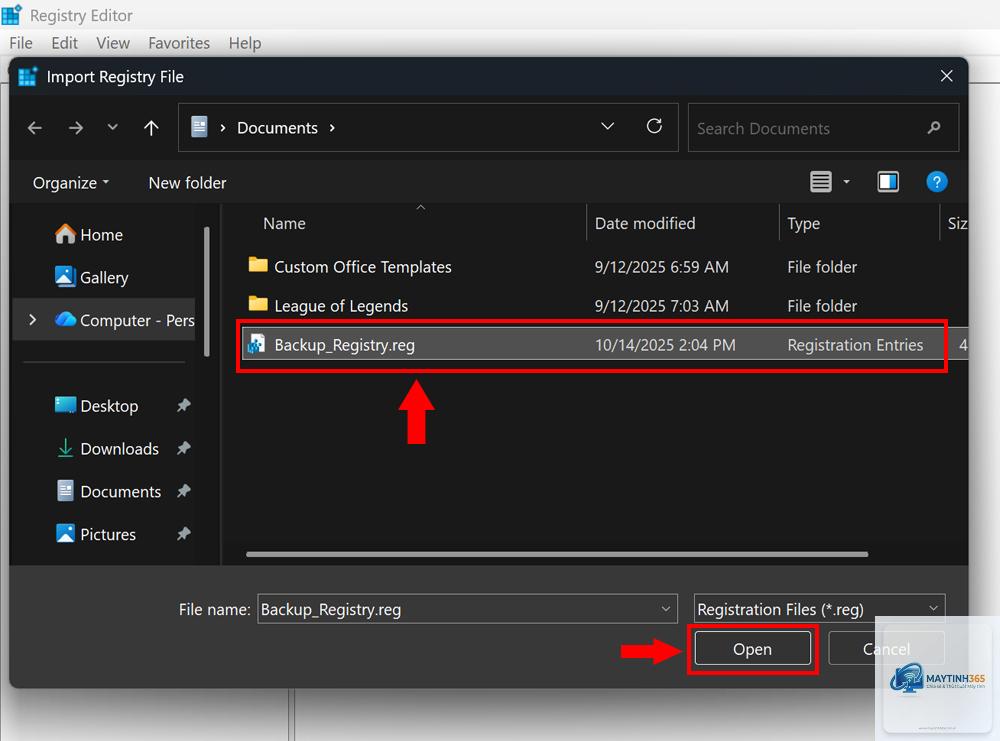
Dùng lệnh: Reg.exe import "D:BackupMyBackup.reg" hoặc double-click file.reg. Nếu dùng XML, dùng Import-Clixml kết hợp Set-ItemProperty.
Có thể backup registry của máy tính từ xa không?
Có, sử dụng PowerShell Remoting (Invoke-Command) hoặc Reg.exe kết hợp với PsExec. Cần cấu hình WinRM và có quyền admin trên máy đích.
Script backup registry chạy tự động bằng Task Scheduler có ảnh hưởng hiệu suất không?
Rất ít. Quá trình export chỉ tốn CPU và I/O trong vài giây đến vài phút tùy kích thước. Lên lịch vào giờ thấp điểm như 2h sáng.
Kết luận
Sao lưu registry bằng PowerShell là phương pháp chuyên nghiệp, linh hoạt và tiết kiệm thời gian cho quản trị viên hệ thống. Dù bạn chọn Reg.exe, Export-Clixml hay script tự tạo, điều quan trọng là hiểu rõ cấu trúc registry, quyền truy cập và cách xử lý lỗi. Hãy bắt đầu với backup các key nhỏ, kiểm tra khả năng khôi phục, sau đó mở rộng dần. Một bản backup registry tốt có thể cứu bạn khỏi thảm họa mất cấu hình chỉ trong vài giây.