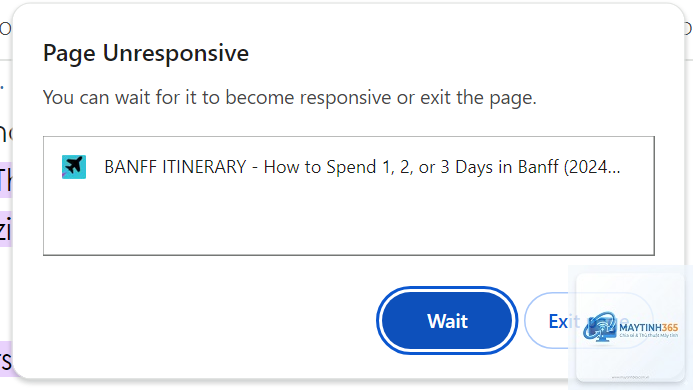
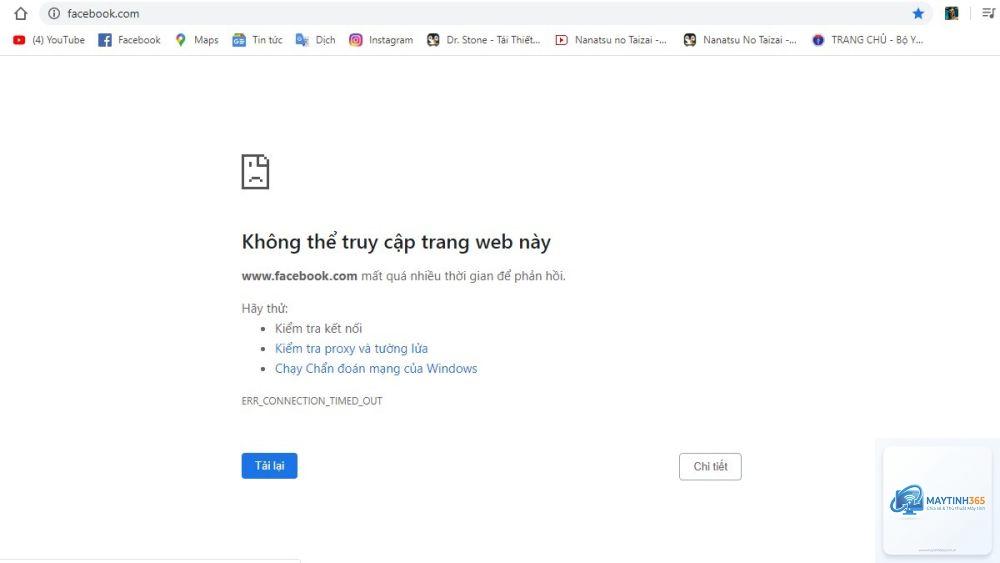
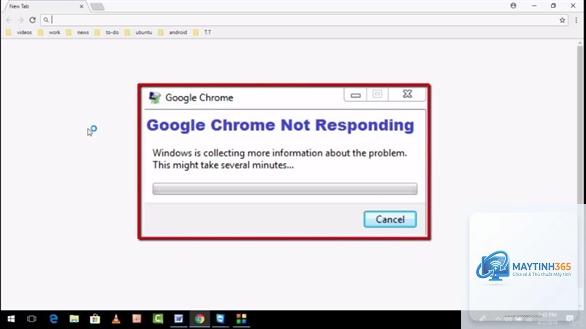
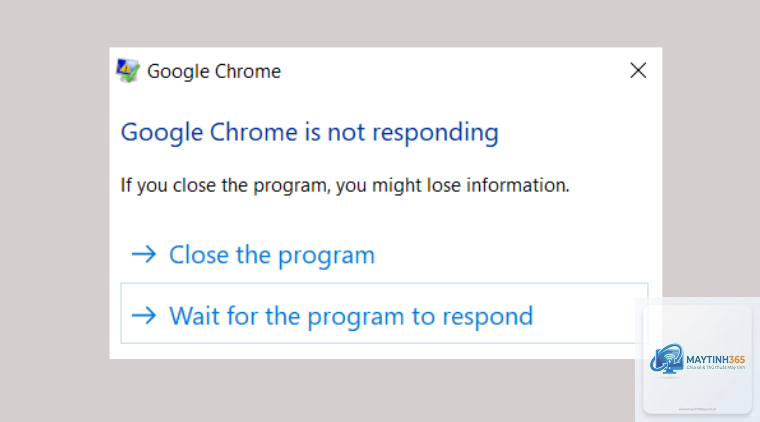
Trình duyệt Chrome bị lỗi không phản hồi đột ngột là tình huống mà hầu hết người dùng đều từng gặp ít nhất một lần. Khi Chrome không phản hồi, toàn bộ tab đang mở bị đứng, con trỏ chuột chuyển thành vòng tròn loading và bạn không thể thao tác gì thêm. Theo thống kê từ Google, hơn 40% lỗi trình duyệt xảy ra do xung đột phần mềm hoặc quá tải bộ nhớ. Bài viết này sẽ giúp bạn hiểu rõ bản chất của lỗi Chrome không phản hồi và đưa ra các giải pháp chi tiết, có thể áp dụng ngay lập tức.
Khi Chrome không phản hồi, điều đó có nghĩa là luồng chính (main thread) của trình duyệt đã bị chặn hoặc quá tải. Chrome hoạt động dựa trên kiến trúc đa tiến trình (multi-process architecture), mỗi tab, extension hay plugin đều chạy trên một tiến trình riêng. Tuy nhiên, khi một tiến trình nào đó chiếm quá nhiều tài nguyên CPU hoặc RAM, hệ thống sẽ không kịp xử lý và dẫn đến tình trạng “Chrome bị lỗi không phản hồi”.
Lỗi này thường xuất hiện khi bạn mở quá nhiều tab cùng lúc, sử dụng các extension nặng, hoặc khi Chrome bị nhiễm malware. Ngoài ra, phiên bản Chrome quá cũ hoặc xung đột với driver đồ họa cũng là nguyên nhân phổ biến.
Phân loại các dạng lỗi Chrome không phản hồi
Loại lỗi
Biểu hiện
Nguyên nhân chính
Đơ toàn bộ cửa sổ
Chrome không click được vào đâu, phải tắt bằng Task Manager
Quá tải RAM, xung đột tiến trình nền
Chỉ đơ một tab
Các tab khác vẫn hoạt động, một tab duy nhất bị treo
Tab đó chạy script nặng, web bị lỗi hoặc flash cũ
Đơ khi khởi động
Chrome mở lên là bị đứng ngay, không load được trang
Extension xung đột, profile bị hỏng
Đơ khi tải file
Quá trình tải xuống bị treo, không hủy được
Lỗi cache, file tạm hỏng
Nguyên nhân chi tiết khiến Chrome bị lỗi không phản hồi
1. Quá tải bộ nhớ RAM
Chrome nổi tiếng là “ngốn” RAM. Mỗi tab mới tiêu tốn khoảng 100-200MB RAM tùy nội dung. Nếu máy tính có RAM 4GB hoặc 8GB mà bạn mở 20-30 tab, chắc chắn Chrome sẽ bị lỗi không phản hồi. Quá trình swap (sử dụng ổ cứng làm RAM ảo) diễn ra chậm làm toàn bộ hệ thống ì ạch.
2. Extension và plugin xung đột
Các extension như AdBlock, Grammarly, VPN thường chạy ngầm. Khi có từ 10 extension trở lên hoạt động đồng thời, khả năng xảy ra xung đột là rất cao. Một số extension độc hại còn chèn script quảng cáo làm chậm Chrome.
3. Malware và adware tấn công
Phần mềm độc hại có thể can thiệp vào file cấu hình Chrome, thay đổi trang chủ, chèn popup hoặc chạy script ngầm khiến Chrome bị lỗi không phản hồi. Đây là nguyên nhân nguy hiểm nhất vì người dùng thường không nhận ra.
4. Cache và cookies quá nhiều
Sau thời gian dài sử dụng, thư mục cache có thể lên tới vài GB. Chrome phải quét toàn bộ dữ liệu này mỗi khi load trang, gây ra tình trạng giật lag và treo máy.
Google liên tục cập nhật Chrome để vá lỗi bảo mật và tối ưu hiệu năng. Nếu bạn dùng phiên bản cũ, các lỗi không tương thích với hệ điều hành hoặc driver sẽ khiến Chrome không phản hồi.
6. Profile người dùng bị hỏng
Hồ sơ người dùng (user profile) lưu toàn bộ cài đặt, lịch sử, cookie. Khi file này bị hỏng, Chrome sẽ không khởi động được hoặc liên tục bị treo.
Hướng dẫn khắc phục Chrome bị lỗi không phản hồi từ cơ bản đến nâng cao
Bước 1: Buộc tắt Chrome bằng Task Manager
Khi Chrome không phản hồi, cách đơn giản nhất là nhấn Ctrl + Shift + Esc để mở Task Manager. Tìm tiến trình Chrome, chuột phải và chọn End Task. Sau đó mở lại Chrome với số lượng tab ít hơn.
Bước 2: Sử dụng Chrome Task Manager để chấm dứt tab gây lỗi
Trong khi Chrome đang mở, nhấn Shift + Esc để mở Task Manager riêng của Chrome. Tại đây bạn sẽ thấy danh sách từng tab và extension với mức sử dụng CPU, RAM. Click vào cột Memory Footprint để sắp xếp, chọn tab hoặc extension nào dùng nhiều tài nguyên nhất và chọn End Process. Đây là cách nhanh nhất để cứu Chrome mà không cần đóng toàn bộ.
Bước 3: Tắt tất cả extension để kiểm tra
Extension là thủ phạm hàng đầu gây ra lỗi Chrome không phản hồi. Vào chrome://extensions/, bật chế độ Developer mode, sau đó tắt từng extension một và khởi động lại Chrome để xem extension nào gây lỗi. Nếu sau khi tắt hết extension mà Chrome chạy ổn, hãy bật lại từng cái để xác định đúng extension có vấn đề.
Bước 4: Xóa cache, cookies và dữ liệu trình duyệt
Nhấn Ctrl + H để mở lịch sử, chọn Clear browsing data. Chọn khoảng thời gian All time, tick vào Cookies and other site data và Cached images and files. Dữ liệu này có thể chiếm vài GB, xóa đi sẽ giải phóng tài nguyên đáng kể. Sau đó khởi động lại Chrome.
Vào chrome://settings/help, Chrome sẽ tự động kiểm tra và cài đặt bản cập nhật. Nếu có thông báo Relaunch, hãy nhấn để khởi động lại. Phiên bản mới thường vá các lỗi gây treo máy.
Bước 6: Reset Chrome về mặc định
Vào chrome://settings/reset, chọn Restore settings to their original defaults. Thao tác này sẽ giữ lại bookmark và mật khẩu nhưng xóa toàn bộ extension, cookie và cài đặt tùy chỉnh. Reset thường giải quyết triệt để các lỗi do cấu hình sai.
Bước 7: Tạo profile người dùng mới
Nếu reset không hiệu quả, khả năng cao profile hiện tại đã hỏng. Đóng Chrome hoàn toàn. Vào thư mục %LOCALAPPDATA%GoogleChromeUser Data (trên Windows), đổi tên thư mục Default thành Default.old. Khởi động lại Chrome, nó sẽ tự tạo profile mới.
Mỗi tab chiếm một tiến trình riêng, khi RAM đạt giới hạn, hệ điều hành sẽ đẩy dữ liệu vào ổ cứng (swap) gây chậm và treo. Giải pháp là mua thêm RAM hoặc dùng extension quản lý tab.
Làm thế nào để biết extension nào gây lỗi Chrome không phản hồi?
Vào Chrome Task Manager (Shift + Esc), quan sát extension nào có CPU hoặc RAM cao bất thường. Hoặc tắt toàn bộ extension, bật lại từng cái để kiểm tra.
Có nên dùng Chrome Canary thay cho Chrome ổn định không?
Chrome Canary dành cho nhà phát triển, không ổn định, dễ gặp lỗi hơn. Không nên dùng làm trình duyệt chính nếu bạn không phải lập trình viên.
Reset Chrome có làm mất mật khẩu hay bookmark không?
Reset Chrome chỉ xóa extension, cookie và cài đặt. Bookmark và mật khẩu được đồng bộ qua tài khoản Google sẽ được giữ nguyên nếu
Trên Android, vào Settings > Apps > Chrome > Storage > Clear Cache. Cũng có thể gỡ cập nhật Chrome và cài lại từ Play Store.
Tại sao Chrome bị treo dù máy tính mới mua?
Cấu hình mạnh nhưng nếu bị nhiễm malware hoặc cài quá nhiều extension nặng, Chrome vẫn có thể bị lỗi. Hãy kiểm tra extension và quét virus ngay.
Có cách nào xem trước tab nào đang chiếm nhiều tài nguyên không?
Dùng Chrome Task Manager (Shift + Esc) là công cụ chính thống. Ngoài ra có thể cài extension như “The Great Suspender” để tạm dừng tab không dùng.
Kết luận
Chrome bị lỗi không phản hồi là vấn đề phổ biến nhưng hoàn toàn có thể khắc phục nếu bạn nắm rõ nguyên nhân. Hãy bắt đầu từ các bước đơn giản như đóng bớt tab, tắt extension, xóa cache. Nếu tình trạng vẫn tiếp diễn, đừng ngần ngại reset Chrome hoặc tạo profile mới. Quan trọng nhất là duy trì thói quen sử dụng trình duyệt khoa học: hạn chế extension, cập nhật thường xuyên và chạy quét malware định kỳ. Với hướng dẫn chi tiết trong bài viết, bạn đã có đủ công cụ để chấm dứt hoàn toàn lỗi Chrome không phản hồi ngay hôm nay.