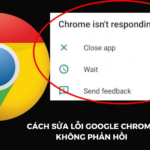
Trình duyệt Chrome không load được trang web là một trong những lỗi phổ biến nhất mà người dùng gặp phải. Khi Chrome không load được trang web, công việc và giải trí của bạn bị gián đoạn. Lỗi này có thể xuất phát từ nhiều nguyên nhân khác nhau, từ sự cố mạng đơn giản đến cấu hình trình duyệt phức tạp. Bài viết này sẽ phân tích toàn bộ các nguyên nhân khiến Chrome không load được trang web và cung cấp hướng dẫn khắc phục chi tiết, giúp bạn đưa trình duyệt trở lại hoạt động bình thường.
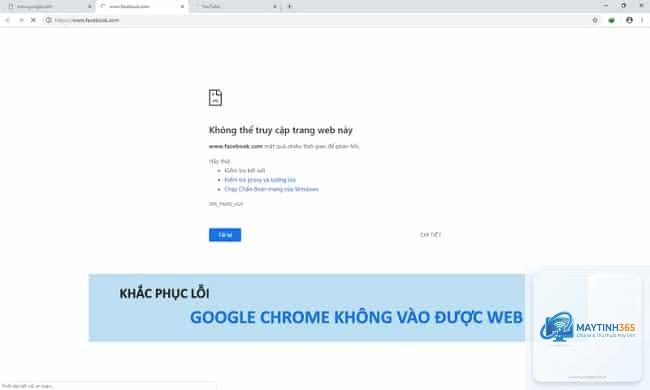
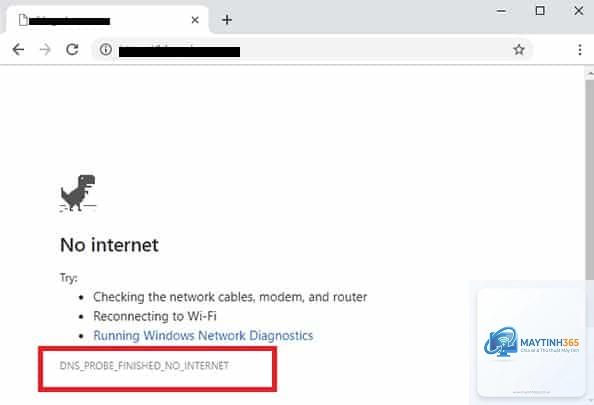
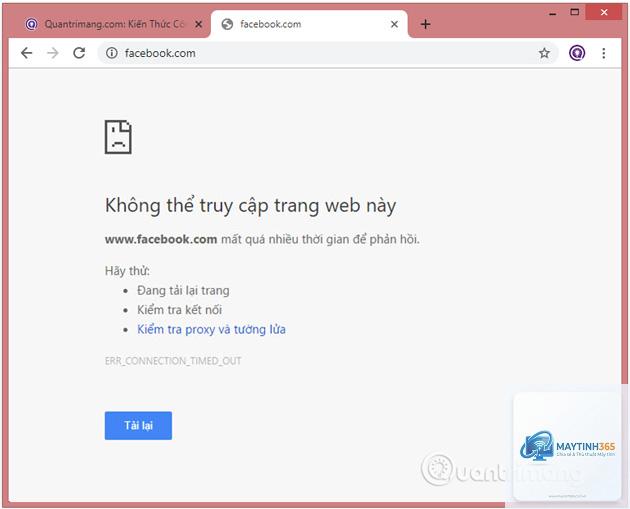
Khi Chrome không load được trang web, thực chất là quá trình kết nối giữa trình duyệt và máy chủ từ xa bị thất bại. Chrome gửi yêu cầu HTTP/HTTPS đến máy chủ, nhưng nhận lại mã lỗi hoặc không có phản hồi. Lỗi này thường đi kèm với các thông báo như “Không thể truy cập trang web này”, “ERR_CONNECTION_TIMED_OUT”, “DNS_PROBE_FINISHED_NO_INTERNET” hoặc “ERR_INTERNET_DISCONNECTED”. Chrome không load được trang web có thể xảy ra trên máy tính Windows, macOS, Linux, hoặc thiết bị di động.
Nguyên nhân phổ biến khiến Chrome không load được trang web
Nguyên nhân liên quan đến kết nối mạng
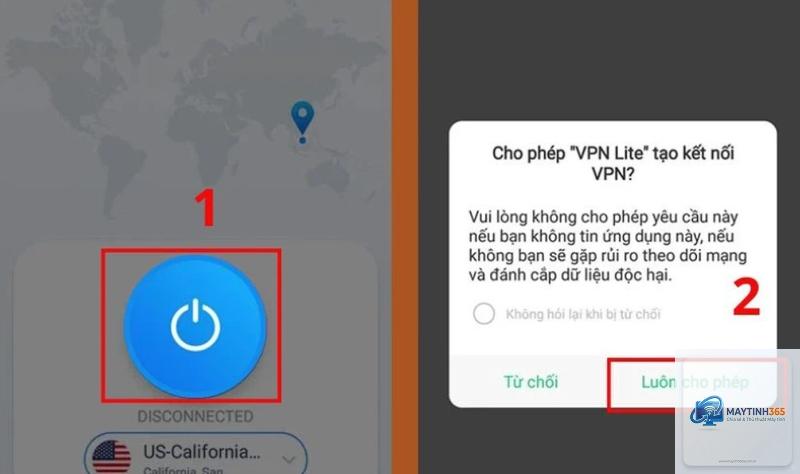
Phần lớn trường hợp Chrome không load được trang web bắt nguồn từ kết nối mạng. Đường truyền internet yếu, modem/router gặp sự cố, hoặc cáp mạng bị lỏng đều có thể gây ra lỗi. Ngoài ra, tường lửa hoặc phần mềm diệt virus quá mức có thể chặn kết nối của Chrome. Proxy hoặc VPN được cấu hình sai cũng khiến Chrome không load được trang web.
Nguyên nhân từ cấu hình trình duyệt Chrome
Chrome tích lũy nhiều dữ liệu cache và cookie theo thời gian. Khi dữ liệu này bị hỏng, Chrome không load được trang web. Tiện ích mở rộng (extensions) xung đột hoặc lỗi thời cũng là thủ phạm. Cấu hình proxy trong Chrome sai, hoặc cài đặt mạng bị thay đổi do phần mềm độc hại có thể gây ra lỗi.
Nguyên nhân từ hệ điều hành và phần cứng
Hệ điều hành lỗi thời, driver mạng không tương thích, hoặc file hệ thống bị hỏng ảnh hưởng đến Chrome không load được trang web. Ngày giờ trên máy tính sai lệch nhiều so với thực tế khiến chứng chỉ SSL không được xác thực, dẫn đến lỗi. Ổ cứng đầy cũng có thể gây ra tình trạng này.
Cách kiểm tra nhanh khi Chrome không load được trang web
Trước khi đi sâu vào sửa lỗi, hãy thực hiện các bước kiểm tra cơ bản sau:
Kiểm tra kết nối internet: Mở website khác hoặc dùng thiết bị khác truy cập cùng mạng.
Thử trình duyệt khác: Dùng Edge, Firefox hoặc Cốc Cốc để xem có truy cập được không.
Khởi động lại Chrome và máy tính: Đôi khi lỗi tạm thời chỉ cần restart là hết.
Kiểm tra thông báo lỗi cụ thể: Ghi lại mã lỗi như ERR_NAME_NOT_RESOLVED hay ERR_CONNECTION_REFUSED để xác định nguyên nhân chính xác.
Hướng dẫn khắc phục Chrome không load được trang web từ cơ bản đến nâng cao
Bước 1: Khắc phục sự cố mạng cơ bản
Đây là nhóm giải pháp đơn giản nhất khi Chrome không load được trang web. Bắt đầu với việc khởi động lại modem và router. Rút nguồn cả hai thiết bị, chờ 30 giây rồi cắm lại. Đợi đèn mạng ổn định. Tiếp theo, ngắt kết nối WiFi trên máy tính và kết nối lại. Nếu dùng dây cáp, kiểm tra đầu cắm có chặt không.
Mở Command Prompt với quyền Admin và chạy lệnh ipconfig /flushdns để xóa bộ đệm DNS. Sau đó chạy netsh winsock reset và netsh int ip reset. Khởi động lại máy và kiểm tra xem Chrome không load được trang web đã hết chưa.
Bước 2: Xóa cache và cookie trong Chrome
Dữ liệu hỏng trong Chrome là nguyên nhân phổ biến khiến Chrome không load được trang web. Vào Settings > Privacy and security > Clear browsing data. Chọn “All time” trong khoảng thời gian, đánh dấu “Cookies and other site data” và “Cached images and files”. Nhấn “Clear data”. Lưu ý rằng thao tác này sẽ đăng xuất khỏi các trang web, bạn cần đăng nhập lại sau.
Nếu lỗi vẫn tiếp diễn,
Nguyên nhân thường do tiện ích mở rộng, cache hỏng hoặc cấu hình riêng của Chrome. Thử tắt extensions hoặc reset Chrome settings. Cũng có thể file cài đặt Chrome bị hỏng, hãy cài đặt lại.
Lỗi “ERR_CONNECTION_TIMED_OUT” trong Chrome là gì?
Lỗi này xảy ra khi Chrome không nhận được phản hồi từ máy chủ trong thời gian quy định. Nguyên nhân thường là do kết nối mạng chậm, tường lửa chặn, hoặc máy chủ web quá tải. Khởi động lại router hoặc tắt tường lửa tạm thời có thể giúp ích.
Làm thế nào để khắc phục Chrome không load được trang web trên điện thoại?
Trên Android và iOS, xóa cache Chrome trong Settings > Apps > Chrome > Storage. Tắt và bật lại kết nối dữ liệu/WiFi. Cập nhật Chrome từ Play Store hoặc App Store. Khởi động lại điện thoại. Nếu vẫn lỗi, gỡ cài đặt và cài lại Chrome.
Chrome không load được trang web có thể do virus không?
Có. Một số phần mềm độc hại thay đổi cài đặt proxy hoặc DNS để chặn truy cập. Chạy Windows Defender hoặc phần mềm diệt virus để quét toàn hệ thống. Sử dụng Chrome Cleanup Tool để loại bỏ phần mềm lạ.
Tại sao Chrome vẫn không load được trang web sau khi reset?
Nếu reset Chrome không giúp ích, vấn đề nằm sâu hơn như driver mạng lỗi, xung đột phần mềm, hoặc hệ điều hành bị hư hại. Hãy thử cập nhật driver mạng hoặc tạo user mới trên Windows. Phương án cuối cùng là khôi phục hệ thống về điểm trước khi lỗi xảy ra.
Kết luận
Chrome không load được trang web là lỗi đa dạng nhưng hoàn toàn có thể khắc phục được. Bằng cách áp dụng tuần tự các giải pháp từ kiểm tra mạng, xóa cache, vô hiệu hóa extensions, cho đến can thiệp vào cấu hình hệ thống, bạn sẽ giải quyết triệt để vấn đề. Điều quan trọng là xác định đúng nguyên nhân thông qua mã lỗi và các dấu hiệu đi kèm. Đừng quên cập nhật Chrome thường xuyên và duy trì đồng bộ dữ liệu để giảm thiểu rủi ro mất thông tin. Nếu đã thử tất cả mà vẫn không được, cài đặt lại Chrome luôn là phương án dự phòng hiệu quả cuối cùng. Hãy lưu lại bài viết này để tham khảo mỗi khi Chrome không load được trang web, bạn sẽ tiết kiệm thời gian và công sức đáng kể.