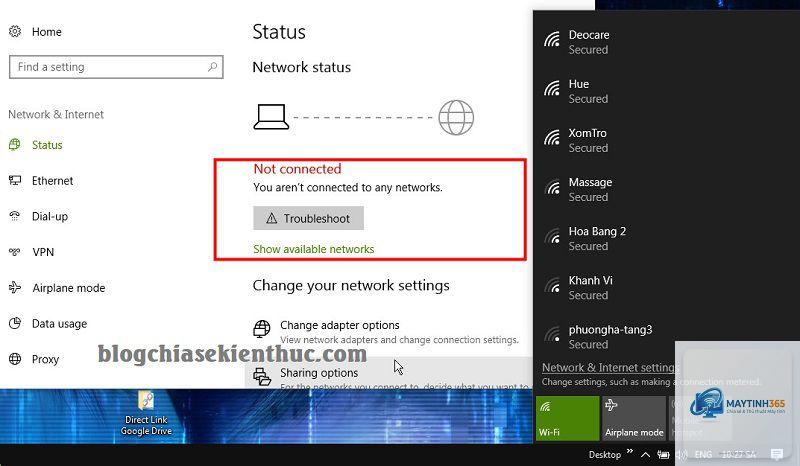
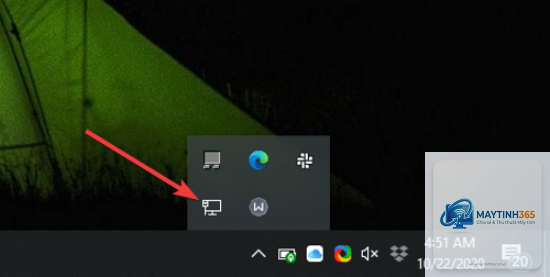
Biểu tượng wifi trên taskbar là cánh cửa kết nối internet nhanh nhất trên máy tính. Khi biểu tượng này biến mất, việc truy cập mạng trở nên khó khăn và bất tiện. Nhiều người dùng gặp tình trạng mất biểu tượng wifi sau khi cập nhật Windows, thay đổi cài đặt hệ thống hoặc do lỗi driver. Bài viết này hướng dẫn chi tiết cách bật biểu tượng wifi trên taskbar cho cả Windows 11 và Windows 10, kèm theo các giải pháp khắc phục triệt để.
Nguyên nhân khiến biểu tượng wifi biến mất khỏi taskbar
Trước khi tìm cách bật biểu tượng wifi trên taskbar, cần hiểu rõ nguyên nhân gốc rễ. Biểu tượng wifi không tự nhiên biến mất mà thường do một trong các yếu tố sau:
Vô tình ẩn biểu tượng trong phần cài đặt thanh tác vụ
Lỗi driver card mạng wifi sau khi cập nhật Windows
Xung đột phần mềm hoặc virus làm hỏng file hệ thống
Dịch vụ Network List Service hoặc Network Location Awareness bị tắt
Windows Explorer gặp lỗi tạm thời
Thay đổi chính sách nhóm (Group Policy) trên máy tính công ty
Cách bật biểu tượng wifi trên taskbar Windows 11
Windows 11 có giao diện cài đặt khác biệt so với các phiên bản trước.
Phương pháp 1: Bật qua Settings (Cài đặt)
Đây là cách bật biểu tượng wifi trên taskbar nhanh nhất và an toàn nhất trên Windows 11.
Nhấn tổ hợp phím Windows + I để mở Settings
Chọn mục Personalization (Cá nhân hóa)
Nhấp vào Taskbar (Thanh tác vụ)
Kéo xuống phần Taskbar corner icons (Biểu tượng góc thanh tác vụ)
Bật công tắc cho mục Network (Mạng) lên trạng thái On
Sau khi thực hiện, biểu tượng wifi sẽ xuất hiện ngay lập tức ở góc phải màn hình. Nếu không thấy thay đổi, khởi động lại File Explorer hoặc restart máy.
Phương pháp 2: Sử dụng Taskbar Settings từ menu chuột phải
Một cách khác để truy cập nhanh vào cài đặt taskbar:
Nhấp chuột phải vào vùng trống trên taskbar
Chọn Taskbar settings
Thực hiện các bước tương tự như phương pháp 1 từ bước 4
Phương pháp 3: Kiểm tra và bật dịch vụ mạng
Nếu hai cách trên không hiệu quả, nguyên nhân có thể đến từ dịch vụ hệ thống bị tắt.
Nhấn Windows + R, gõ services.msc và Enter
Tìm dịch vụ Network List Service
Nhấp chuột phải, chọn Properties
Đảm bảo Startup type là Automatic và Service status là Running
Làm tương tự với Network Location Awareness
Khởi động lại máy tính
Cách bật biểu tượng wifi trên taskbar Windows 10
Windows 10 có giao diện cài đặt thanh tác vụ khác, nhưng nguyên lý tương tự.
Phương pháp 1: Bật qua Settings
Nhấn Windows + I mở Settings
Chọn Personalization
Nhấp vào Taskbar ở menu bên trái
Kéo xuống phần Notification area (Khu vực thông báo)
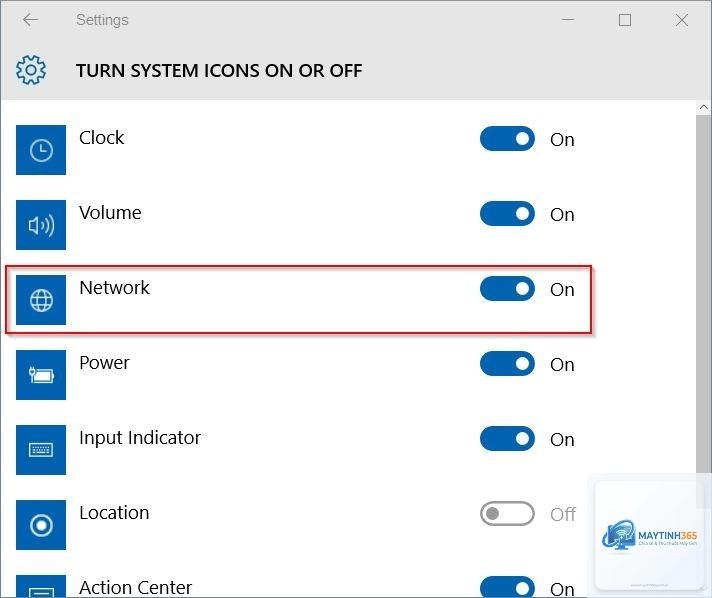
Nhấp vào Turn system icons on or off
Tìm mục Network và bật công tắc lên On
Phương pháp 2: Sử dụng Control Panel
Đối với người dùng quen thuộc với giao diện cổ điển:
Mở Control Panel
Chọn Network and Internet > Network and Sharing Center
Nhấp vào Change adapter settings ở menu bên trái
Nhấp chuột phải vào biểu tượng wifi, chọn Enable nếu đang bị vô hiệu hóa
Phương pháp 3: Khôi phục bằng Command Prompt
Khi các phương pháp thông thường không hiệu quả, có thể dùng lệnh để reset cài đặt mạng:
Nhấp chuột phải vào Start, chọn Command Prompt (Admin) hoặc Windows Terminal (Admin)
Gõ lệnh: netsh winsock reset và Enter
Gõ tiếp: netsh int ip reset và Enter
Gõ: ipconfig /release rồi ipconfig /renew
Khởi động lại máy
So sánh cách bật biểu tượng wifi trên Windows 11 và Windows 10
Settings > Personalization > Taskbar > Notification area > Turn system icons on or off
Tên mục cần bật
Network
Network
Khả năng tùy chỉnh
Cao, có thể ẩn/hiện từng icon riêng
Trung bình, chỉ bật/tắt hệ thống
Thời gian thực hiện
Dưới 1 phút
Dưới 1 phút
Yêu cầu khởi động lại
Không bắt buộc
Không bắt buộc
Các sai lầm thường gặp khi bật biểu tượng wifi
Nhiều người dùng mắc phải những lỗi cơ bản khiến việc khôi phục biểu tượng wifi thất bại. Vào Device Manager, tìm mục Network adapters, nhấp chuột phải vào card wifi và chọn Enable. Nếu không thấy card wifi, cần cài đặt lại driver từ trang web nhà sản xuất.
Làm sao để bật biểu tượng wifi khi không có quyền admin?
Trên máy tính công ty hoặc trường học, quyền admin thường bị giới hạn. Liên hệ với bộ phận IT để yêu cầu bật biểu tượng wifi. Trong một số trường hợp, có thể dùng Group Policy để can thiệp nhưng không khuyến khích tự ý thay đổi.
Cách bật biểu tượng wifi trên taskbar có giống với cách bật icon âm lượng không?
Quy trình hoàn toàn giống nhau. Cả hai đều nằm trong cùng một khu vực cài đặt (Taskbar corner icons trên Windows 11 hoặc Turn system icons on or off trên Windows 10). Chỉ cần bật công tắc tương ứng cho Network hoặc Volume.
Sau khi bật biểu tượng wifi nhưng vẫn không thấy, phải làm gì?
Thử khởi động lại File Explorer bằng cách nhấp chuột phải vào taskbar, chọn Task Manager, tìm Windows Explorer, nhấp chuột phải và chọn Restart. Nếu vẫn không được, kiểm tra dịch vụ Network List Service và Network Location Awareness như đã hướng dẫn ở trên.
Có cách nào bật biểu tượng wifi bằng Registry không?
Có thể dùng Registry Editor để bật biểu tượng wifi, nhưng chỉ dành cho người dùng nâng cao. Vào đường dẫn HKEY_CURRENT_USERSoftwareMicrosoftWindowsCurrentVersionPoliciesExplorer, tìm giá trị HideSCANetwork, đặt giá trị là 0. Tuy nhiên, phương pháp này tiềm ẩn rủi ro và không được khuyến khích.
Kết luận
Cách bật biểu tượng wifi trên taskbar là thao tác đơn giản nhưng có thể giải quyết nhiều vấn đề kết nối hàng ngày. Dù sử dụng Windows 11 hay Windows 10, quy trình đều dễ thực hiện và chỉ mất vài phút. Quan trọng nhất là xác định đúng nguyên nhân gốc rễ: do cài đặt hiển thị, driver, dịch vụ hệ thống hay lỗi phần cứng. Áp dụng tuần tự các phương pháp từ đơn giản đến phức tạp sẽ giúp khôi phục biểu tượng wifi nhanh chóng. Nếu đã thử tất cả cách mà vẫn không thành công, cân nhắc sử dụng công cụ Windows Update để cập nhật driver hoặc liên hệ với trung tâm bảo hành để kiểm tra phần cứng card mạng.