Giới thiệu tổng quan về cách bật touchpad Windows 11
Touchpad là một trong những linh kiện quan trọng nhất trên laptop, giúp người dùng thao tác mà không cần chuột ngoài. Tuy nhiên, không ít người gặp tình trạng touchpad bị vô hiệu hóa đột ngột sau khi cập nhật Windows 11 hoặc do vô tình nhấn tổ hợp phím tắt. Việc nắm rõ cách bật touchpad Windows 11 không chỉ giúp bạn tiết kiệm thời gian mà còn tránh được những rắc rối không đáng có khi đang làm việc gấp.
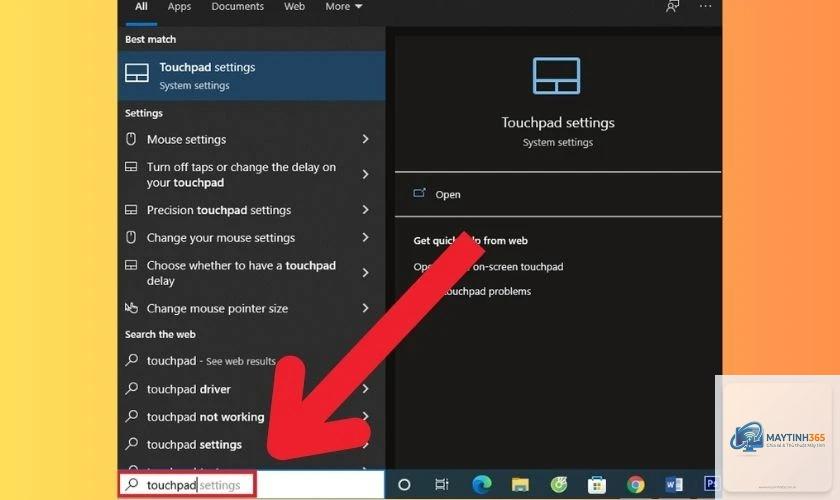
Windows 11 mang đến giao diện hiện đại và nhiều cải tiến về mặt điều khiển, nhưng cũng khiến không ít người dùng bỡ ngỡ khi tìm kiếm tính năng bật tắt touchpad. Bài viết này sẽ hướng dẫn bạn từng bước cụ thể, từ cách sử dụng phím tắt, vào Settings cho đến các phương pháp nâng cao như dùng Device Manager hay Command Prompt.
Bản chất của touchpad trên Windows 11
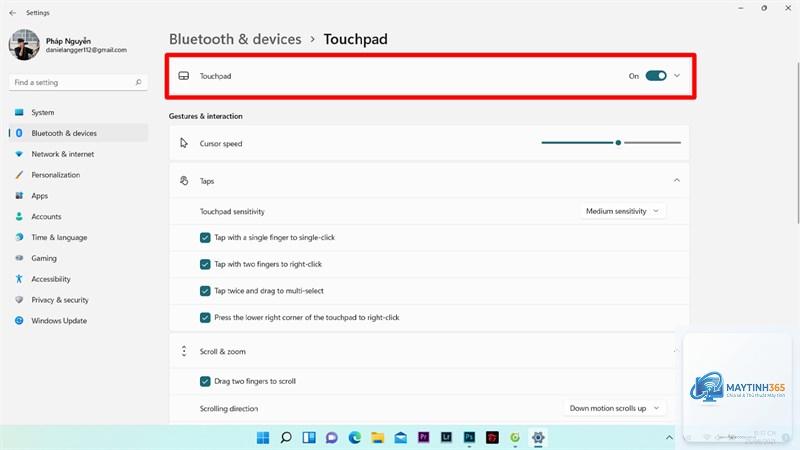
Touchpad trên Windows 11 hoạt động dựa trên driver đồ họa và phần mềm quản lý cảm ứng đa điểm. Khác với các phiên bản Windows trước, Windows 11 tích hợp sẵn tính năng Precision Touchpad, cho phép người dùng tùy chỉnh độ nhạy, cử chỉ vuốt và tốc độ con trỏ một cách mượt mà hơn.
Khi touchpad bị tắt, hệ thống vẫn nhận diện phần cứng nhưng driver hoặc cài đặt phần mềm đã vô hiệu hóa khả năng phản hồi. Điều này thường xảy ra do người dùng vô tình bấm tổ hợp phím Fn + F (tùy hãng), hoặc do cập nhật driver không tương thích.
Phân loại các phương pháp bật touchpad Windows 11
Có nhiều cách để kích hoạt lại touchpad trên Windows 11, tùy thuộc vào nguyên nhân gây ra sự cố và dòng máy bạn đang sử dụng.
Phương pháp phần mềm: Vào Settings, Control Panel hoặc ứng dụng của hãng (như Dell Touchpad, ASUS Smart Gesture).
Phương pháp nâng cao: Dùng Device Manager, Registry Editor hoặc Command Prompt để can thiệp sâu vào hệ thống.
Lợi ích và hạn chế của từng phương pháp
Phương pháp
Lợi ích
Hạn chế
Phím tắt Fn + F
Nhanh, không cần vào menu
Không phải máy nào cũng có, dễ nhầm lẫn
Settings Windows 11
Trực quan, dễ thao tác
Cần chuột ngoài nếu touchpad đã tắt
Device Manager
Xử lý triệt để lỗi driver
Phải biết chọn đúng thiết bị
Registry Editor
Khắc phục khi Settings bị lỗi
Rủi ro nếu chỉnh sai
Hướng dẫn chi tiết cách bật touchpad Windows 11
Cách 1: Sử dụng phím tắt trên bàn phím
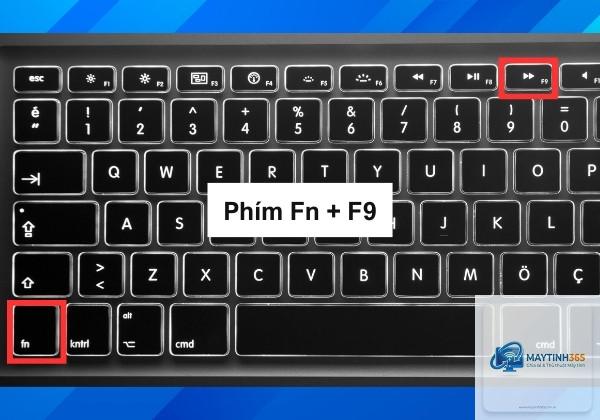
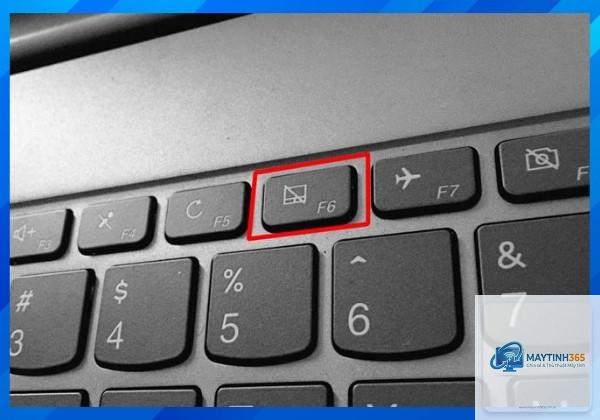
Đây là cách nhanh nhất để bật touchpad Windows 11. Hầu hết các laptop đều có phím chức năng Fn kết hợp với một phím F (thường là F6, F7, F9 hoặc F12) có biểu tượng touchpad. Bạn chỉ cần nhấn giữ phím Fn và nhấn phím tương ứng. Nếu thấy đèn LED trên touchpad tắt hoặc biểu tượng xuất hiện trên màn hình, touchpad đã được kích hoạt trở lại.
Một số dòng máy như Dell, HP, Lenovo còn có nút bật tắt touchpad riêng nằm ở góc trên bên trái touchpad.
Nguyên nhân phổ biến nhất là do bạn vô tình nhấn tổ hợp phím tắt. Ngoài ra, tính năng tự động tắt touchpad khi cắm chuột ngoài cũng có thể được kích hoạt trong Settings. Một số phần mềm diệt virus hoặc ứng dụng đồ họa cũng có thể can thiệp vào driver touchpad.
Làm sao để bật touchpad Windows 11 khi không có chuột?
Trên laptop Dell, ngoài các cách thông thường,
Hãy vào Device Manager, tìm touchpad trong mục Mice and other pointing devices, nhấp chuột phải và chọn Update driver. Nếu không có driver mới,
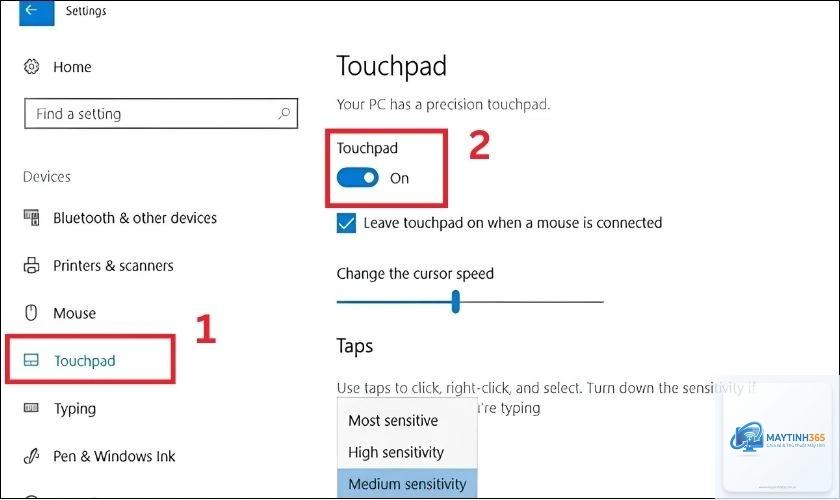
Bạn có thể tắt tính năng tự động tắt touchpad khi cắm chuột ngoài trong Settings. Ngoài ra, hãy kiểm tra trong BIOS/UEFI để đảm bảo touchpad không bị vô hiệu hóa ở cấp phần cứng. Để vào BIOS, nhấn F2 hoặc Del khi khởi động máy.
Kết luận
Cách bật touchpad Windows 11 không hề phức tạp nếu bạn nắm rõ các phương pháp cơ bản từ phím tắt, Settings cho đến Device Manager. Mỗi phương pháp đều có ưu điểm riêng và phù hợp với từng tình huống cụ thể. Quan trọng nhất là bạn cần xác định đúng nguyên nhân touchpad bị tắt để chọn cách xử lý hiệu quả nhất.
Hy vọng bài viết này đã cung cấp cho bạn đầy đủ kiến thức để tự tin xử lý mọi sự cố liên quan đến touchpad trên Windows 11. Hãy áp dụng ngay các bước hướng dẫn để trải nghiệm làm việc mượt mà hơn trên chiếc laptop của bạn.