Việc đồng bộ ứng dụng Microsoft trên nhiều thiết bị giúp bạn truy cập dữ liệu mọi lúc, mọi nơi mà không lo mất thông tin quan trọng. Từ tài khoản email Outlook, bộ Office 365 cho đến OneDrive, tất cả đều có thể đồng bộ liền mạch nếu bạn nắm rõ cách đồng bộ ứng dụng Microsoft đúng chuẩn. Bài viết này sẽ hướng dẫn bạn từng bước cụ thể, từ thiết lập cơ bản đến khắc phục lỗi thường gặp.
Đồng bộ ứng dụng Microsoft là gì và tại sao cần thực hiện?
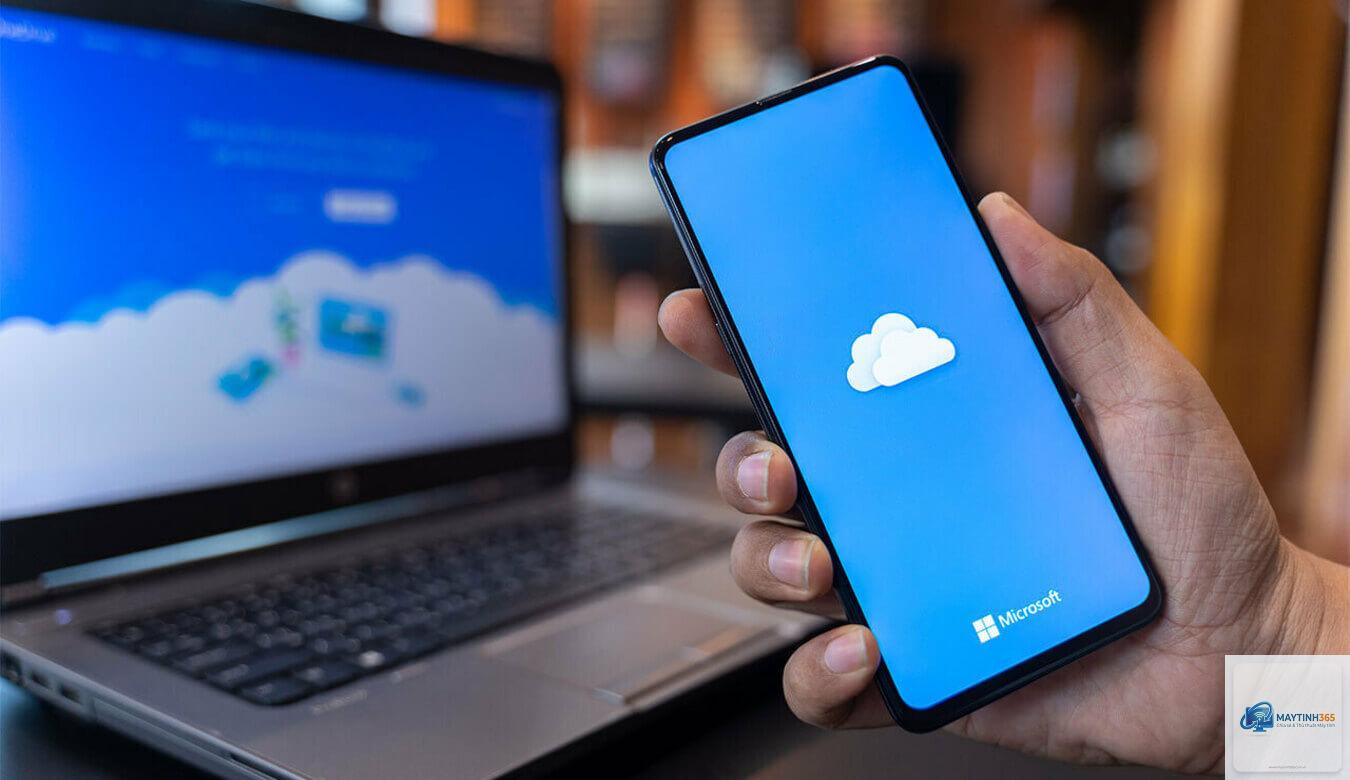
Đồng bộ ứng dụng Microsoft là quá trình kết nối và cập nhật dữ liệu giữa các thiết bị như máy tính Windows, Mac, điện thoại iPhone, Android thông qua tài khoản Microsoft duy nhất. Khi bạn thực hiện cách đồng bộ ứng dụng Microsoft, mọi thay đổi trên một thiết bị sẽ tự động phản ánh trên các thiết bị khác.
Lợi ích rõ ràng nhất là tiết kiệm thời gian và công sức. Thay vì phải sao chép thủ công tệp tin qua USB hay gửi email cho chính mình, dữ liệu được đồng bộ tự động qua đám mây. Điều này đặc biệt hữu ích cho người làm việc từ xa hoặc thường xuyên di chuyển giữa nhiều thiết bị.
Hệ sinh thái Microsoft hỗ trợ đồng bộ nhiều loại ứng dụng khác nhau. Vào Cài đặt > Tài khoản > Thông tin của bạn, chọn Đăng nhập bằng tài khoản Microsoft thay vì tài khoản cục bộ. Sau khi đăng nhập, hệ thống sẽ tự động đồng bộ cài đặt Windows, theme, mật khẩu Wi-Fi và ngôn ngữ.
Để kích hoạt đồng bộ chi tiết, vào Cài đặt > Tài khoản > Đồng bộ cài đặt của bạn. Tại đây,
Tải ứng dụng OneDrive và Microsoft Office cho Mac từ trang chủ Microsoft. Đăng nhập cùng tài khoản Microsoft, dữ liệu sẽ tự động đồng bộ qua đám mây. Các ứng dụng như Outlook và Teams cũng hoạt động tương tự trên Mac.
Có thể đồng bộ ứng dụng Microsoft mà không cần Internet không?
Không thể đồng bộ trực tiếp nếu không có Internet. Tuy nhiên,
Nguyên nhân thường do kết nối mạng yếu, dung lượng bộ nhớ điện thoại đầy hoặc ứng dụng chưa được cập nhật. Kiểm tra kết nối Wi-Fi, xóa bộ nhớ đệm ứng dụng trong cài đặt và cập nhật ứng dụng lên phiên bản mới nhất.
Đồng bộ ứng dụng Microsoft có tốn phí không?
Việc đồng bộ cơ bản qua tài khoản Microsoft là miễn phí. Tuy nhiên, dung lượng OneDrive miễn phí chỉ 5GB. Nếu cần nhiều hơn, bạn phải trả phí gói Microsoft 365 Basic (100GB) hoặc Microsoft 365 Personal (1TB).
Vào Cài đặt > Tài khoản > Đồng bộ cài đặt của bạn, tắt các tùy chọn đồng bộ. Đối với OneDrive, nhấp chuột phải vào biểu tượng, chọn Tạm dừng đồng bộ. Bạn cũng có thể đăng xuất tài khoản Microsoft để ngừng đồng bộ hoàn toàn.
Kết luận
Cách đồng bộ ứng dụng Microsoft không phức tạp như nhiều người nghĩ. Chỉ cần một tài khoản Microsoft duy nhất, kết nối Internet ổn định và thực hiện đúng các bước cài đặt, bạn sẽ có trải nghiệm làm việc liền mạch trên mọi thiết bị. Từ đồng bộ email, lịch, tệp tin cho đến cài đặt hệ thống, tất cả đều nằm trong tầm tay bạn.
Hãy bắt đầu bằng việc kiểm tra tài khoản Microsoft của bạn, đảm bảo đã đăng nhập trên tất cả thiết bị. Tiếp theo, kích hoạt các tính năng đồng bộ trong cài đặt từng ứng dụng. Nếu gặp lỗi, các hướng dẫn khắc phục trong bài viết này sẽ giúp bạn giải quyết nhanh chóng. Việc nắm vững cách đồng bộ ứng dụng Microsoft sẽ giúp bạn làm việc hiệu quả hơn, tiết kiệm thời gian và bảo vệ dữ liệu an toàn.