Việc chia sẻ thư mục qua mạng nội bộ là một trong những kỹ năng cơ bản nhưng vô cùng quan trọng trong môi trường làm việc hiện đại. Khi bạn nắm vững cách chia sẻ thư mục qua mạng, toàn bộ quy trình làm việc nhóm trở nên mượt mà hơn, không còn cảnh chạy qua chạy lại với USB hay gửi email dung lượng lớn. Bài viết này sẽ hướng dẫn bạn từng bước cụ thể để thiết lập chia sẻ thư mục trên Windows, macOS và Linux, kèm theo các mẹo bảo mật quan trọng.
Chia sẻ thư mục qua mạng là quá trình cho phép các máy tính khác trong cùng một hệ thống mạng (LAN) truy cập vào một thư mục cụ thể trên máy tính của bạn. Thay vì phải sao chép dữ liệu qua các thiết bị lưu trữ vật lý, người dùng có thể trực tiếp mở, chỉnh sửa và lưu file từ xa thông qua giao thức SMB (Server Message Block) trên Windows hoặc NFS (Network File System) trên Linux.
Khi bạn thực hiện cách chia sẻ thư mục qua mạng, hệ điều hành sẽ tạo ra một “điểm truy cập” ảo. Máy tính khác trong mạng có thể kết nối đến điểm này nếu được cấp quyền phù hợp. Quá trình này diễn ra hoàn toàn trong nền, giúp tiết kiệm thời gian và tăng hiệu suất làm việc nhóm.
Lợi ích khi biết cách chia sẻ thư mục qua mạng
Tăng tốc độ làm việc nhóm: Nhiều người có thể cùng lúc truy cập và chỉnh sửa tài liệu mà không cần di chuyển file qua lại.
Tiết kiệm dung lượng lưu trữ: Không cần lưu nhiều bản sao của cùng một file trên nhiều máy tính.
Đồng bộ dữ liệu tức thì: Mọi thay đổi trên file chia sẻ đều được cập nhật ngay lập tức cho tất cả người dùng.
Bảo mật dữ liệu tập trung: Quản lý quyền truy cập dễ dàng hơn so với việc gửi file qua email.
Giảm chi phí phần cứng: Tận dụng tối đa dung lượng ổ cứng có sẵn trên các máy tính trong mạng.
Hướng dẫn cách chia sẻ thư mục qua mạng trên Windows 10 và Windows 11
Bước 1: Cấu hình mạng thành Private
Trước khi thực hiện cách chia sẻ thư mục qua mạng, bạn cần đảm bảo máy tính đang ở chế độ mạng Private. Vào Settings > Network & Internet > Ethernet hoặc Wi-Fi, chọn tên mạng đang kết nối và chuyển Network profile thành Private. Chế độ này cho phép máy tính phát hiện các thiết bị khác trong mạng và ngược lại.
Bước 2: Bật tính năng Network Discovery và File Sharing
Vào Control Panel > Network and Sharing Center > Advanced sharing settings. Tại đây, bạn cần bật hai tùy chọn: Turn on network discovery và Turn on file and printer sharing. Đừng quên chọn Turn off password protected sharing nếu bạn muốn mọi người trong mạng có thể truy cập mà không cần nhập tài khoản Windows.
Bước 3: Chia sẻ thư mục cụ thể
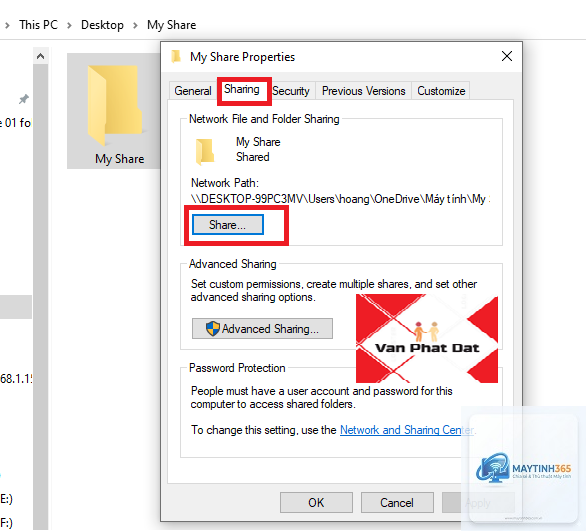
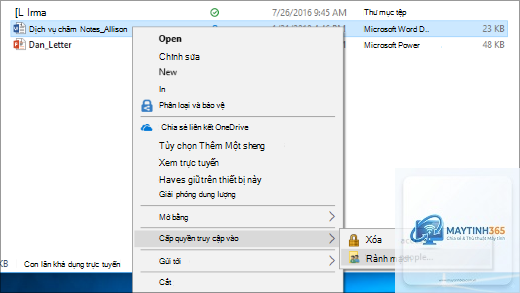
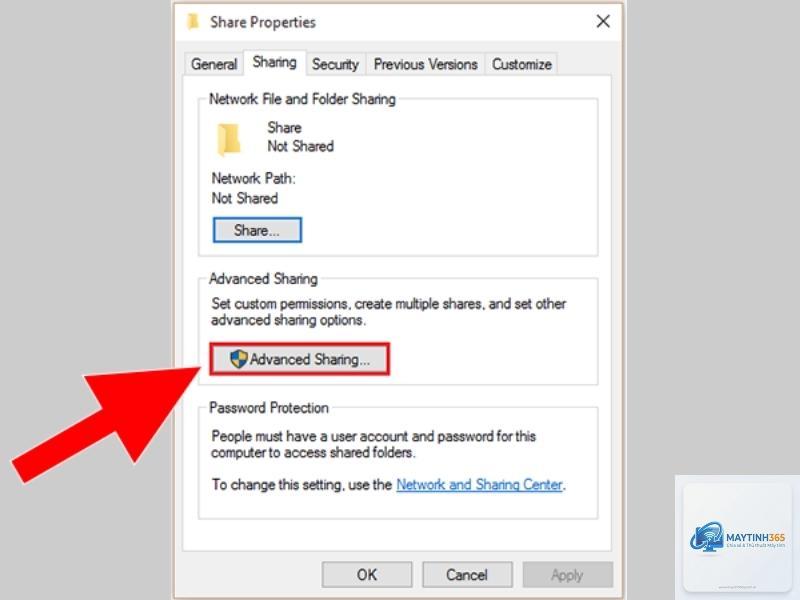
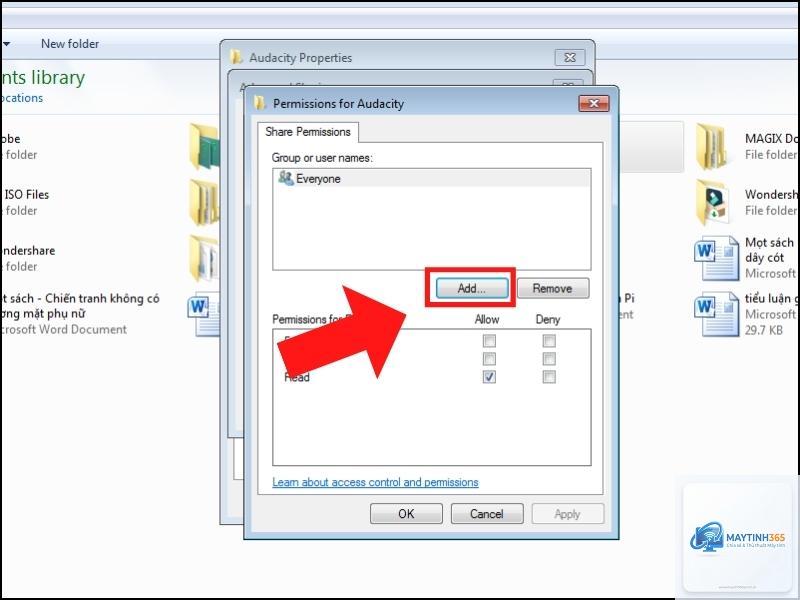
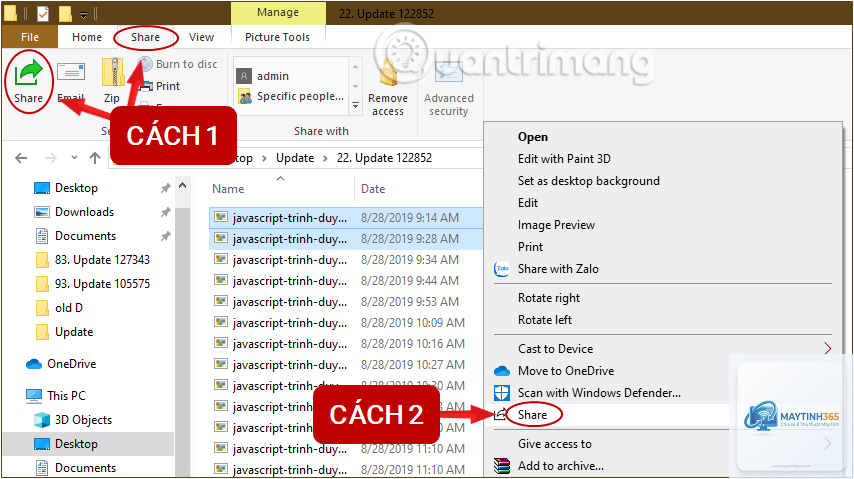
Chuột phải vào thư mục bạn muốn chia sẻ, chọn Properties > Sharing tab > Share. Một cửa sổ mới hiện ra, bạn chọn người dùng hoặc nhóm muốn chia sẻ. Thông thường, chọn Everyone và đặt quyền Read/Write tùy theo nhu cầu. Nhấn Share và Windows sẽ hiển thị đường dẫn mạng dạng \TênMáyTênThưMục.
Bước 4: Truy cập từ máy tính khác
Trên máy tính muốn truy cập, mở File Explorer, nhập đường dẫn mạng vào thanh địa chỉ. Hoặc vào Network trong File Explorer, tìm tên máy tính đã chia sẻ và nhấp đúp để xem thư mục. Nếu không thấy, hãy kiểm tra lại tường lửa Windows có đang chặn kết nối không.
Cách chia sẻ thư mục qua mạng trên macOS
Bật File Sharing trên macOS
Vào System Settings > General > Sharing, bật File Sharing. Nhấn vào nút Info (i) bên cạnh để cấu hình chi tiết. Tại đây,
Có,
Nguyên nhân có thể do dịch vụ Function Discovery Resource Publication chưa chạy, hoặc tường lửa đang chặn. Kiểm tra lại services và thêm ngoại lệ trong tường lửa.
An toàn nếu bạn cấu hình đúng: chỉ chia sẻ thư mục cần thiết, đặt mật khẩu mạnh, tắt SMB1, và sử dụng tường lửa. Không chia sẻ thư mục hệ thống hoặc ổ đĩa gốc.
Có cần cài phần mềm để chia sẻ thư mục qua mạng không?
Không cần trên Windows và macOS vì đã có sẵn tính năng. Trên Linux, bạn cần cài Samba để tương thích với Windows.
Làm sao để chia sẻ thư mục qua mạng Internet?
Để chia sẻ qua Internet, bạn cần sử dụng VPN hoặc các dịch vụ đám mây như Google Drive, OneDrive. Chia sẻ SMB trực tiếp qua Internet rất nguy hiểm và không được khuyến khích.
Kết luận
Nắm vững cách chia sẻ thư mục qua mạng là kỹ năng thiết yếu giúp tối ưu hóa quy trình làm việc và quản lý dữ liệu. Dù bạn sử dụng Windows, macOS hay Linux, quy trình đều có những bước cơ bản giống nhau: cấu hình mạng, bật tính năng chia sẻ, và cấp quyền truy cập. Điều quan trọng nhất là luôn đặt bảo mật lên hàng đầu, chỉ chia sẻ những gì thực sự cần thiết và thường xuyên kiểm tra lại cấu hình. Hãy bắt đầu áp dụng ngay hôm nay để trải nghiệm sự khác biệt trong công việc hàng ngày.