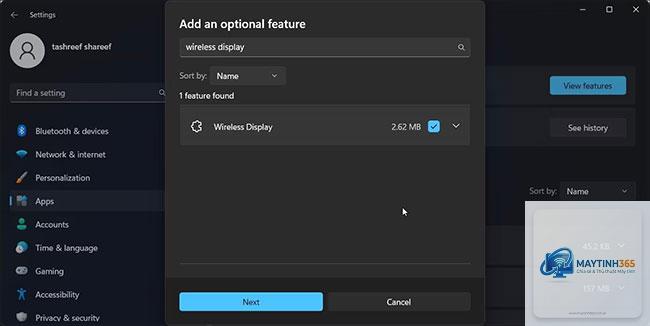
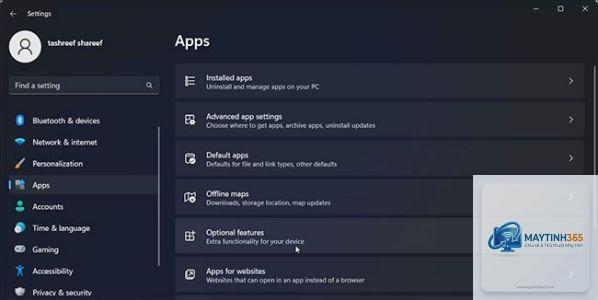
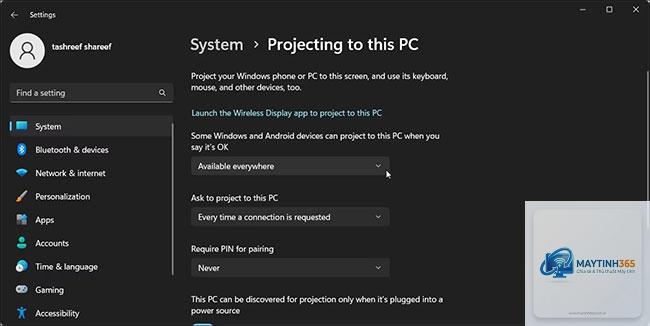
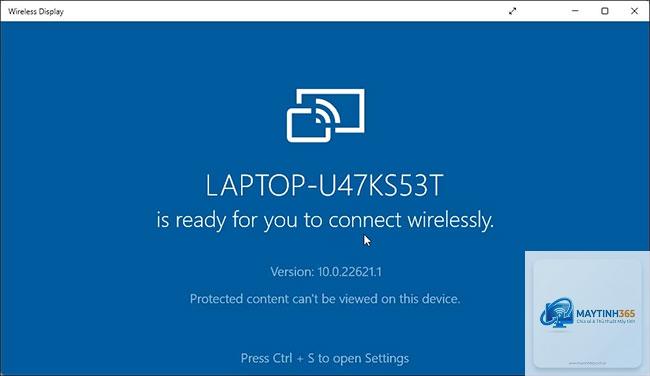
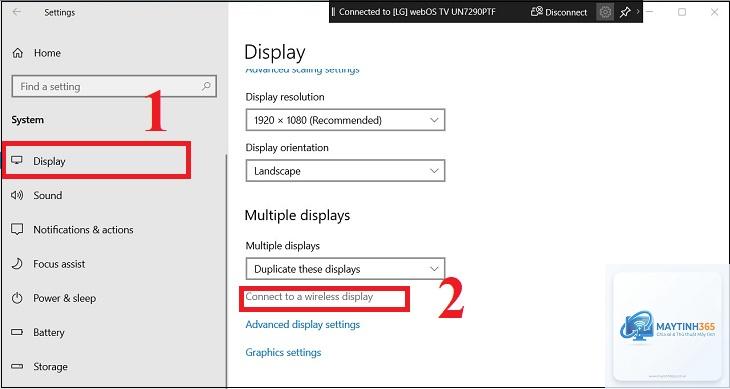
Wireless Display (hay còn gọi là Miracast, Screen Mirroring) là công nghệ cho phép bạn truyền tải màn hình từ điện thoại, máy tính bảng hoặc laptop lên TV, máy chiếu mà không cần dây cáp. Việc nắm rõ cách cài wireless display sẽ giúp bạn trình chiếu bài thuyết trình, xem phim hay chơi game trên màn hình lớn một cách dễ dàng. Bài viết này sẽ hướng dẫn bạn từng bước cụ thể trên các hệ điều hành phổ biến nhất hiện nay.
Wireless Display là chuẩn kết nối không dây dựa trên nền tảng Wi-Fi Direct, cho phép hai thiết bị giao tiếp trực tiếp với nhau mà không cần router trung gian. Công nghệ phổ biến nhất hiện nay là Miracast, được tích hợp sẵn trên Windows 8.1 trở lên, Android 4.2+ và một số dòng TV thông minh.
Khác với Chromecast hay AirPlay yêu cầu cùng một mạng Wi-Fi, Miracast tạo kết nối điểm-điểm (peer-to-peer) giữa thiết bị nguồn và thiết bị hiển thị. Điều này giúp giảm độ trễ và không phụ thuộc vào hạ tầng mạng có sẵn.
Các bước thực hiện cơ bản giống nhau: mở tính năng, đợi quét thiết bị, chọn TV hoặc máy tính muốn kết nối. Một số dòng máy yêu cầu bật Bluetooth để dò tìm thiết bị lân cận.
Khắc Phục Lỗi Không Tìm Thấy Thiết Bị Trên Android
Nếu điện thoại không phát hiện TV hoặc máy tính, hãy thử:
Khởi động lại cả hai thiết bị.
Đảm bảo TV đang ở chế độ Screen Mirroring (không phải HDMI hay Smart Hub).
Tắt VPN hoặc các ứng dụng tường lửa trên điện thoại.
Cập nhật firmware TV và hệ điều hành điện thoại lên phiên bản mới nhất.
Cách Cài Wireless Display Trên iPhone và iPad (AirPlay)
iPhone sử dụng giao thức AirPlay thay vì Miracast. Để chiếu màn hình iPhone lên TV:
Kết nối iPhone và TV/Apple TV trên cùng mạng Wi-Fi.
Mở Control Center (vuốt từ góc phải xuống trên iPhone X trở lên).
Chạm vào biểu tượng Screen Mirroring.
Chọn thiết bị từ danh sách, nhập mã PIN nếu được yêu cầu.
Lưu ý: iPhone chỉ hỗ trợ AirPlay 2, không tương thích với Miracast. Nếu TV không hỗ trợ AirPlay, bạn cần mua thêm Apple TV hoặc thiết bị thu tín hiệu AirPlay bên thứ ba.
So Sánh Các Phương Thức Wireless Display Phổ Biến
Tiêu Chí
Miracast
AirPlay
Chromecast
Hệ điều hành hỗ trợ
Windows, Android
iOS, macOS
Android, iOS, Windows (qua Chrome)
Yêu cầu mạng
Wi-Fi Direct (không cần router)
Cùng mạng Wi-Fi
Cùng mạng Wi-Fi
Độ trễ
Thấp (50-100ms)
Trung bình (100-200ms)
Cao (200-400ms)
Chất lượng hình ảnh
1080p, 30fps
4K HDR (Apple TV 4K)
4K (Chromecast Ultra)
Phản chiếu toàn bộ màn hình
Có
Có
Chỉ ứng dụng hỗ trợ
Lợi Ích Khi Sử Dụng Wireless Display
Không cần dây cáp rườm rà, không gian làm việc gọn gàng hơn.
Dễ dàng chia sẻ nội dung trong cuộc họp, lớp học.
Chơi game mobile trên màn hình lớn với độ trễ chấp nhận được.
Xem phim, video từ điện thoại lên TV mà không cần USB.
Sai Lầm Thường Gặp Khi Cài Wireless Display Và Cách Khắc Phục
Lỗi 1: Thiết Bị Không Nhận Nhau Dù Đã Bật Tính Năng
Nguyên nhân thường do TV đang ở chế độ HDMI thay vì Screen Mirroring. Hãy dùng remote chọn đúng nguồn vào (Source/Input) là Screen Mirroring hoặc Miracast. Trên một số TV Sony, bạn cần vào Settings > Network > Screen Mirroring để bật thủ công.
Lỗi 2: Kết Nối Nhưng Hình Ảnh Bị Giật, Lag
Điều này xảy ra khi có quá nhiều thiết bị Wi-Fi trong cùng khu vực gây nhiễu. Giải pháp: tắt Bluetooth trên các thiết bị không cần thiết, di chuyển lại gần TV hơn, hoặc chuyển TV sang băng tần 5GHz nếu hỗ trợ.
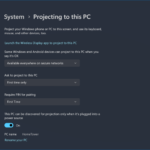
Lỗi 3: Windows Không Có Tùy Chọn Projecting To This PC
Một số bản Windows 10 Home bị thiếu tính năng này. Bạn cần cài đặt thông qua Optional Features như đã hướng dẫn ở phần trên. Nếu vẫn không có, máy tính của
Kiểm tra thông số kỹ thuật trên website nhà sản xuất hoặc tìm trong menu TV mục Screen Mirroring, WiDi, hoặc Intel WiDi. Hầu hết TV thông minh sản xuất từ năm 2015 trở đi đều hỗ trợ Miracast.
Có thể chiếu từ laptop Windows lên TV không có Wi-Fi không?
Có, bạn cần mua thiết bị thu Wireless Display cắm vào cổng HDMI của TV. Thiết bị này sẽ tạo điểm phát sóng Wi-Fi riêng để laptop kết nối.
Tại sao iPhone không thể kết nối với TV Samsung qua Miracast?
iPhone chỉ hỗ trợ AirPlay, không hỗ trợ Miracast. Để kết nối iPhone với TV Samsung, bạn cần TV hỗ trợ AirPlay 2 (Samsung từ năm 2018 trở đi) hoặc dùng ứng dụng bên thứ ba như Samsung SmartThings.
Wireless Display có an toàn không? Có bị hack không?
Miracast sử dụng mã hóa WPA2, tương đối an toàn trong môi trường gia đình. Tuy nhiên, không nên bật chế độ Available everywhere ở nơi công cộng vì người lạ có thể kết nối vào máy tính của bạn.
Cách cài wireless display trên Windows 7 có được không?
Windows 7 không hỗ trợ Miracast nguyên bản. Bạn có thể cài phần mềm bên thứ ba như AirServer hoặc Reflector để biến máy tính thành thiết bị thu, nhưng hiệu suất không cao.
Kết Luận
Cách cài wireless display không hề phức tạp nếu bạn nắm rõ các bước cơ bản và điều kiện tương thích giữa các thiết bị. Dù sử dụng Miracast trên Windows và Android, AirPlay trên iPhone, hay Chromecast trên đa nền tảng, mỗi phương thức đều có ưu nhược điểm riêng. Quan trọng nhất là xác định đúng nhu cầu sử dụng: xem phim giải trí, thuyết trình văn phòng hay chơi game. Với hướng dẫn chi tiết trong bài viết này, bạn hoàn toàn có thể tự thiết lập kết nối không dây thành công ngay lần đầu tiên.