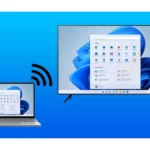
Windows 11 mang đến một hệ thống giao diện hiện đại với nhiều tùy chỉnh màn hình sâu sắc. Việc nắm vững cách cá nhân hóa display settings windows 11 không chỉ giúp bạn làm việc hiệu quả hơn mà còn bảo vệ đôi mắt khi sử dụng máy tính trong thời gian dài. Từ việc điều chỉnh độ phân giải, tỷ lệ hiển thị, đến quản lý nhiều màn hình và tối ưu màu sắc, tất cả đều có thể thực hiện thông qua bảng cài đặt hiển thị trực quan của Windows 11.
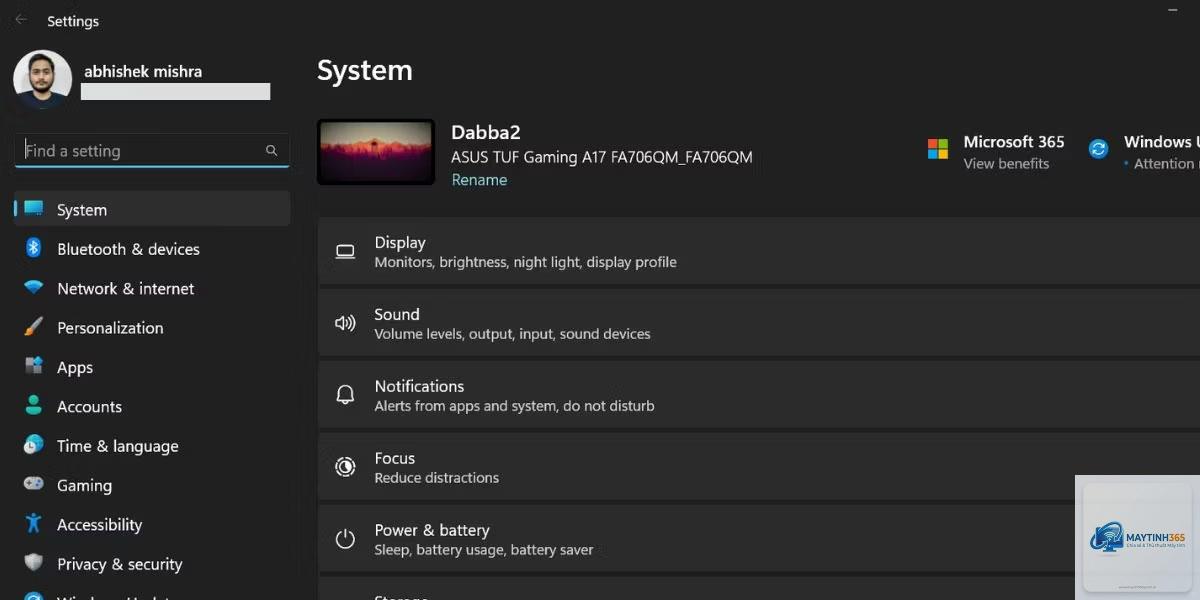
Display Settings (Cài đặt hiển thị) là trung tâm điều khiển toàn bộ các thông số liên quan đến màn hình trên Windows 11. Khác với các phiên bản trước, Windows 11 đã thiết kế lại giao diện này với bố cục rõ ràng, dễ tiếp cận hơn. Người dùng có thể truy cập nhanh bằng cách nhấp chuột phải vào màn hình Desktop và chọn “Display settings”.
Hệ thống này cho phép bạn kiểm soát mọi khía cạnh từ độ sáng, độ phân giải, hướng màn hình, đến các tính năng nâng cao như HDR, tỷ lệ phần trăm hiển thị và quản lý nhiều màn hình cùng lúc. Đây là công cụ không thể thiếu để cá nhân hóa trải nghiệm làm việc và giải trí trên Windows 11.
Các thành phần chính trong Display Settings Windows 11
Bảng cài đặt hiển thị Windows 11 được chia thành nhiều khu vực chức năng riêng biệt. Mỗi khu vực đảm nhận một nhiệm vụ cụ thể, giúp người dùng dễ dàng tìm kiếm và điều chỉnh theo nhu cầu.
Độ sáng và màu sắc
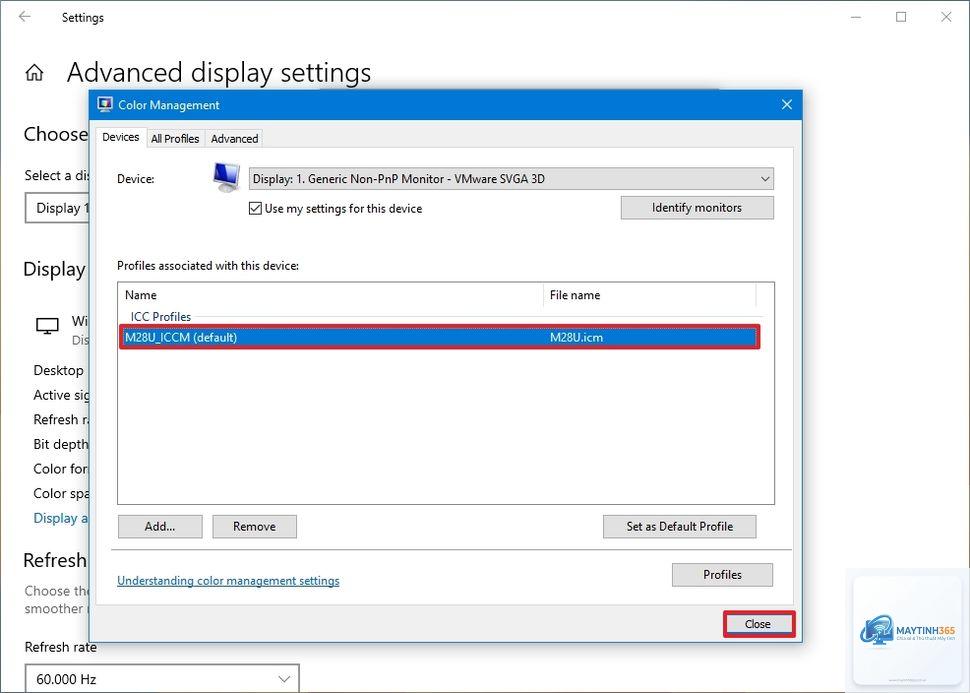
Phần này cho phép bạn điều chỉnh độ sáng màn hình, bật chế độ ánh sáng ban đêm (Night light) để giảm ánh sáng xanh, và tùy chỉnh cấu hình màu sắc. Windows 11 cũng hỗ trợ tự động điều chỉnh độ sáng dựa trên ánh sáng môi trường nếu thiết bị có cảm biến.
Tỷ lệ hiển thị và độ phân giải
Tỷ lệ hiển thị (Scale) quyết định kích thước của văn bản, ứng dụng và các thành phần giao diện. Độ phân giải (Resolution) ảnh hưởng đến độ sắc nét của hình ảnh. Windows 11 thường đề xuất tỷ lệ 100% cho màn hình Full HD và 150% cho màn hình 4K, nhưng bạn hoàn toàn có thể tùy chỉnh theo sở thích.
Hướng màn hình
Tùy chọn này cho phép xoay màn hình theo các hướng Landscape, Portrait, Landscape (flipped) và Portrait (flipped). Điều này đặc biệt hữu ích khi bạn sử dụng màn hình dọc để đọc tài liệu hoặc lập trình.
Windows 11 hỗ trợ quản lý nhiều màn hình một cách linh hoạt.
Vào Display Settings, cuộn xuống mục “Advanced display”. Nhấp vào “Display adapter properties for Display 1”, chọn tab “Monitor” và nhấp “Properties”. Trong tab “Driver”, chọn “Roll Back Driver” nếu có, hoặc vào Settings > System > Recovery > Reset this PC để khôi phục toàn bộ hệ thống.
Tại sao màn hình bị nhòe sau khi thay đổi độ phân giải?
Điều này thường xảy ra khi bạn chọn độ phân giải không phải native của màn hình. Quay lại Display Settings và chọn độ phân giải được đánh dấu “Recommended”. Nếu vẫn nhòe, kiểm tra cáp kết nối hoặc cập nhật driver đồ họa.
Có thể đặt tỷ lệ hiển thị khác nhau cho từng màn hình không?
Có. Trong Display Settings, nhấp vào từng màn hình trong sơ đồ ở đầu trang. Mỗi màn hình có thể được tùy chỉnh riêng về tỷ lệ, độ phân giải và hướng hiển thị.
Làm thế nào để bật HDR trên Windows 11?
Vào Display Settings, tìm mục “Use HDR” và bật lên. Nếu tùy chọn này bị mờ, màn hình của bạn không hỗ trợ HDR hoặc driver chưa được cập nhật. Vào “HDR settings” để điều chỉnh độ sáng HDR và chất lượng video.
Tại sao không thể thay đổi độ sáng màn hình?
Nguyên nhân có thể do driver màn hình hoặc driver card đồ họa chưa được cài đặt đúng. Cập nhật driver từ trang web của nhà sản xuất. Nếu dùng máy tính xách tay, kiểm tra phím chức năng (Fn) kết hợp với phím tắt độ sáng.
Cách cá nhân hóa display settings windows 11 không chỉ đơn thuần là thay đổi giao diện mà còn là chiến lược tối ưu hóa trải nghiệm làm việc và giải trí. Từ việc điều chỉnh độ sáng, tỷ lệ hiển thị, đến quản lý nhiều màn hình và bật HDR, mỗi tùy chỉnh đều góp phần nâng cao hiệu quả sử dụng máy tính.
Hãy dành thời gian khám phá từng tùy chọn trong Display Settings để tìm ra cấu hình phù hợp nhất với nhu cầu của bạn. Với những hướng dẫn chi tiết trong bài viết này, bạn hoàn toàn có thể tự tin thực hiện các thay đổi mà không lo gặp sự cố. Việc đầu tư thời gian vào cá nhân hóa display settings sẽ mang lại lợi ích lâu dài cho sức khỏe đôi mắt và năng suất công việc.