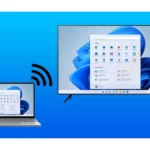
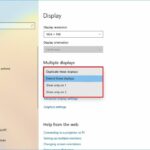
Windows 11 mang đến giao diện trực quan và hiện đại, nhưng để tận dụng tối đa trải nghiệm hình ảnh, việc nắm vững cách thiết lập display settings windows 11 là điều bắt buộc. Từ việc điều chỉnh độ phân giải, tỷ lệ hiển thị, tần số quét cho đến quản lý nhiều màn hình, tất cả đều nằm trong bảng cài đặt hiển thị. Bài viết này sẽ hướng dẫn bạn từng bước cụ thể, giải thích ý nghĩa của từng tùy chọn và cách tối ưu hóa màn hình cho công việc, giải trí hay chơi game.
Display Settings trong Windows 11 là gì và tại sao cần thiết lập?
Display Settings (Cài đặt hiển thị) là trung tâm điều khiển mọi khía cạnh liên quan đến màn hình trên Windows 11. Đây là nơi
Vào Settings > System > Display, nhấp vào “Advanced display” và chọn “Reset to default settings”. Hoặc
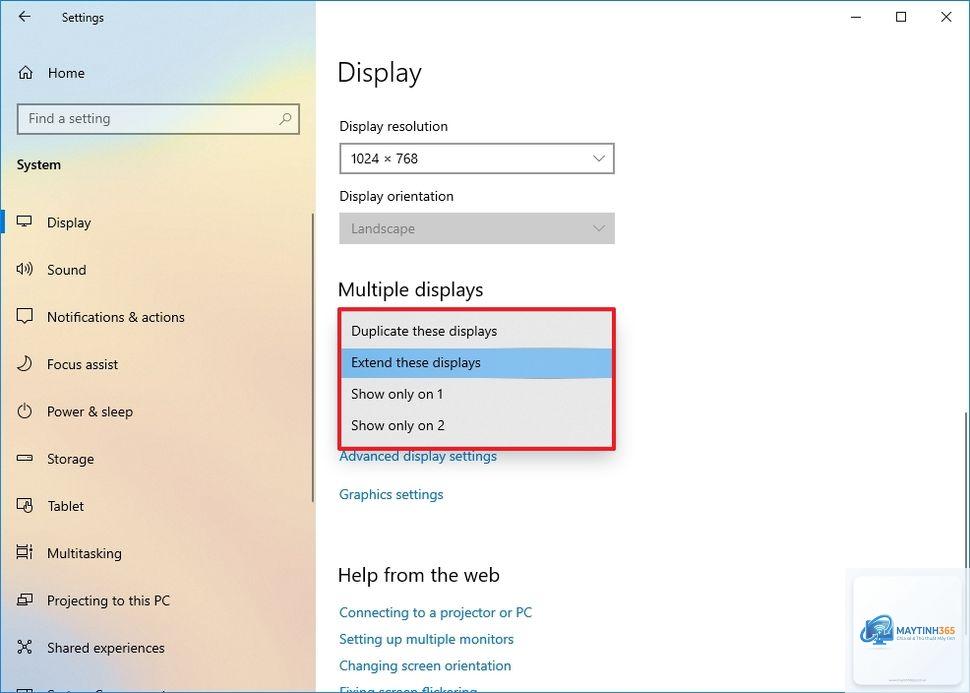
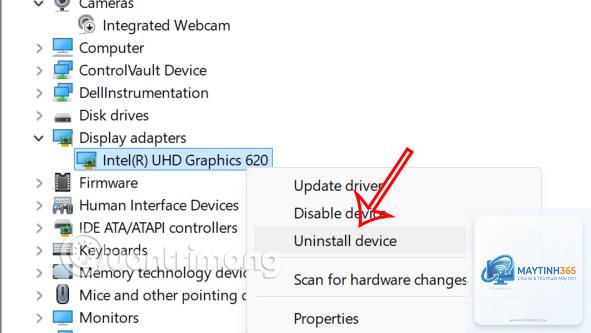
Nguyên nhân có thể do cáp kết nối lỏng, driver card đồ họa lỗi thời hoặc màn hình chưa được bật. Hãy kiểm tra kết nối vật lý, nhấn “Detect” trong mục “Multiple displays” và cập nhật driver từ trang web của nhà sản xuất.
Chỉ nên bật HDR nếu màn hình của bạn hỗ trợ HDR10 hoặc Dolby Vision và có độ sáng tối thiểu 600 nits. Nếu bật HDR trên màn hình không hỗ trợ, màu sắc sẽ bị nhạt và rửa trôi.
Làm sao để thay đổi tần số quét màn hình trên Windows 11?
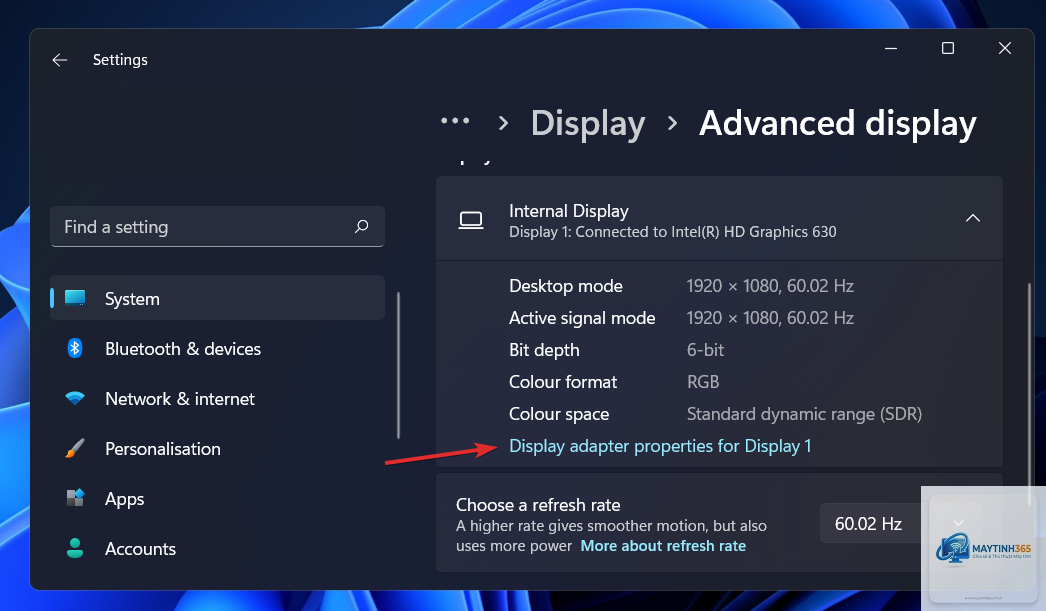
Vào Settings > System > Display > Advanced display. Trong mục “Choose a refresh rate”, chọn tần số quét mong muốn. Nếu không thấy tùy chọn tần số cao, hãy kiểm tra cáp kết nối và driver card đồ họa.
Tỷ lệ hiển thị nào phù hợp cho màn hình 4K 27 inch?
Đối với màn hình 4K 27 inch, tỷ lệ 150% là lựa chọn cân bằng giữa kích thước chữ và không gian hiển thị. Tỷ lệ 125% phù hợp nếu bạn muốn nhìn thấy nhiều nội dung hơn, nhưng chữ sẽ hơi nhỏ.
Kết luận
Nắm vững cách thiết lập display settings windows 11 không chỉ giúp bạn tối ưu hóa trải nghiệm hình ảnh mà còn nâng cao hiệu suất làm việc và bảo vệ sức khỏe đôi mắt. Từ việc chọn độ phân giải gốc, điều chỉnh tỷ lệ hiển thị, quản lý nhiều màn hình cho đến tinh chỉnh tần số quét và màu sắc, mỗi tùy chọn đều có vai trò riêng. Hãy dành thời gian thử nghiệm các cài đặt khác nhau để tìm ra cấu hình phù hợp nhất với nhu cầu của bạn. Nếu gặp bất kỳ vấn đề nào, các bước khắc phục trong bài viết này sẽ giúp bạn giải quyết nhanh chóng.