Windows Sandbox là gì và tại sao bạn cần biết cách cài Windows Sandbox
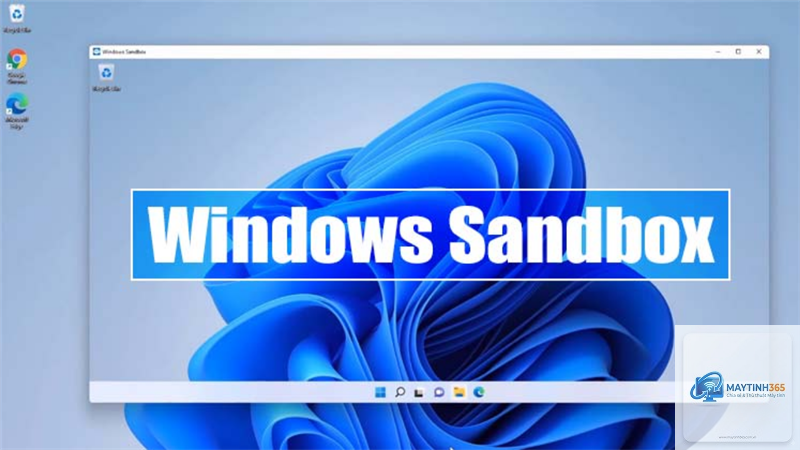
Windows Sandbox là một tính năng bảo mật mạnh mẽ được Microsoft tích hợp sẵn trong Windows 10 Pro, Enterprise và Windows 11. Đây là một môi trường desktop ảo nhẹ, cho phép bạn chạy các ứng dụng không đáng tin cậy, kiểm tra phần mềm lạ hoặc truy cập các trang web nguy hiểm mà không ảnh hưởng đến hệ thống chính.
Khi bạn biết cách cài Windows Sandbox, bạn sẽ có khả năng tạo ra một “hộp cát” biệt lập, nơi mọi thay đổi đều bị xóa sạch sau khi đóng cửa sổ. Điều này đặc biệt hữu ích cho các nhà phát triển, quản trị viên hệ thống và người dùng phổ thông muốn bảo vệ máy tính khỏi malware.
Yêu cầu hệ thống trước khi thực hiện cách cài Windows Sandbox
Trước khi bắt đầu, bạn cần đảm bảo máy tính đáp ứng các điều kiện tối thiểu. Nếu không, quá trình cài đặt sẽ thất bại hoặc hoạt động không ổn định.
Yêu cầu
Chi tiết
Phiên bản Windows
Windows 10 Pro, Enterprise, Education (bản 1903 trở lên) hoặc Windows 11 Pro/Enterprise
Kiến trúc CPU
64-bit (x64) với hỗ trợ ảo hóa (Intel VT-x hoặc AMD-V)
Nếu bạn đang dùng Windows 10 Home hoặc Windows 11 Home, cách cài Windows Sandbox sẽ không khả thi trực tiếp. Bạn cần nâng cấp lên phiên bản Pro hoặc sử dụng giải pháp thay thế như VirtualBox.
Kiểm tra và bật ảo hóa trong BIOS/UEFI
Ảo hóa là nền tảng để Windows Sandbox hoạt động. Nếu chưa bật, bạn sẽ gặp lỗi khi kích hoạt tính năng này.
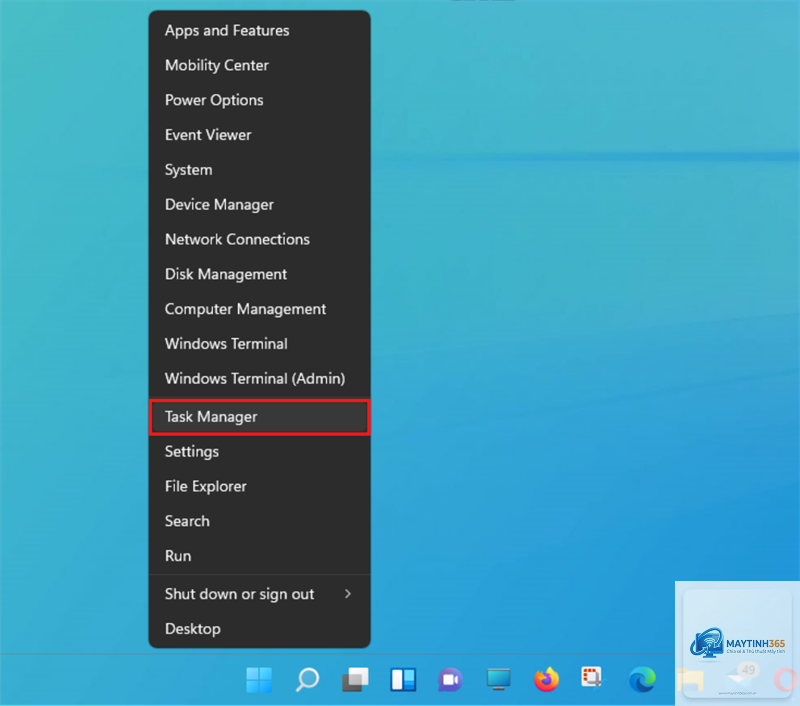
Để kiểm tra, mở Task Manager bằng tổ hợp Ctrl + Shift + Esc, chuyển sang tab Performance và xem mục Virtualization. Nếu hiển thị Enabled,
Không thể cài trực tiếp. Bạn cần nâng cấp lên Windows 10 Pro hoặc sử dụng script không chính thức từ cộng đồng, nhưng điều này tiềm ẩn rủi ro bảo mật. Giải pháp an toàn hơn là dùng VirtualBox hoặc VMware.
Làm sao để tăng RAM cho Windows Sandbox?
Mặc định, Sandbox sử dụng tối đa 4 GB RAM. Để thay đổi, bạn cần tạo file cấu hình.wsb với nội dung chỉ định dung lượng. Ví dụ, tạo file sandbox.wsb, nhập thông số MemoryInMB và đặt giá trị mong muốn, sau đó nhấp đúp để mở.
Windows Sandbox có an toàn tuyệt đối không?
Không có hệ thống nào an toàn tuyệt đối. Windows Sandbox giảm thiểu rủi ro nhưng vẫn có thể bị khai thác nếu có lỗ hổng zero-day. Luôn kết hợp với phần mềm diệt virus và không chạy file cực kỳ nguy hiểm trong Sandbox.
Có thể chạy ứng dụng 32-bit trong Windows Sandbox không?
Có, Windows Sandbox hỗ trợ đầy đủ ứng dụng 32-bit và 64-bit. Tuy nhiên, hiệu năng đồ họa bị hạn chế, không phù hợp với game hoặc phần mềm nặng.
Cách cài Windows Sandbox thực sự đơn giản nếu bạn nắm rõ các bước và yêu cầu hệ thống. Chỉ với vài thao tác qua Windows Features, PowerShell hoặc Command Prompt, bạn đã có ngay một môi trường ảo hóa an toàn để kiểm tra phần mềm, lướt web rủi ro hoặc thử nghiệm cấu hình mà không lo ảnh hưởng đến máy tính chính.
Hãy nhớ kiểm tra phiên bản Windows, bật ảo hóa trong BIOS và đảm bảo đủ dung lượng ổ cứng trước khi bắt đầu. Windows Sandbox là công cụ miễn phí, mạnh mẽ và xứng đáng có mặt trong bộ vũ khí bảo mật của mọi người dùng Windows Pro. Nếu bạn gặp bất kỳ lỗi nào, các phương pháp thay thế như PowerShell hoặc DISM sẽ giúp bạn vượt qua dễ dàng.