Nhiều doanh nghiệp và người dùng vẫn phải đối mặt với tình trạng các trang web nội bộ, ứng dụng quản lý hoặc cổng thanh toán chỉ hoạt động ổn định trên Internet Explorer. Microsoft đã chính thức ngừng hỗ trợ IE vào ngày 15 tháng 6 năm 2022, nhưng giải pháp cách cài Internet Explorer Mode trên trình duyệt Edge hiện đại đã ra đời để giải quyết triệt để vấn đề tương thích ngược. Chế độ này cho phép bạn tải và hiển thị các trang web lỗi thời bằng engine Trident cũ của IE ngay trong tab Edge mà không cần cài đặt thêm phần mềm rời rạc.
Internet Explorer Mode là gì và tại sao cần cài đặt?
Internet Explorer Mode (IE Mode) là một tính năng tích hợp sẵn trong Microsoft Edge dựa trên nền tảng Chromium. Khi kích hoạt, Edge sẽ sử dụng engine Trident MSHTML của Internet Explorer 11 để render nội dung, thay vì engine Blink mặc định. Điều này đảm bảo các đoạn mã ActiveX, VBScript, hoặc các thành phần legacy khác vẫn chạy chính xác.
Việc nắm rõ cách cài Internet Explorer Mode trở nên cấp thiết khi bạn làm việc với các hệ thống CRM cũ, phần mềm kế toán chạy trên nền web, hoặc các trang chính phủ chưa được nâng cấp giao diện. Theo thống kê từ Microsoft, hơn 60% doanh nghiệp Fortune 500 vẫn sử dụng ít nhất một ứng dụng web yêu cầu IE Mode trong năm 2024.
Điều kiện tiên quyết trước khi thực hiện cách cài Internet Explorer Mode
Trước khi bắt đầu, bạn cần đảm bảo hệ thống đáp ứng các yêu cầu tối thiểu sau:
Hệ điều hành Windows 10 hoặc Windows 11 (phiên bản 1903 trở lên).
Microsoft Edge phiên bản 87 trở lên (bản ổn định, Beta hoặc Dev).
Tài khoản người dùng có quyền Administrator để thay đổi chính sách nhóm hoặc registry.
Kết nối Internet ổn định để tải các bản cập nhật chính sách nếu cần.
Hướng dẫn chi tiết cách cài Internet Explorer Mode cho người dùng cá nhân
Đối với người dùng thông thường không thuộc tổ chức doanh nghiệp, quy trình kích hoạt IE Mode rất đơn giản và không yêu cầu cấu hình phức tạp.
Bước 1: Mở Microsoft Edge và truy cập cài đặt
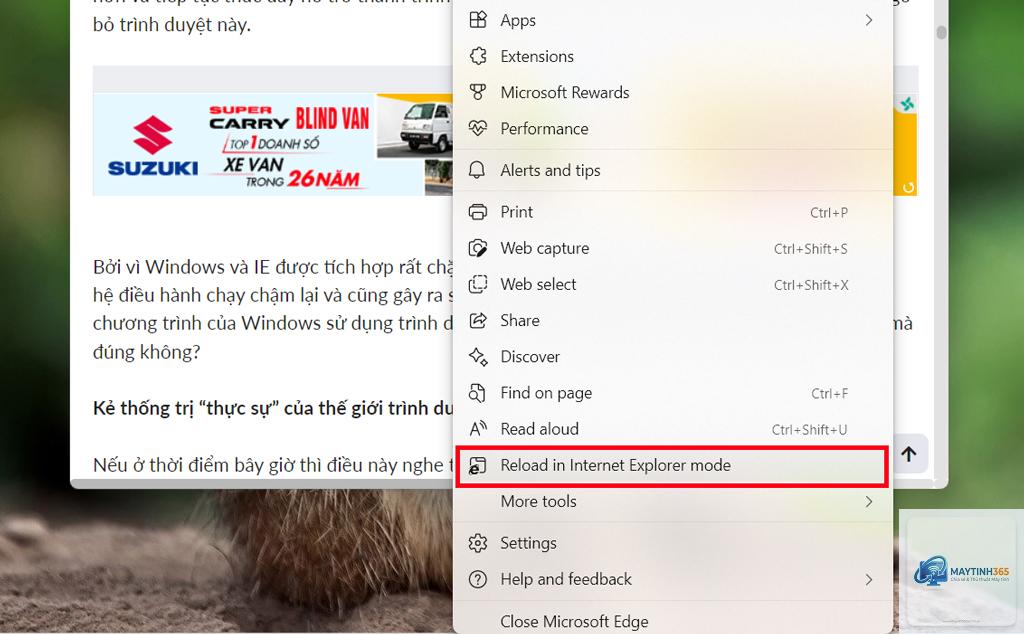
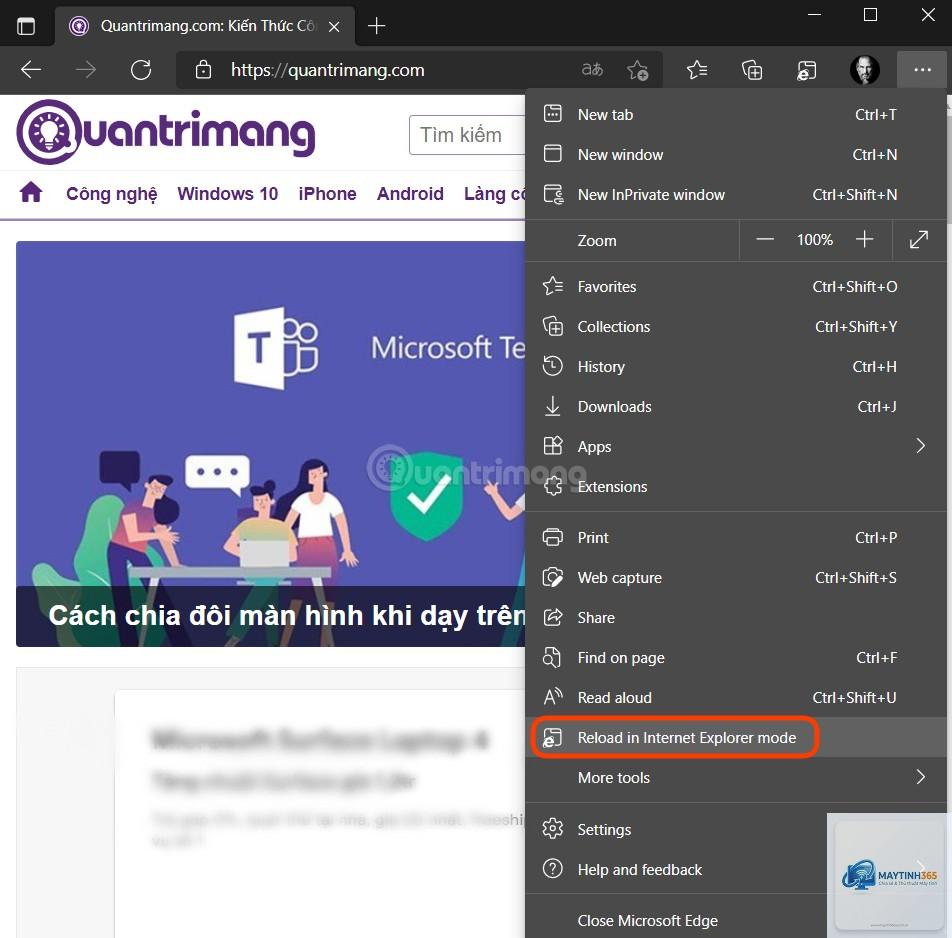
Khởi động trình duyệt Edge. Nhấp vào biểu tượng ba dấu chấm ngang ở góc trên bên phải, sau đó chọn Cài đặt (Settings).
Bước 2: Tìm đến mục Trình duyệt mặc định
Trong thanh menu bên trái, chọn Trình duyệt mặc định (Default browser). Đây là nơi chứa tất cả tùy chọn liên quan đến khả năng tương thích.
Tại mục Cho phép tải lại trang web ở chế độ Internet Explorer (Allow sites to be reloaded in Internet Explorer mode), chọn Cho phép (Allow).
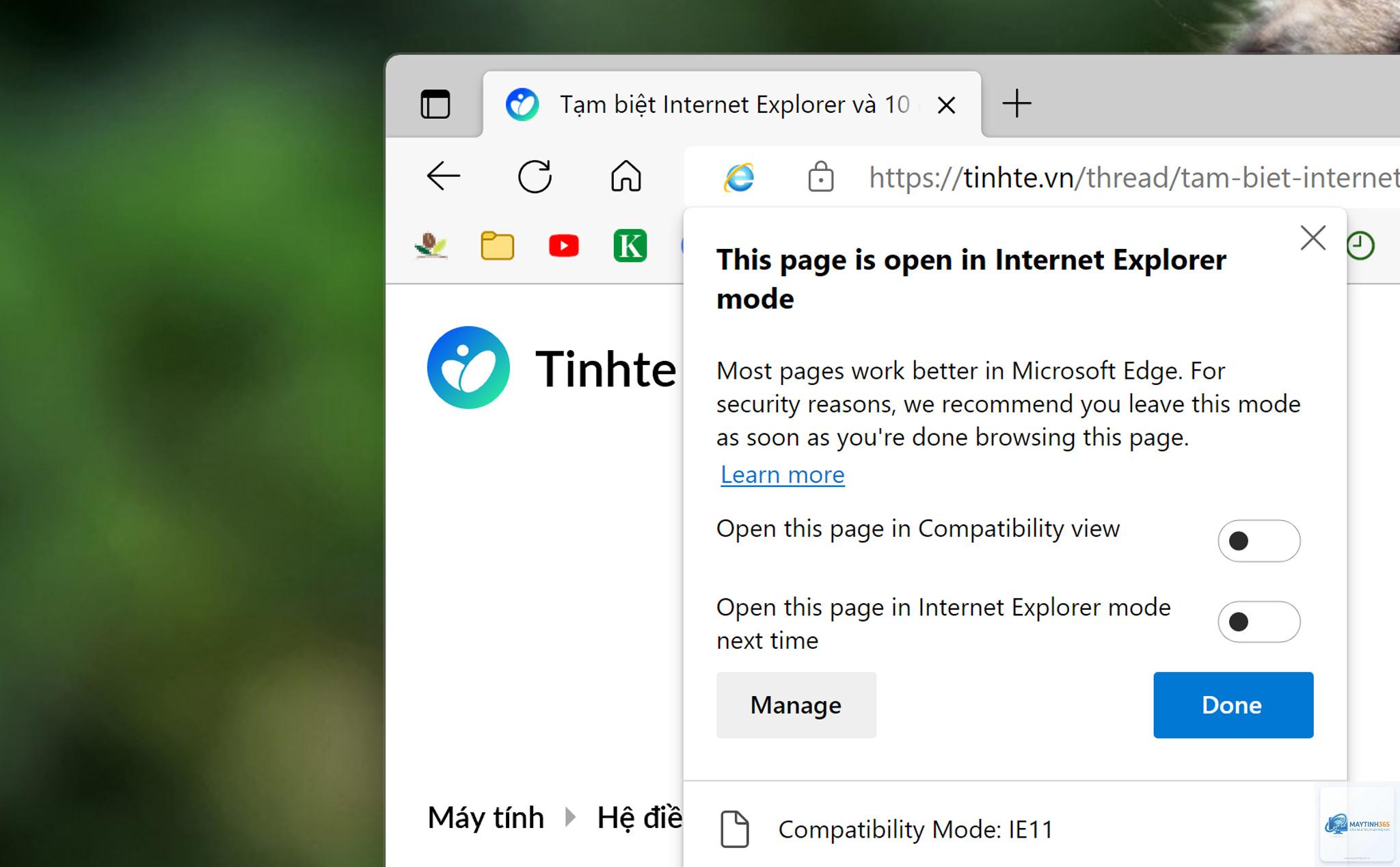
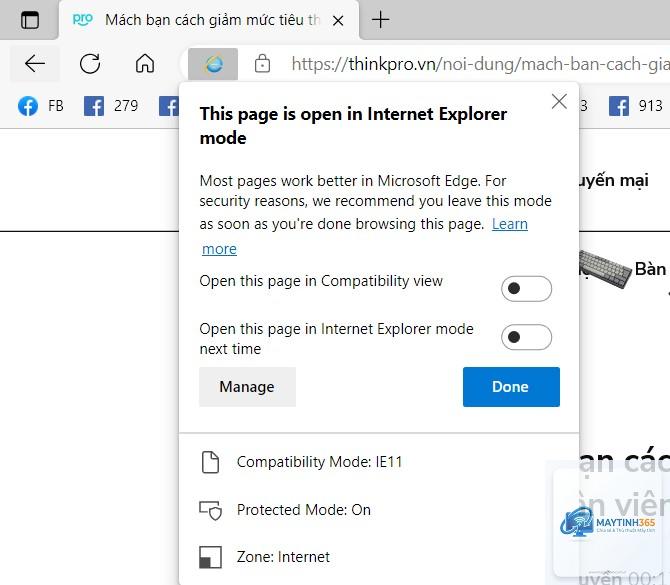
Nhấp vào nút Khởi động lại (Restart) để áp dụng thay đổi. Sau khi Edge khởi động lại,
Có, khi tải lại trang ở IE Mode,
Nguyên nhân thường do phiên bản Edge quá cũ hoặc chính sách nhóm của tổ chức đã vô hiệu hóa tính năng này. Hãy cập nhật Edge lên phiên bản mới nhất hoặc liên hệ quản trị viên.
IE Mode có hỗ trợ Java applet không?
Không, Java applet yêu cầu plugin Java riêng và không được hỗ trợ trong IE Mode. Bạn cần tìm giải pháp thay thế như sử dụng máy ảo.
Cách cài Internet Explorer Mode có ảnh hưởng đến hiệu suất máy tính không?
Việc chạy một tab ở IE Mode tiêu tốn thêm một chút RAM và CPU so với tab Edge thông thường, nhưng không đáng kể. Nếu bạn mở nhiều tab IE Mode cùng lúc, hiệu suất có thể giảm.
Kết luận
Cách cài Internet Explorer Mode là giải pháp tối ưu để duy trì khả năng truy cập các ứng dụng web cũ mà không phải từ bỏ trình duyệt hiện đại. Dù bạn là người dùng cá nhân hay quản trị viên doanh nghiệp, việc nắm vững quy trình kích hoạt qua cài đặt Edge, Group Policy hay Registry sẽ giúp bạn tiết kiệm thời gian và tránh rủi ro bảo mật. Hãy luôn ưu tiên cập nhật trình duyệt và chỉ sử dụng IE Mode khi thực sự cần thiết để đảm bảo trải nghiệm duyệt web an toàn và mượt mà nhất.