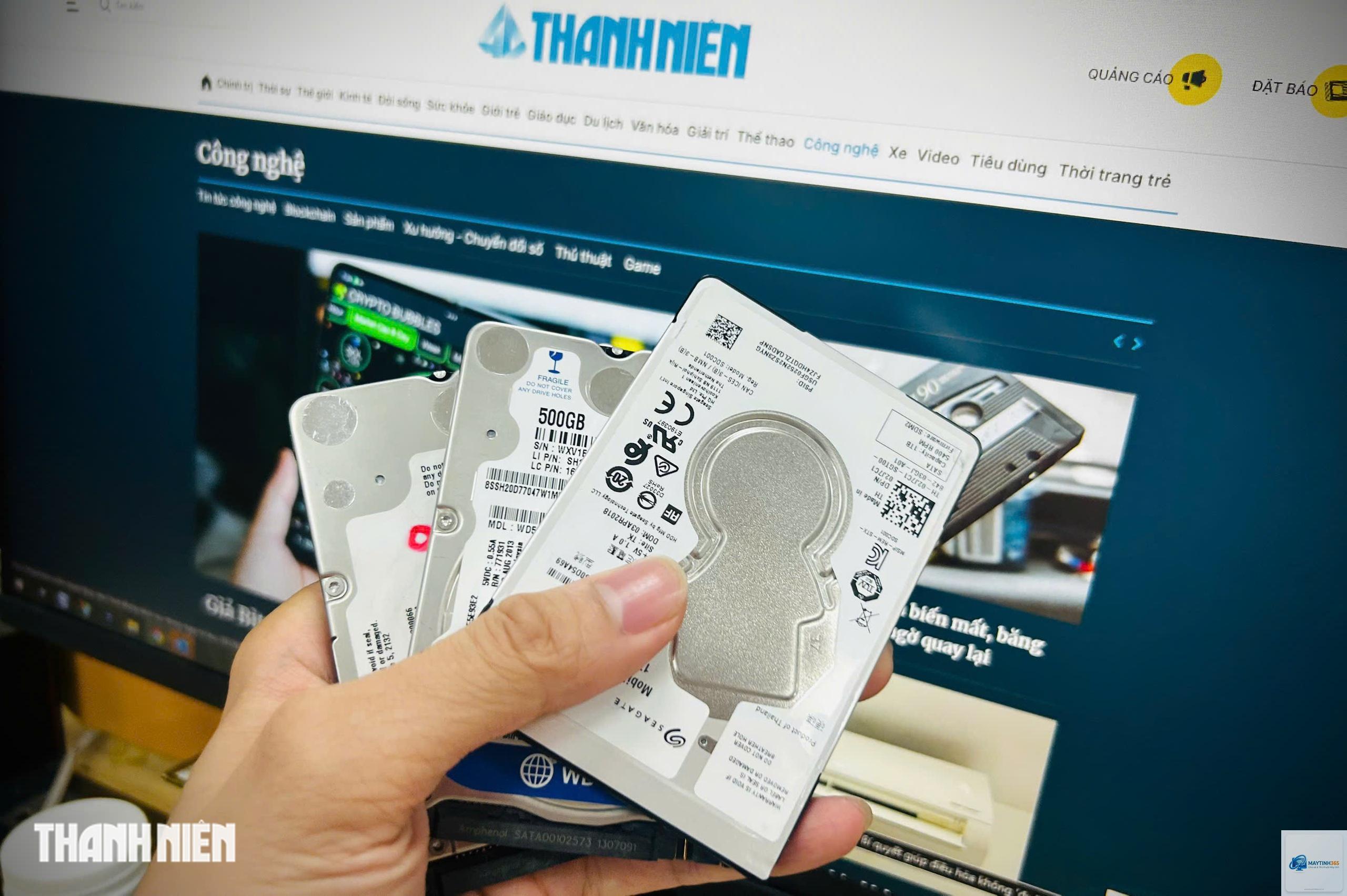
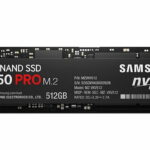
Việc nắm rõ cách chuẩn bị ổ cứng sử dụng là bước quan trọng trước khi đưa thiết bị lưu trữ vào hoạt động. Dù bạn vừa mua ổ cứng mới, ổ cứng di động hay ổ SSD, quy trình chuẩn bị đúng cách giúp tối ưu hiệu suất, kéo dài tuổi thọ và tránh mất dữ liệu. Bài viết này sẽ hướng dẫn bạn từng bước cụ thể, từ kiểm tra phần cứng, phân vùng, định dạng đến cài đặt hệ điều hành.
Chuẩn bị ổ cứng sử dụng là quá trình thiết lập ổ đĩa lưu trữ để hệ điều hành và người dùng có thể ghi, đọc dữ liệu một cách ổn định. Một ổ cứng mới xuất xưởng thường ở trạng thái raw, chưa có bảng phân vùng và hệ thống file. Nếu không thực hiện các bước chuẩn bị, máy tính sẽ không nhận diện được ổ cứng hoặc không thể lưu trữ dữ liệu.
Quy trình này bao gồm ba giai đoạn chính: kiểm tra kết nối vật lý, khởi tạo và phân vùng ổ đĩa, định dạng với hệ thống file phù hợp. Mỗi bước đều có tác động trực tiếp đến tốc độ truy xuất và độ bền của ổ cứng.
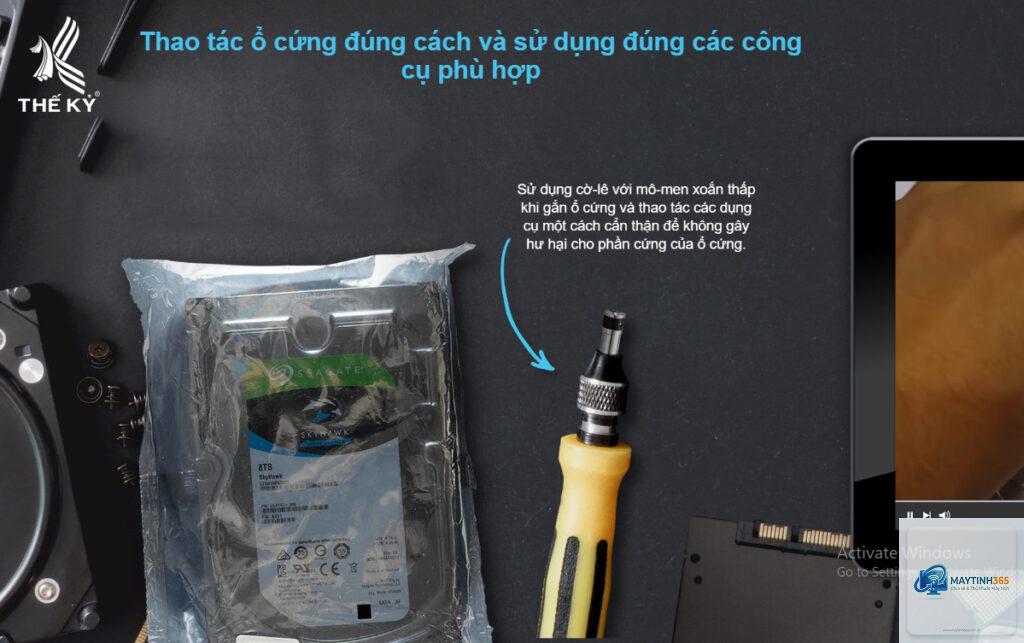
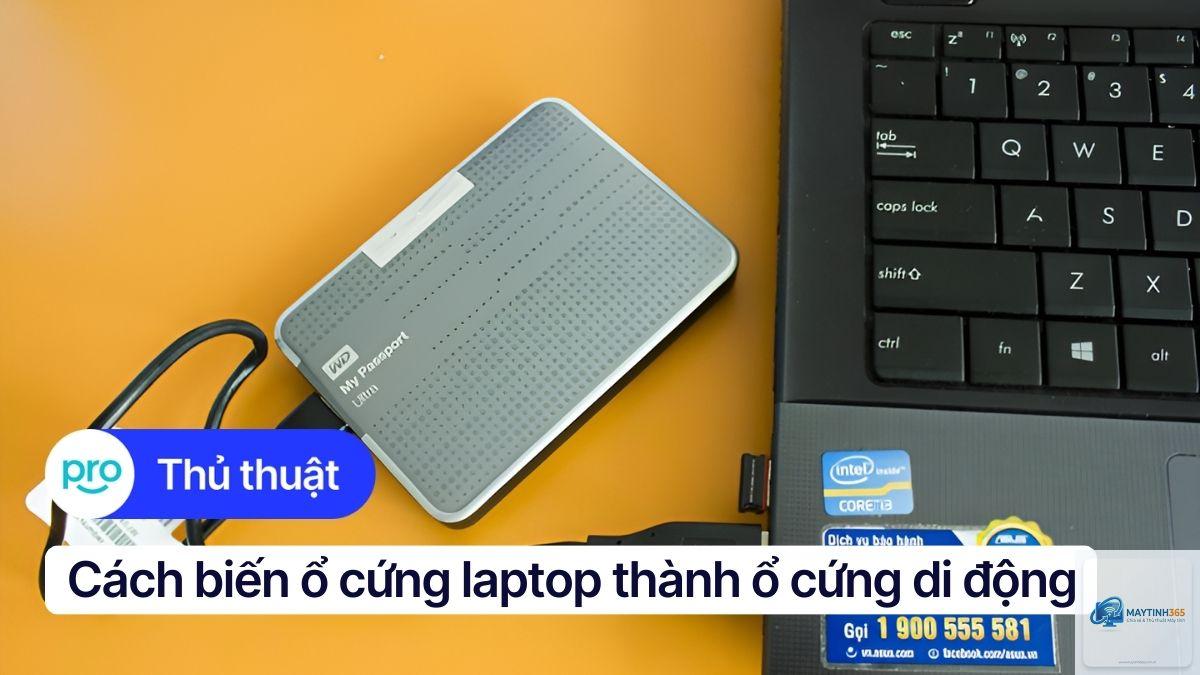
Trước khi thao tác với phần mềm, hãy đảm bảo ổ cứng được kết nối đúng cách. Đối với ổ cứng gắn trong, kiểm tra cáp SATA và cáp nguồn từ bộ nguồn máy tính. Với ổ NVMe M.2, cần lắp đúng khe cắm và vít cố định. Ổ cứng di động chỉ cần cắm vào cổng USB, ưu tiên cổng USB 3.0 để đạt tốc độ tối đa.
Sau khi kết nối, khởi động máy tính và vào BIOS/UEFI để xác nhận ổ cứng đã được nhận diện. Nếu BIOS không hiển thị ổ cứng, hãy kiểm tra lại cáp hoặc thử cắm vào cổng SATA khác trên bo mạch chủ.
Bước 2: Khởi tạo ổ đĩa trong hệ điều hành
Trên Windows, mở Disk Management bằng cách nhấn chuột phải vào Start và chọn Disk Management. Khi ổ cứng mới xuất hiện, hệ thống sẽ yêu cầu khởi tạo. Bạn có hai lựa chọn: MBR (Master Boot Record) cho ổ cứng dưới 2TB và tương thích với hệ thống cũ, hoặc GPT (GUID Partition Table) cho ổ cứng trên 2TB và hỗ trợ UEFI hiện đại. Khuyến nghị chọn GPT cho tất cả ổ cứng từ năm 2020 trở lại đây.
Trên macOS, quá trình này diễn ra tự động khi bạn mở Disk Utility. Ổ cứng mới sẽ hiển thị dưới dạng chưa được định dạng, bạn chỉ cần chọn Erase để bắt đầu.
Bước 3: Phân vùng ổ cứng
Phân vùng là chia ổ cứng thành các ổ logic riêng biệt. Ví dụ, một ổ cứng 1TB có thể chia thành ổ C: 200GB cho hệ điều hành, ổ D: 500GB cho dữ liệu làm việc, ổ E: 300GB cho backup. Cách phân vùng này giúp quản lý dữ liệu hiệu quả và dễ dàng cài lại hệ điều hành mà không ảnh hưởng đến dữ liệu cá nhân.
Trong Disk Management, nhấn chuột phải vào vùng unallocated, chọn New Simple Volume và làm theo hướng dẫn.
Không bắt buộc nhưng rất khuyến khích. Phân vùng giúp tổ chức dữ liệu, dễ dàng cài lại hệ điều hành mà không mất dữ liệu cá nhân. Với ổ cứng dung lượng lớn, phân vùng còn giúp giảm thời gian quét lỗi và chống phân mảnh.
Nên chọn MBR hay GPT cho ổ cứng 1TB?
Chọn GPT. Mặc dù ổ cứng 1TB hoạt động được với MBR, nhưng GPT hỗ trợ nhiều phân vùng hơn (128 so với 4), khả năng phục hồi dữ liệu tốt hơn và tương thích với UEFI. Đây là lựa chọn an toàn cho tương lai.
Làm sao để kiểm tra ổ cứng đã sẵn sàng sử dụng?
Sau khi hoàn tất các bước, mở File Explorer (Windows) hoặc Finder (macOS) để kiểm tra ổ cứng có hiển thị không. Thử copy một file vài GB để kiểm tra tốc độ ghi. Chạy công cụ CrystalDiskMark để đo tốc độ đọc ghi thực tế.
Có thể với ổ cứng di động thông qua OTG, nhưng chỉ giới hạn ở định dạng và copy dữ liệu cơ bản. Các thao tác phức tạp như phân vùng, khởi tạo GPT yêu cầu máy tính để bàn hoặc laptop.
Tại sao ổ cứng mới không hiển thị trong My Computer?
Nguyên nhân phổ biến nhất là ổ cứng chưa được khởi tạo và phân vùng. Mở Disk Management, nếu thấy ổ cứng hiển thị là unallocated, tiến hành khởi tạo và tạo volume mới. Nếu không thấy ổ cứng trong Disk Management, kiểm tra kết nối vật lý và BIOS.
Kết luận
Cách chuẩn bị ổ cứng sử dụng không phức tạp nhưng đòi hỏi sự cẩn thận và hiểu biết cơ bản về phần cứng. Bắt đầu bằng kiểm tra kết nối, khởi tạo với bảng phân vùng GPT, phân vùng hợp lý và định dạng với hệ thống file phù hợp. Mỗi bước đều có vai trò quan trọng trong việc đảm bảo ổ cứng hoạt động ổn định, nhanh chóng và bền bỉ theo thời gian.
Áp dụng đúng quy trình này giúp bạn tiết kiệm thời gian xử lý lỗi về sau, bảo vệ dữ liệu quý giá và tận dụng tối đa hiệu suất của thiết bị lưu trữ. Dù bạn là người mới hay đã có kinh nghiệm, việc nắm vững các bước chuẩn bị ổ cứng là kỹ năng cần thiết trong thời đại số hóa ngày nay.